文件與瀏覽器分頁
中央分頁區的標籤並非只有終端機。本章將介紹另外兩種類型:文件標籤(內建的 Markdown / 源碼編輯器)以及瀏覽器標籤(內嵌的網頁)。它們與終端機標籤並存,且不會因為開啟新會話而被取代。
1. 文件標籤
1.1 開啟
在任意會話中輸入 vopen <file>,中央分頁區就會開啟一個文件標籤;在 Claude 對話中,/vopen 功能也會執行相同動作(需在「設定」▸「一般」中開啟 Vela Skills 選項)。顯示方式會根據檔案類型而定:
| Type | View |
|---|---|
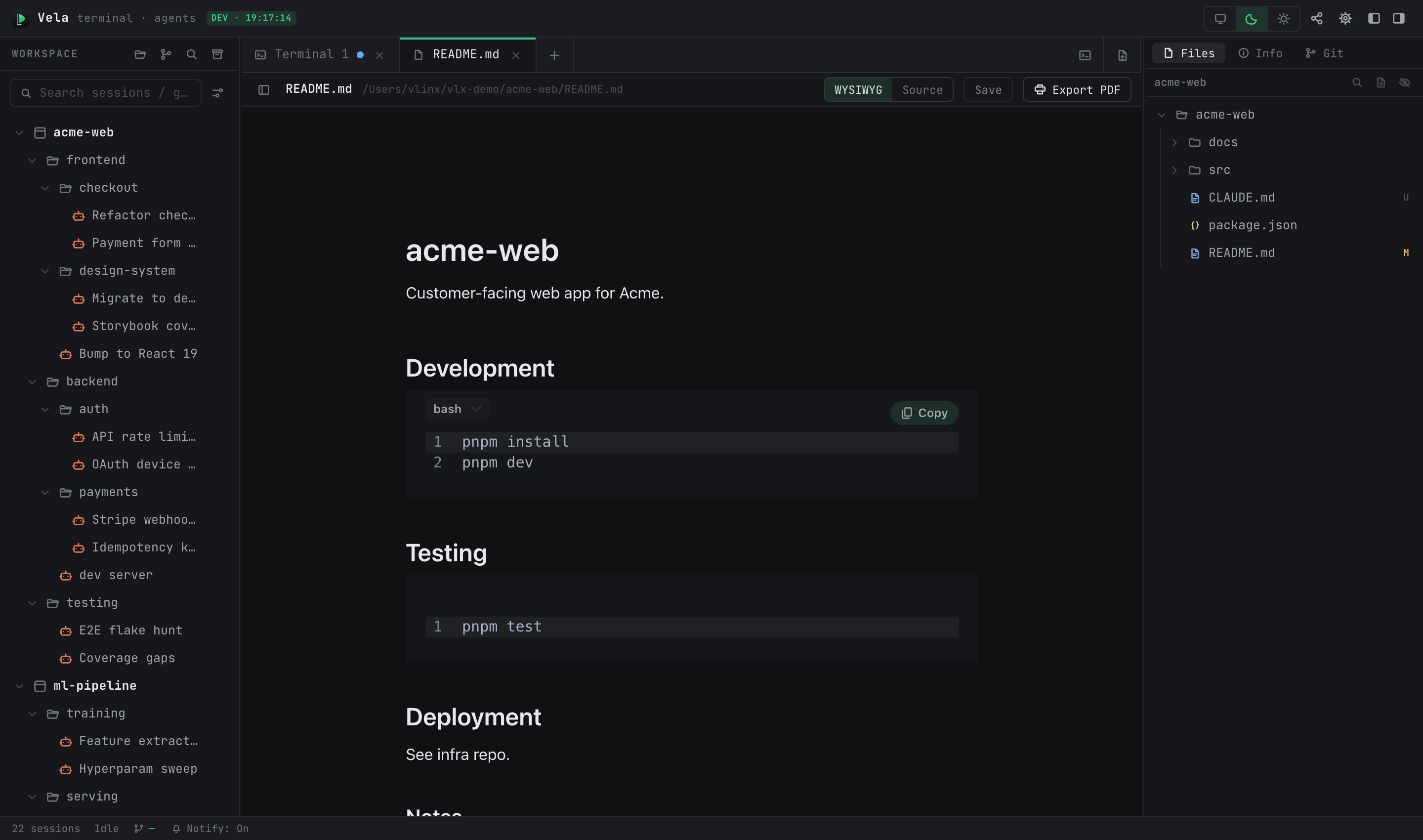
| md / markdown / mdx | 雙模式編輯器:預設為 WYSIWYG 模式,可切換至源碼模式 |
| 圖片(png / jpg / gif / webp / svg, …) | 內建圖片檢視器(大檔案會分塊載入,可切換適配視窗/1:1 比例) |
| 其他所有類型 | 具有自動語法突顯功能的源碼編輯器(支援約 150 種語言,語法會根據檔案名稱判斷) |
1.2 編輯與儲存
- 標頭處的 WYSIWYG / Source 分段控制項可隨時切換模式(僅限 markdown);所做的編輯會被保留。
- 按 ⌘S 或「儲存」按鈕即可將內容寫入磁碟。如果 VelaTerm 外部的磁碟檔案有變更,系統會顯示提示讓您選擇重新載入或忽略——不會有任何隱藏的覆寫行為。
- 若要關閉有未儲存變更的標籤,系統會詢問:儲存後關閉 / 不儲存直接關閉 / 取消。
- 按 ⌘F 可調出統一搜尋列:可進行查找、取代、區分大小寫搜尋——兩種編輯模式皆相同。
- 側邊欄(可開關、可調整大小)會顯示文件架構以及所在資料夾的檔案樹;點擊某個檔案即可切換至該檔案。
1.3 新文件與 PDF 導出
- 標籤列 + 區的「新文件」按鈕(僅適用於桌面版)會開啟一個空白草稿:它不會出現在檔案樹中,也不會儲存在磁碟上;首次儲存時會透過系統的「另存為」對話方塊,且語法突顯會根據儲存的檔案名稱來決定。
- 「導出 PDF」功能可將 markdown 轉換為向量 PDF 格式(自動分頁,內建 CJK 字體)——桌面版可透過「另存為」儲存,瀏覽器版則可直接下載。
2. 瀏覽器標籤(僅適用於桌面版)
第三種標籤類型會內嵌真正的網頁(使用原生 WebView)——非常適合將文件網站、問題頁面或預覽網址固定在工作區中。遠端/行動版客戶端不支援此功能。
有四種進入方式:標籤列 + 區的內建瀏覽器按鈕、⌘⇧B 快捷鍵、在會話中輸入 vopen <url>,以及側邊欄的右鍵選單中的「新建瀏覽器頁面」。
有兩種形式:
- 臨時標籤:即由 ⌘⇧B 或
vopen <url>開啟的標籤——是一種不在檔案樹中且重啟後會消失的草稿;可右鍵點擊該標籤將其轉換為永久節點。 - 瀏覽器頁面節點:透過側邊欄的「新建瀏覽器頁面」功能建立——是一種 URL 會被永久保存、重啟後仍存在的樹狀節點。
安全性限制:內嵌的網頁是完全隔離的外部網站——它無法獲得 VelaTerm 內部權限或憑證,且僅允許 http / https 網址。
3. 三種標籤類型如何共存
- 終端機/文件/瀏覽器標籤共享同一個標籤列;按 ⌘1–9 即可相同方式在這些標籤之間切換。
- 僅從檔案樹開啟會話時,只會重新使用 會話標籤——文件標籤和瀏覽器標籤不會因此被取代。
- 文件標籤和瀏覽器標籤沒有分開的視窗;按 ⌘W 可直接關閉它們(對有未儲存變更的文件則會要求三選一確認)。