介面與會話管理
本章將介紹 VelaTerm 的組織架構:三分頁布局、樹狀結構的管理、分頁與分割視窗的運作方式、狀態點與過濾功能、歸檔以及全局搜尋。其他所有內容皆以此為基礎。
1. 布局
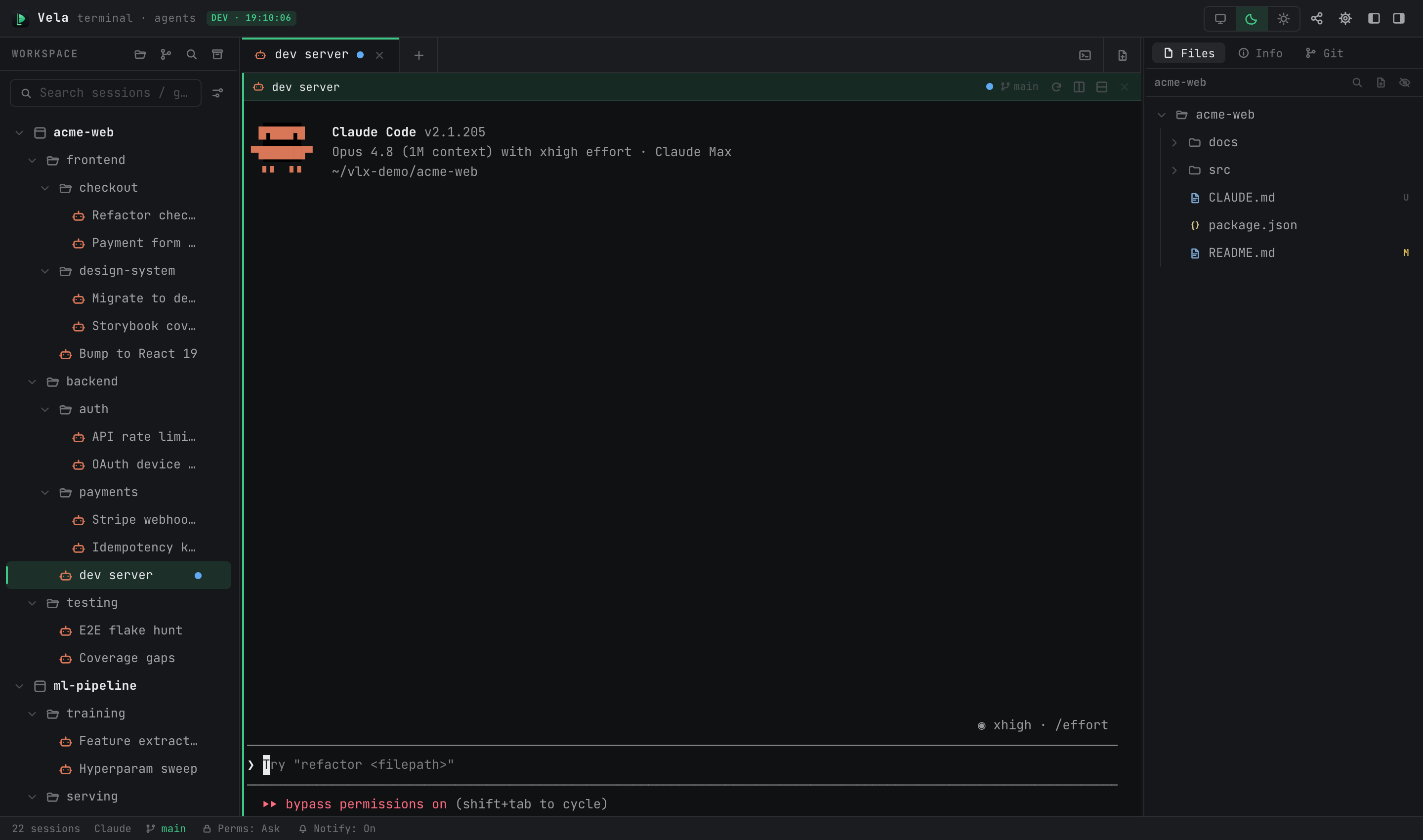
| 區域 | 內容 |
|---|---|
| 左側邊欄 | 專案樹狀結構(專案 → 群組 → 會話)、名稱搜尋框、狀態過濾器;標頭按鈕:匯入專案 / 從 Git 克隆 / 全局搜尋 / 已歸檔的會話 |
| 中央視窗 | 分頁列 + 終端機(或文件/瀏覽器分頁);每個分頁都可以分割成多個視窗 |
| 右側面板 | 依據當前會話顯示:檔案樹狀結構 / 資訊 / Git 分支與變更 |
| 狀態列 | 會話數量、當前會話狀態、Git 分支、通知開關、全局三種狀態的計數器 |
兩側的側面板都可以收縮(最右方的兩個標題列按鈕)或透過拖動來調整大小。
2. 樹狀結構:專案、群組、會話
專案 對應磁碟上的某個目錄,並且是子樹的根節點。群組 為純粹的組織用節點,可以任意層層嵌套。會話 是實際的作業單元——即一個終端機或一個代理程式。其預設的工作目錄為專案根目錄,可在會話的編輯表單中進行修改。
大多數操作都可以在上下文選單中執行:
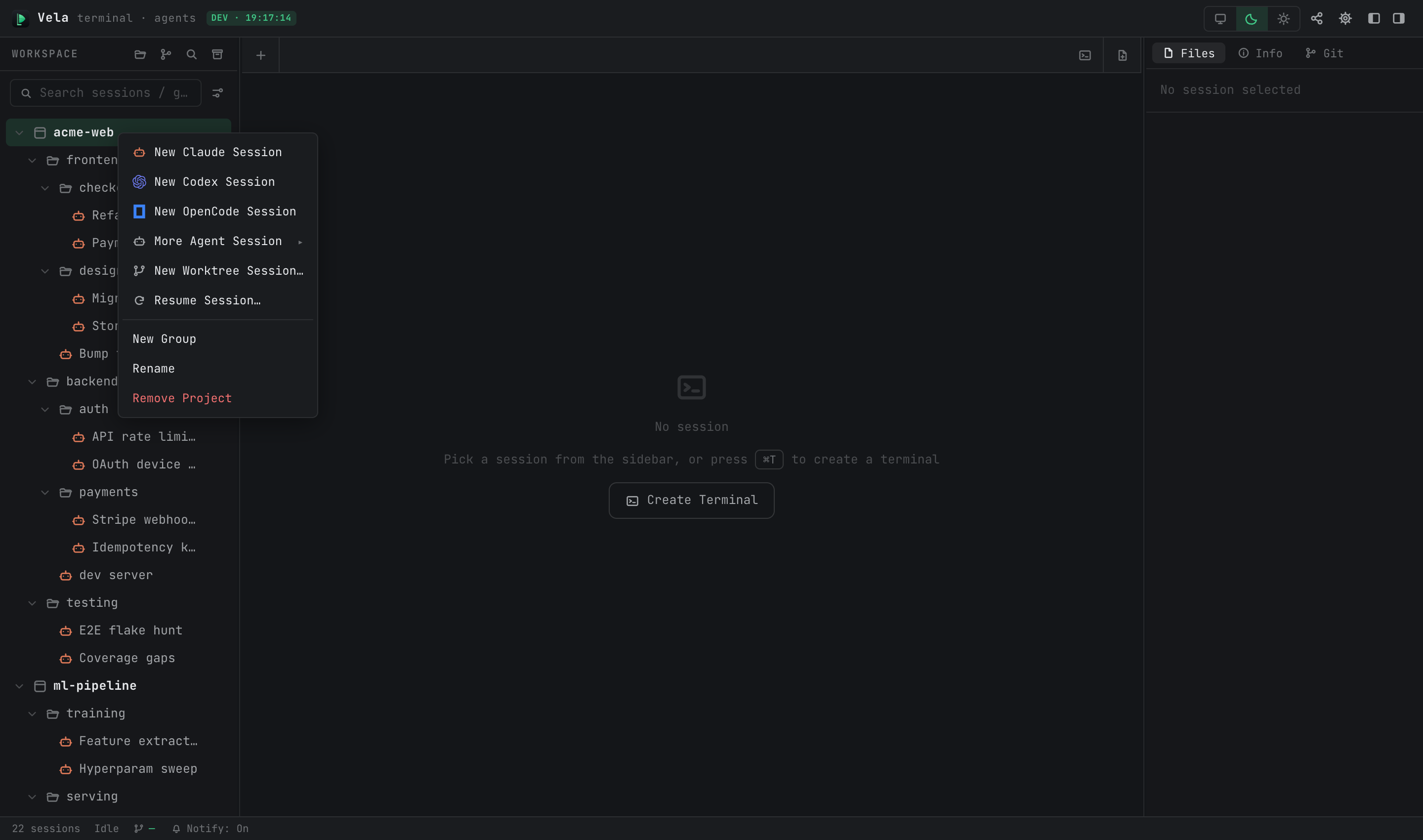
- 建立:專案/群組選單提供「新建 Claude 會話」、「更多代理會話」下的更多代理類型、「新建桌面瀏覽器頁面」以及「新建群組」。「新建終端機會話」只在群組的選單裡,把滑鼠移到專案、群組或會話那一列時出現的 + 按鈕裡也有;這兩處建立的都是中央面板的草稿終端機,而不是樹狀結構裡的節點。在底部還可以找到「使用啟動參數新建…」(使用自訂啟動參數建立)以及「繼續會話…」(將已知的代理會話 ID 作為新節點附加——請參見 agents manual)。
- 移動:可直接拖動節點,或右鍵點擊後選擇「移動到…」。會話也可以移動到另一個會話之下,成為其子會話。
- 重新命名/編輯:「重新命名」可更改名稱;「編輯」則會開啟完整表單(名稱、工作目錄、啟動指令、啟動參數、權限開關等)。如果未為 Claude 會話命名,它會以您的第一條訊息作為名稱。
- 多選:按住 ⌘/Ctrl 鍵點擊多個會話,然後右鍵點擊即可進行批量打開、批量歸檔、批量移動或批量刪除。
- 收縮狀態 的設定會在重新啟動後依然保留。
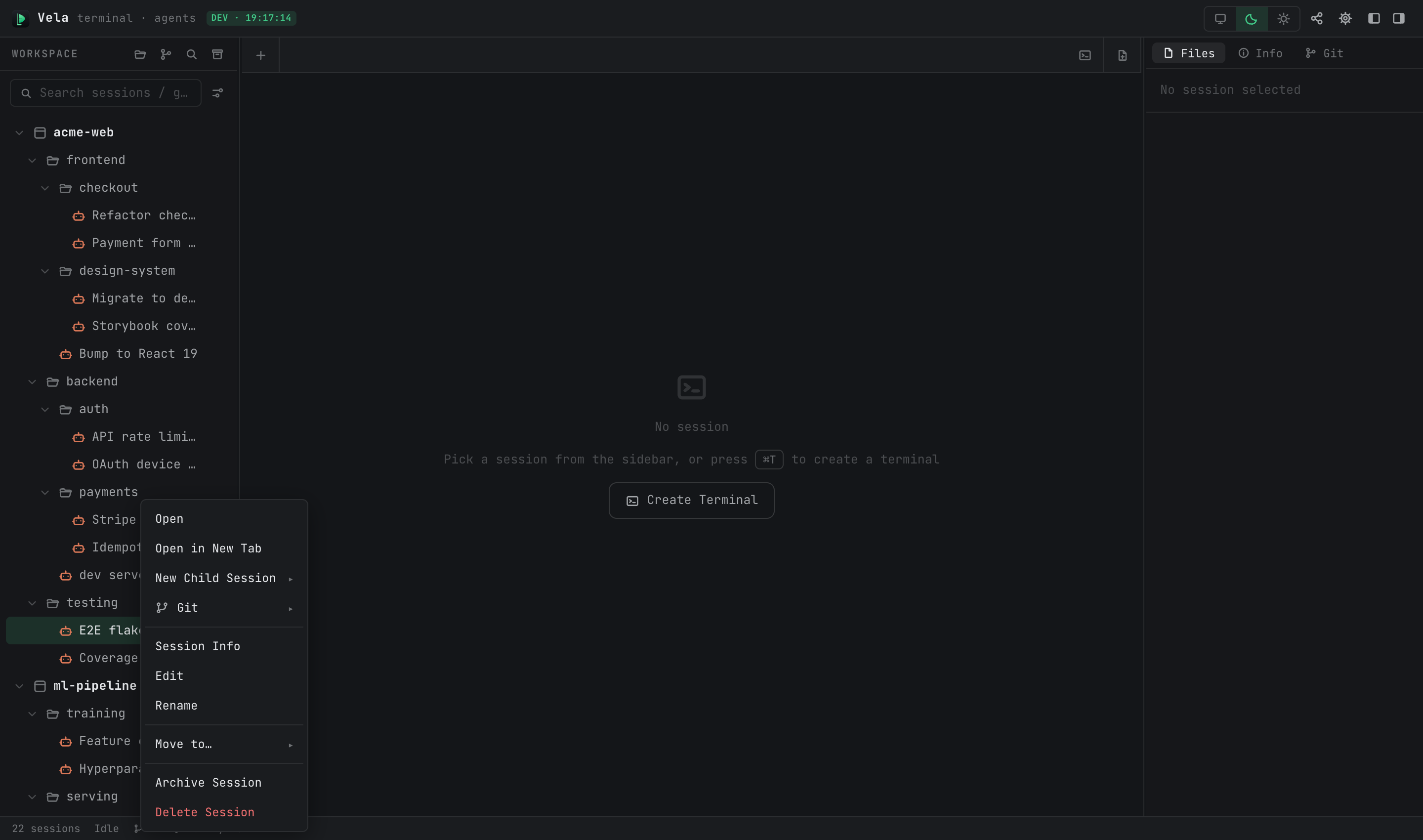
會話的上下文選單內容更豐富(顯示的項目會根據會話類型與狀態而定):
3. 分頁:刻意模仿瀏覽器設計
有三條規則可以解釋分頁的所有功能:
- 在樹狀結構中點擊某個會話時,預設會重複使用當前的分頁;若要打開更多分頁,請使用右鍵點擊後選擇「在新的分頁中打開」。
- 切換出去並不代表關閉:被移出的分頁會移至背景並保持運作——其程式會持續執行,輸出也會持續產生;隨時都可以切回。背景分頁有數量上限(預設為 32,可透過「設定」中的「背景限制」調整);超過上限時,最久未使用的背景分頁會自動結束,若所有分頁都處於活動狀態,系統會向您提問。
- 關閉分頁(⌘W 或 ×)實際上會結束該程式。對於代理會話而言這並不可怕:對話內容會被記住,重新打開該節點即可繼續對話。
按 ⌘1–9 可在分頁之間切換。分頁列右端的 + 地區可用於建立臨時終端機、新文件以及瀏覽器分頁。
4. 分割視窗
在單一分頁內,您可以分割終端機:按 ⌘D 可向右分割,按 ⌘⇧D 可向下分割(視窗標頭也有分割按鈕),且分割線可拖動。新的視窗會繼承當前視窗的工作目錄:
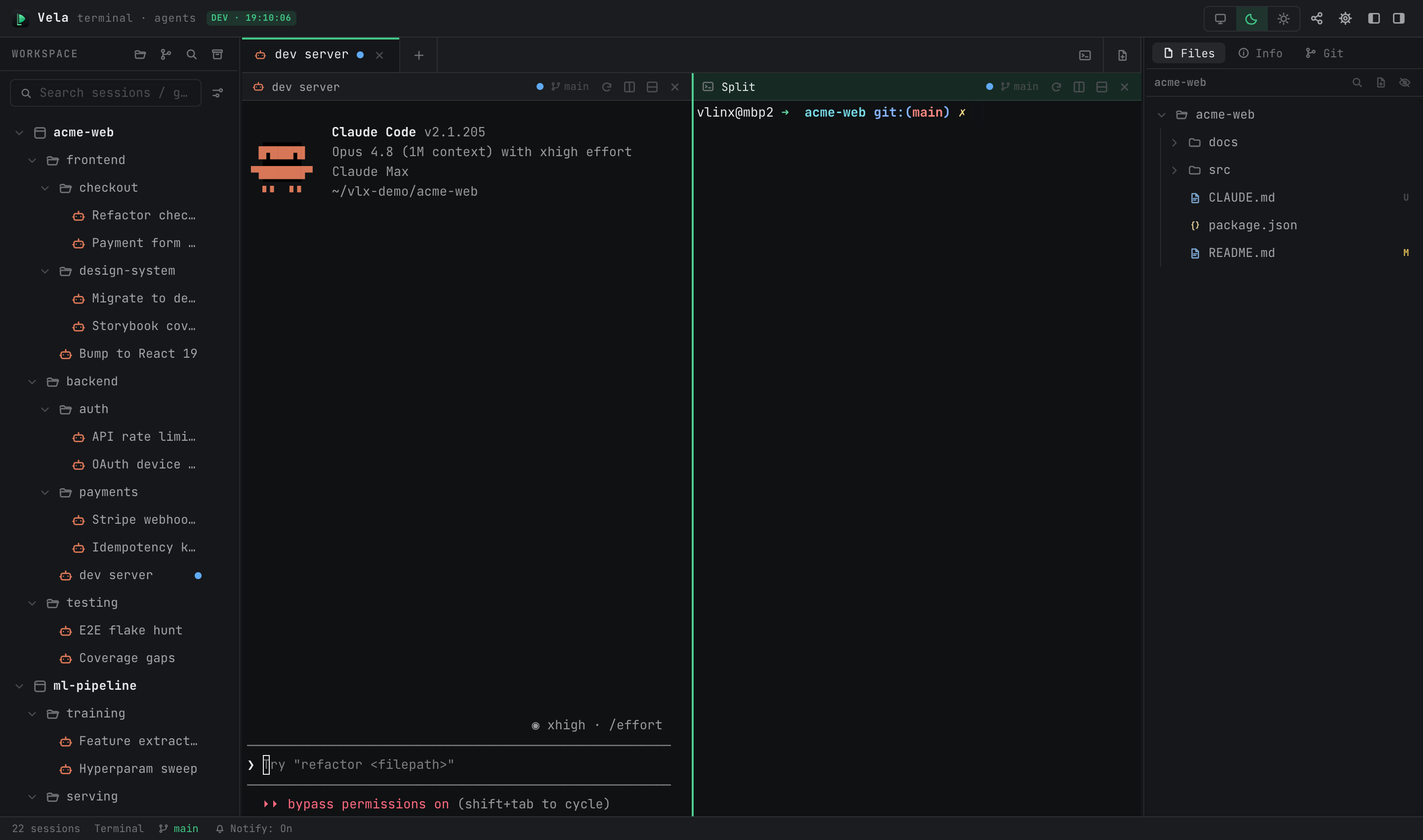
保持運作是針對 整個分頁而言——無論切換進出,整個分割後的布局都會保留。按 ⌘W 可關閉當前視窗;關閉最後一個視窗則會關閉整個分頁。
5. 臨時會話(草稿)
按 ⌘T 打開的終端機屬於草稿類型:它僅以中央視窗的分頁形式存在,不會影響樹狀結構或資料庫,且關閉時會被丟棄(該分頁會顯示草稿標記)。可用它來快速測試指令或進行一次性 ssh 連線——這樣您的樹狀結構就能保持整潔。終端機只有這一種形態:沒有任何選單動作能把草稿變成樹狀結構裡的節點,所以請把每個終端機都當成用完即棄,需要長期保留的工作交給代理會話。草稿的右鍵選單也相應地很短,只有開啟、在新分頁開啟、重新命名、會話資訊、關閉草稿。
6. 狀態點與過濾功能
每個代理會話旁邊的點可顯示其實時狀態:
| 頏色 | 含義 |
|---|---|
| 綠色 | 正在運作 |
| 黃色 | 需要您的操作——正在提問/等待授權,或存在未讀通知 |
| 紫紅色 | 已回覆,且您已經看過該內容 |
狀態列會顯示三種狀態(正在運作/待處理/已查看)的全局計數器;點擊某種狀態後,側邊欄只會顯示處於該狀態的會話——當有十幾個代理同時運作時,這樣就能一目了然地知道「誰正在等我」。側邊欄的搜尋框可依名稱過濾樹狀結構中的節點。
7. 歸檔:儲存起來,而非刪除
完成的工作不需要刪除。右鍵點擊某個會話後選擇「歸檔會話」即可將其隱藏——整個子樹(包含子節點)都會從樹狀結構中移除,其程式也會結束,但 所有資料都會被保留。側邊欄標頭的歸檔按鈕可打開「已歸檔的會話」面板:
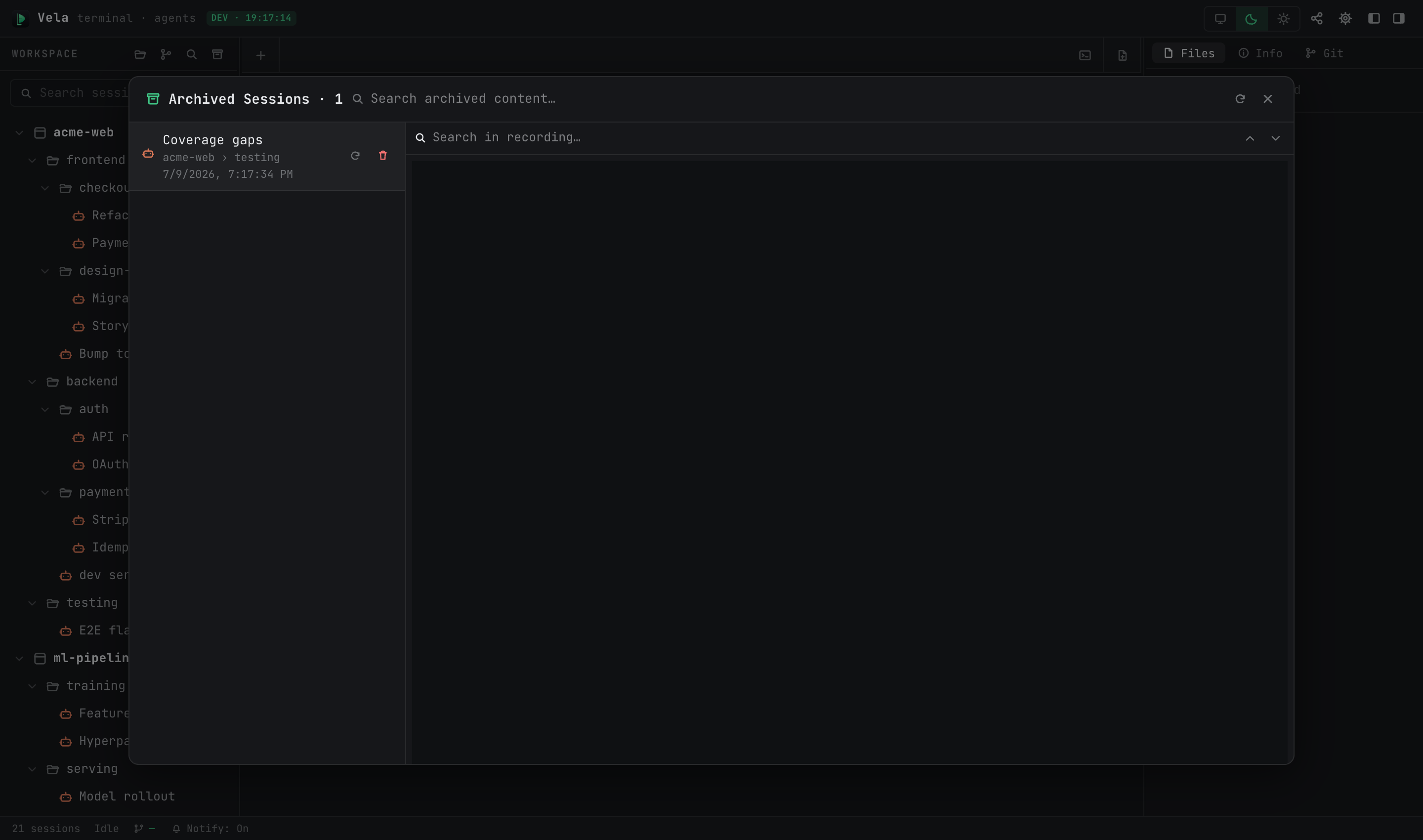
- 每個已歸檔會話的內容都可查看:代理會話會顯示解析過的對話記錄(使用者/助理的訊息,可搜尋且可複製);若無對話記錄,則會顯示終端機錄影的只讀重放內容。
- 還原 可將其恢復到樹狀結構中的原位置——其代理會話 ID 仍保持不變,因此重新打開後即可繼續原來的對話。它真的又變成同一個會話了。
- Export 會將完整的對話內容(包括工具呼叫與結果)寫入 Markdown 檔案中。
- Delete forever 是唯一的實質性刪除方式。
- 群組可以整體封存(右鍵點擊 →「Archive Group」):群組內的所有會話都會移至封存面板,而恢復其中任一個會話都會重新建立該群組。
面板頂端的搜尋框僅能對封存內容進行全文搜尋。
8. 全域搜尋(⌘⇧F)
可在 所有會話的歷史內容中進行搜尋——不僅包括名稱,還包括代理人轉錄內容與終端輸出:
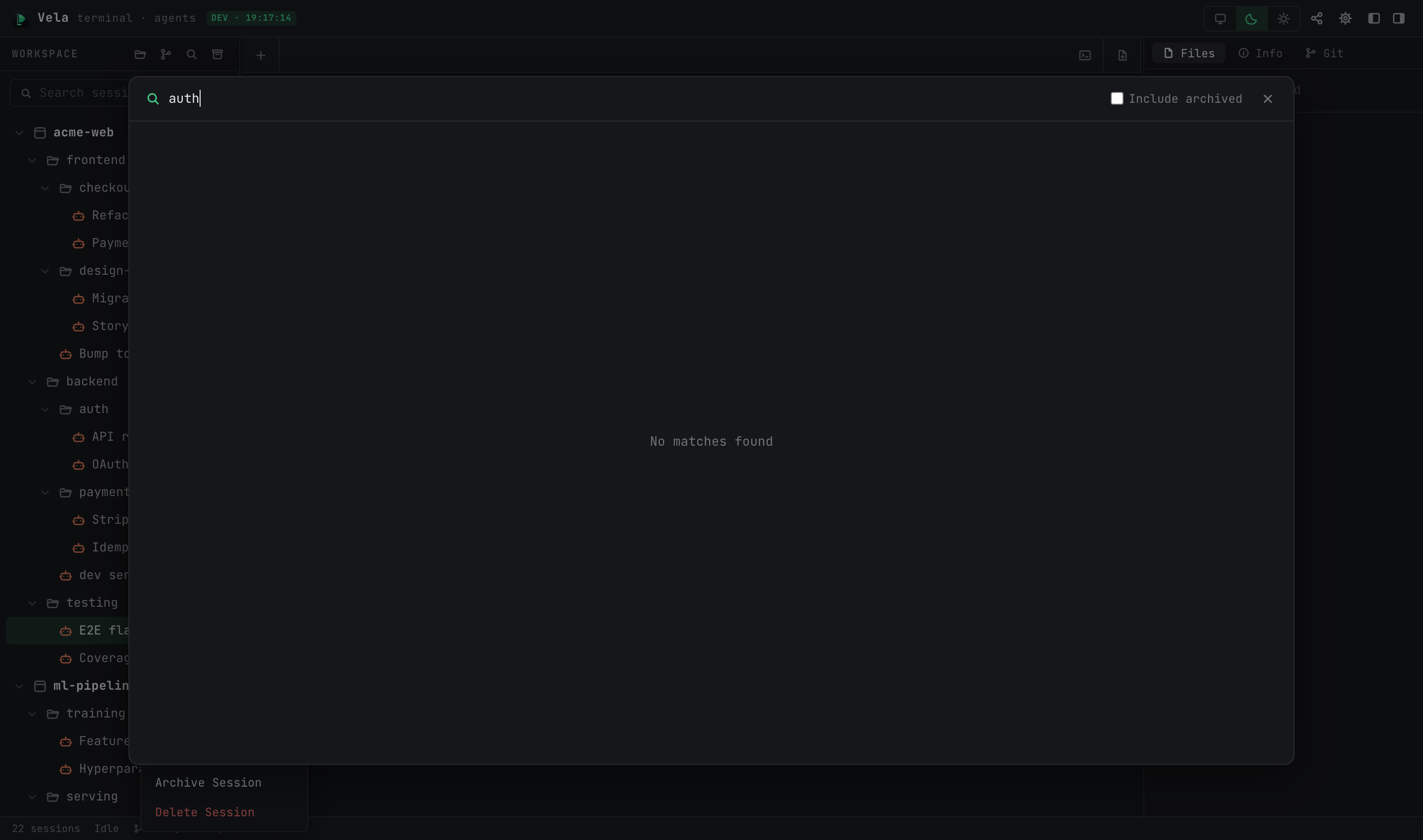
- 可輸入多個關鍵字(順序不限)、CJK子字串,搜尋速度以毫秒計,並會根據相關性排序結果。
- 結果會在左側按會話分組顯示;右側的預覽區會跟隨顯示並標出當前符合條件的項目;可利用 ↑↓ / Enter 鍵在跨會話的結果之間切換。
- 「open session」按鈕可直接跳轉至工作區中的該會話。
- 預設情況下僅搜尋即時進行的會話;開啟「Include archived」選項可擴大搜尋範圍。
只有在開啟會話錄製功能時,終端輸出才能被搜尋(設定 ▸ 進階 ▸ Record session logs,預設為關閉);代理人轉錄內容則始終可被搜尋。
9. 刪除的防護機制
刪除會話即為實質性刪除(其錄製檔案也會被清除)。但若刪除的群組或專案中仍包含 已封存的會話,這些封存內容不會隨之消失——它們仍會留在封存面板中,且恢復其中任一個會話都會重新建立其所在的群組。換句話說:若心存疑慮,請先進行封存;封存過的內容總是可以被恢復。