Quản lý giao diện và phiên làm việc
Chương này trình bày mô hình tổ chức của VelaTerm: cấu trúc ba tầng ngăn, cách quản lý cấu trúc cây, hành vi của các tab và chế độ chia màn hình ngăn, các điểm trạng thái và chức năng lọc, việc lưu trữ, cùng chức năng tìm kiếm toàn cục. Mọi thứ khác đều được xây dựng dựa trên những yếu tố này.
1. Cấu trúc
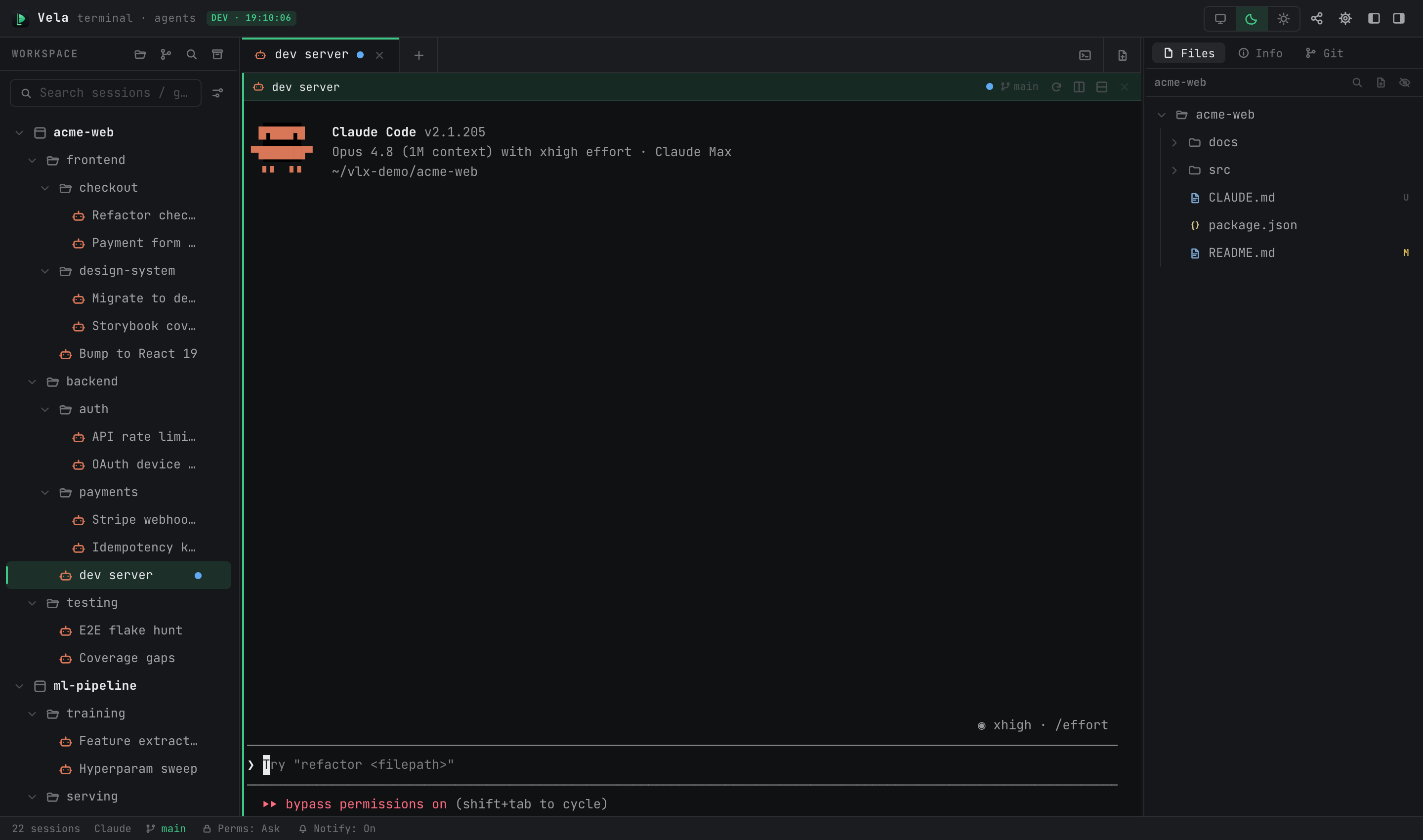
| Khu vực | Nội dung |
|---|---|
| Thanh bên trái | Cây dự án (dự án → nhóm → phiên), ô tìm kiếm tên, bộ lọc trạng thái; các nút ở phần tiêu đề: Nhập dự án / Sao chép từ Git / Tìm kiếm toàn cục / Các phiên đã lưu trữ |
| Khu vực ở giữa ngăn | Thanh tab + các terminal (hoặc các tab tài liệu/nhà máy trình duyệt); mỗi tab có thể được chia thành ngăn |
| Bảng điều khiển bên phải | Theo dõi phiên hiện tại: Cây tệp / Thông tin / Nhánh Git và các thay đổi |
| Thanh trạng thái | Số lượng phiên, trạng thái phiên hiện tại, nhánh Git, tùy chọn bật/tắt thông báo, các bộ đếm trạng thái toàn cục gồm ba mức |
Cả hai bảng điều khiển bên có thể được gấp lại (bằng hai nút trên thanh tiêu đề ở phía bên phải nhất) và điều chỉnh kích thước bằng cách kéo.
2. Cấu trúc cây: dự án, nhóm, phiên làm việc
A project tương ứng với một thư mục trên đĩa và là gốc của một phân cây. group chỉ là các nút tổ chức và có thể được nhúng một cách tùy ý. session là đơn vị làm việc — một terminal hoặc một tác nhân process. Thư mục làm việc mặc định là gốc dự án và có thể được thay đổi trong mẫu chỉnh sửa phiên.
Hầu hết các thao tác được thực hiện qua menu ngữ cảnh:
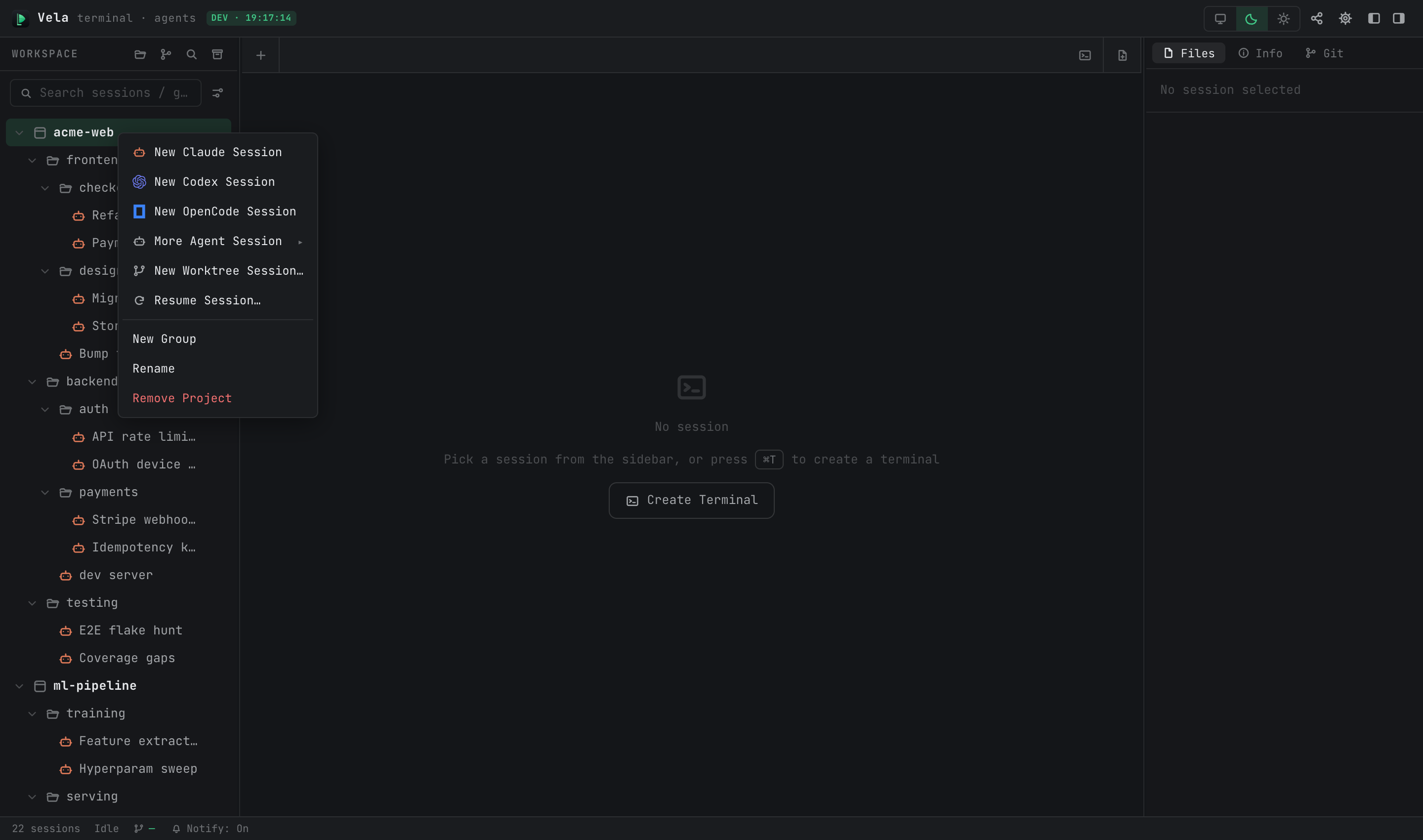
- Tạo: các menu dự án/nhóm cung cấp tùy chọn New Claude Session, thêm các loại tác nhân khác dưới mục More Agent Session, New Browser Page (desktop), và New Group. Menu của nhóm còn có New Terminal Session, và nút + hiện ra khi di chuột lên bất kỳ dòng dự án, nhóm hay phiên nào cũng vậy — cả hai đều tạo một terminal nháp ở ngăn giữa chứ không phải một nút trong cây. Ở phía dưới còn có “New with launch args…” (tạo với các tham số khởi động tùy chỉnh) và “Resume Session…” (gắn một id phiên tác nhân đã biết làm nút mới — xem tác nhân hướng dẫn).
- Di chuyển: kéo thả các nút trực tiếp, hoặc nhấp chuột phải → “Di chuyển đến…”. Một phiên cũng có thể được di chuyển vào dưới một phiên khác để trở thành con của nó.
- Đổi tên / Chỉnh sửa: Đổi tên sẽ thay đổi tên phiên; Chỉnh sửa sẽ mở mẫu đầy đủ (tên, thư mục làm việc, lệnh khởi động, tham số khởi động, tùy chọn quyền truy cập, v.v.). Nếu bạn không đặt tên cho phiên Claude, nó sẽ tự đặt tên dựa trên tin nhắn đầu tiên của bạn.
- Chọn nhiều: Nhấn ⌘/Ctrl-khóa và nhấp chuột vào nhiều phiên, sau đó nhấp chuột phải để mở, lưu trữ, di chuyển hoặc xóa theo nhóm.
- Trạng thái gấp lại sẽ được lưu giữ qua các lần khởi động lại.
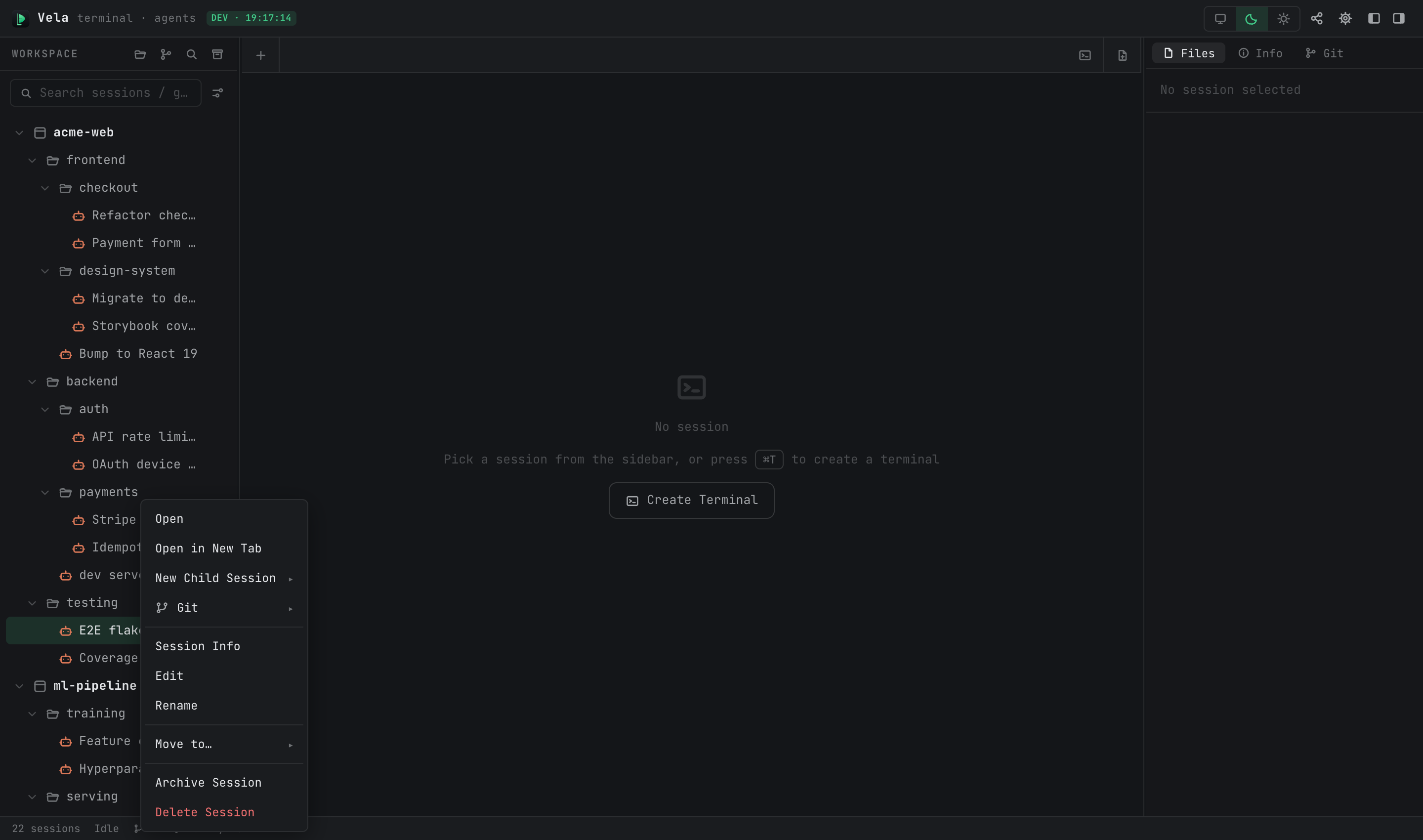
Menu ngữ cảnh của phiên được bổ sung thêm nhiều mục (các mục xuất hiện dựa trên loại và trạng thái của phiên):
3. Các tab: được thiết kế giống trình duyệt một cách cố ý
Ba quy tắc giải thích hết mọi chức năng của các tab:
- Khi nhấp vào một phiên trong cây, tab hiện tại sẽ được tái sử dụng theo mặc định; hãy sử dụng chuột phải → “Mở trong tab mới” để mở thêm các tab.
- Việc chuyển sang tab khác không có nghĩa là đóng tab: tab bị thay thế sẽ chuyển sang chế độ duy trì hoạt động nền — các tiến trình của nó vẫn tiếp tục chạy và dữ liệu vẫn được truyền tải; bạn có thể quay lại bất cứ lúc nào. Các tab nền có giới hạn nhất định (mặc định là 32, có thể điều chỉnh thông qua mục “Background limit” trong Settings); khi vượt quá giới hạn, tab không hoạt động lâu nhất sẽ tự động bị đóng, và nếu tất cả các tab đều đang hoạt động thì bạn sẽ được yêu cầu xác nhận.
- Việc đóng một tab (⌘W hoặc ×) thực chất là đóng toàn bộ tiến trình của tab đó. Đối với tác nhân phiên làm việc, điều này không đáng lo ngại: nội dung cuộc trò chuyện vẫn được lưu lại, và việc mở lại tab đó sẽ tiếp tục cuộc trò chuyện đó.
⌘1–9 dùng để chuyển đổi giữa các tab. Khu vực + ở cuối thanh tab dùng để tạo các terminal tạm thời, tài liệu mới và tab trình duyệt.
4. Chia đôi ngăn
Bên trong một tab, bạn có thể chia đôi terminal: ⌘D dùng để chia đôi sang bên phải, ⌘⇧D dùng để chia đôi xuống dưới (ngăn các tiêu đề tab cũng có nút chia đôi), và các vạch phân cách có thể được kéo di chuyển. Một tab mới ngăn sẽ kế thừa thư mục làm việc của ngăn hiện tại:
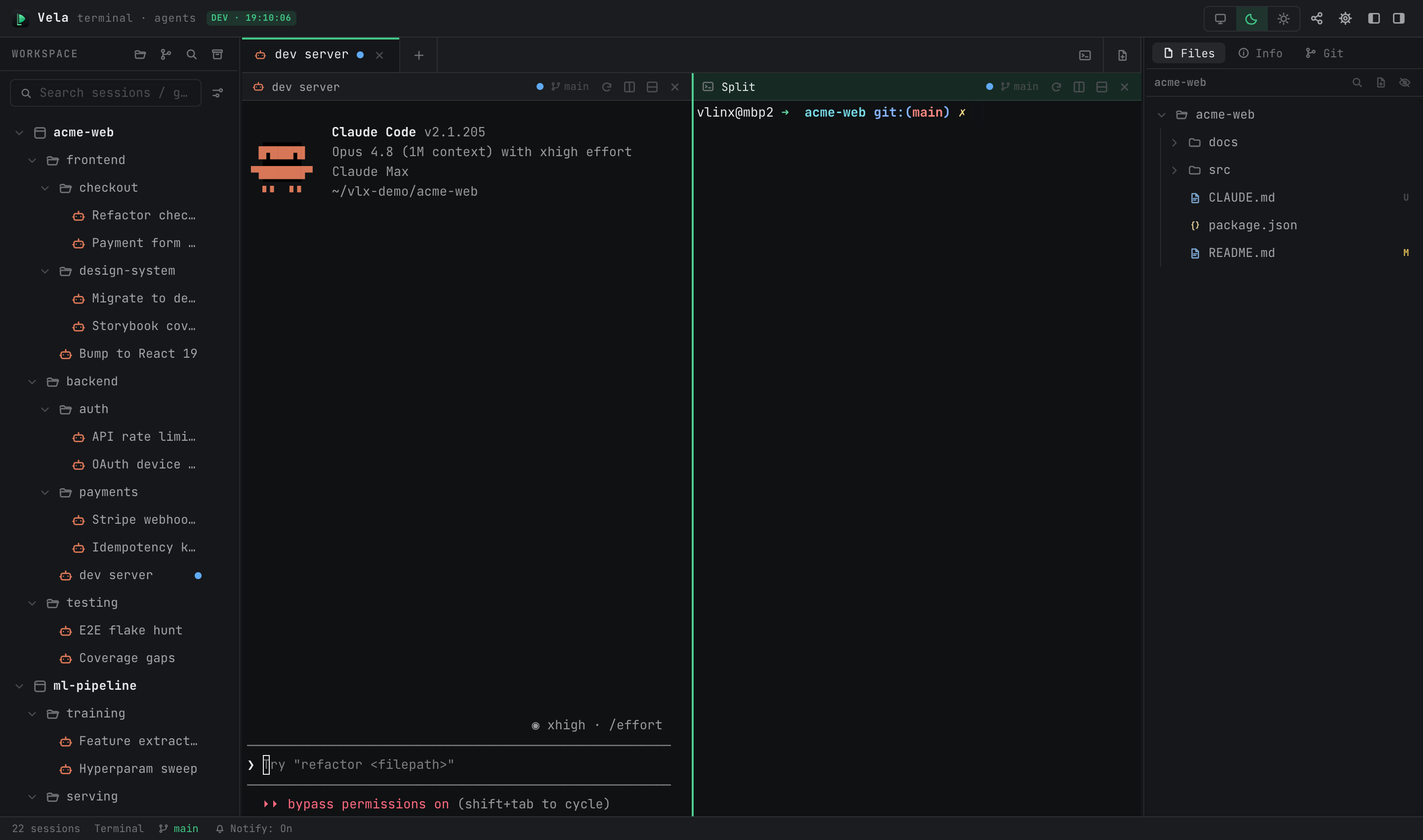
Chế độ duy trì hoạt động nền hoạt động trên toàn bộ ** tab** — dù bạn chuyển sang tab khác rồi quay lại, toàn bộ bố cục đã chia đôi vẫn được giữ nguyên. ⌘W dùng để đóng ngăn hiện tại; việc đóng tab cuối cùng ngăn sẽ dẫn đến việc đóng toàn bộ tab đó.
5. Các phiên làm việc tạm thời (drafts)
Terminal được mở bằng ⌘T chỉ là phiên tạm thời: nó chỉ tồn tại dưới dạng tab ngăn ở giữa màn hình, không bao giờ tác động đến cấu trúc dữ liệu hay cơ sở dữ liệu, và sẽ bị xóa khi đóng cửa sổ (tab này có biểu tượng “scratch”). Hãy sử dụng nó để kiểm tra lệnh nhanh hoặc để kết nối ssh tạm thời — như vậy cấu trúc dữ liệu của bạn vẫn sẽ sạch sẽ. Terminal chỉ tồn tại ở dạng này: không có thao tác menu nào biến một bản nháp thành nút trong cây, nên hãy xem mỗi terminal là thứ dùng xong bỏ, còn công việc lâu dài thì đặt trong các phiên tác nhân. Menu chuột phải của bản nháp cũng ngắn tương ứng — Open, Open in New Tab, Rename, Session Info, Close Scratch.
6. Các chấm trạng thái và chức năng lọc
Chấm bên cạnh mỗi phiên tác nhân thể hiện trạng thái hoạt động của phiên đó:
| Màu sắc | Ý nghĩa |
|---|---|
| Màu xanh lá cây | Đang làm việc |
| Màu vàng | Cần bạn — đang đặt câu hỏi / chờ phép, hoặc có thông báo chưa đọc |
| Màu tím | Đã trả lời, và bạn đã xem nó rồi |
Thanh trạng thái hiển thị các chỉ số tổng thể cho ba trạng thái (Đang làm việc / Đang chờ / Đã xem); nhấp vào một trạng thái thì thanh bên sẽ chỉ hiển thị các phiên ở trạng thái đó — với hàng chục tác nhân đang chạy, đây chính là cách để nhanh chóng xem “ai đang chờ mình”. Ô tìm kiếm ở thanh bên sẽ lọc các nút trong cây theo tên.
7. Lưu trữ: cất đi, không xóa
Các công việc đã hoàn thành không cần xóa. Nhấp chuột phải vào một phiên → “Lưu trữ phiên” để ẩn nó một cách nhẹ nhàng — toàn bộ phân tử con (bao gồm các con cái) sẽ rời khỏi cây và các tiến trình của chúng sẽ kết thúc, nhưng toàn bộ dữ liệu vẫn được giữ lại. Nút lưu trữ ở đầu thanh bên sẽ mở bảng Các phiên đã lưu trữ:
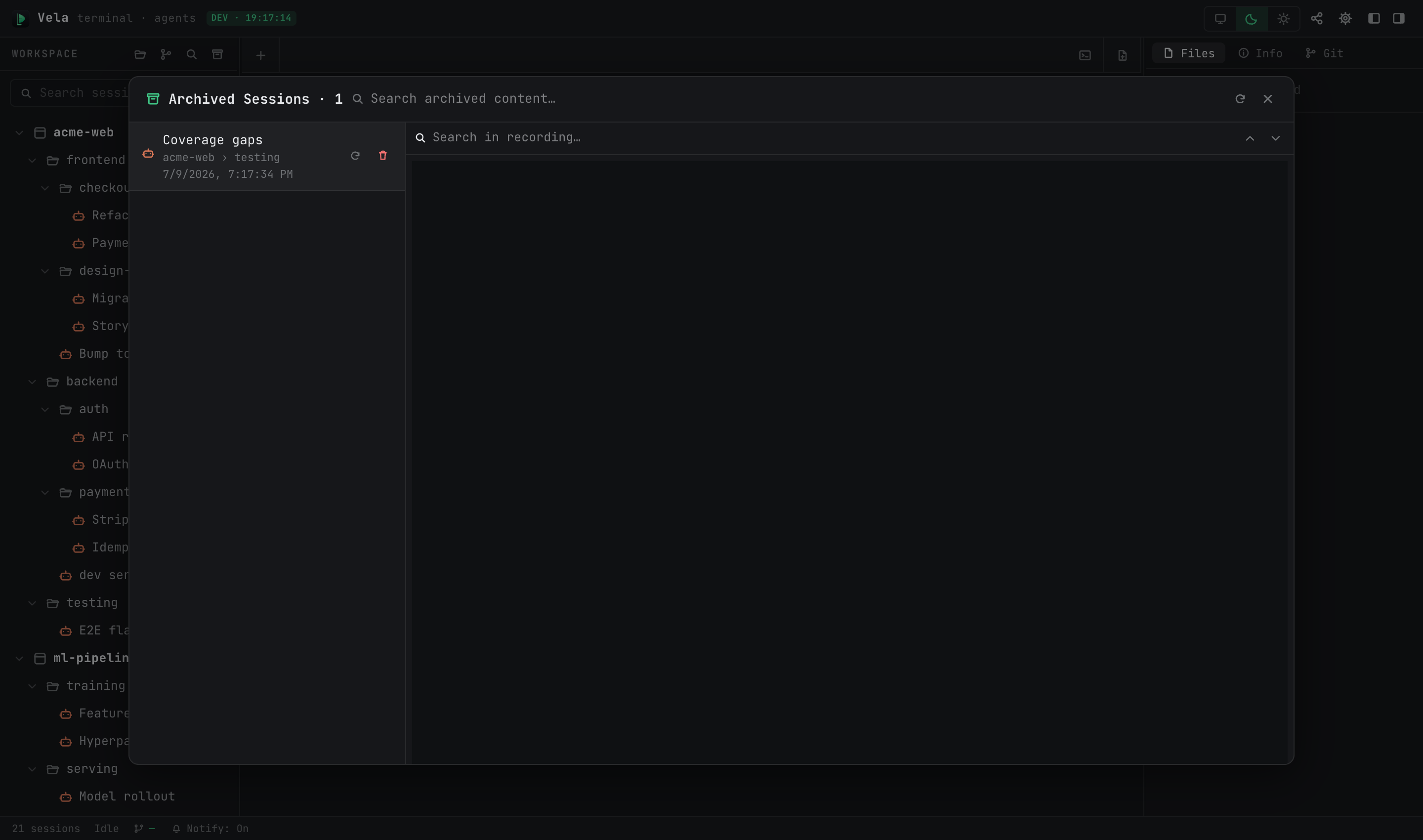
- Nội dung của mỗi phiên đã lưu trữ đều có thể xem được: tác nhâncác phiên sẽ hiển thị bản ghi chép đã được phân tích (thông điệp của người dùng/trợ lý, có thể tìm kiếm và sao chép); khi không có bản ghi chép thì sẽ hiển thị lại đoạn ghi từ terminal ở chế độ chỉ đọc.
- Khôi phục sẽ đặt nó trở lại đúng vị trí ban đầu trong cây — với mã phiên tác nhânvẫn nguyên vẹn, nên khi mở lại sẽ tiếp tục cuộc trò chuyện ban đầu. Đó thực sự vẫn là cùng một phiên.
- Xuất sẽ ghi toàn bộ cuộc trò chuyện (bao gồm các lệnh sử dụng công cụ và kết quả) vào một Markdowntệp.
- Xóa vĩnh viễn đây là cách xóa vật lý duy nhất.
- Các nhóm có thể được lưu trữ theo loạt (nhấp chuột phải → “Archive Group”): tất cả các phiên bên trong sẽ chuyển sang bảng điều khiển lưu trữ, và việc khôi phục bất kỳ phiên nào trong số chúng sẽ tạo lại nhóm đó.
Ô tìm kiếm ở phía trên bảng điều khiển chỉ thực hiện tìm kiếm toàn văn trong nội dung đã được lưu trữ.
8. Tìm kiếm toàn cục (⌘⇧F)
Tìm kiếm trong nội dung lịch sử của tất cả các phiên — không chỉ tên, mà còn có tác nhânbản ghi và kết quả đầu ra từ terminal:
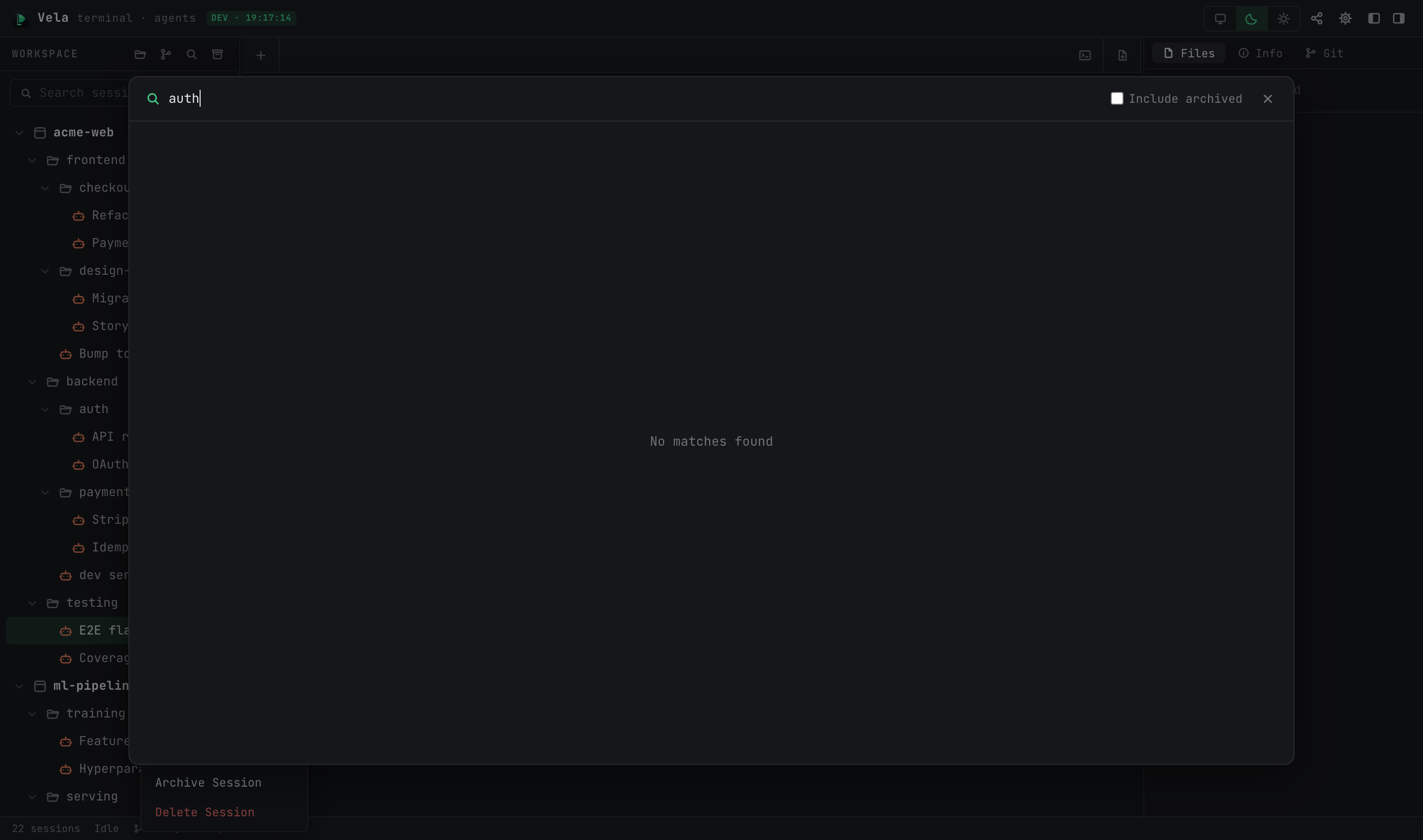
- Nhiều từ khóa (không cần tuân theo thứ tự), các chuỗi con kiểu CJK, thời gian phản hồi tính bằng mili giây, kết quả được sắp xếp theo mức độ liên quan.
- Kết quả được phân nhóm theo phiên ở phía bên trái; phần xem trước ở phía bên phải sẽ hiển thị và làm nổi bật kết quả hiện tại; sử dụng ↑↓ / Enter để di chuyển qua các kết quả giữa các phiên.
- Nút “mở phiên” sẽ chuyển trực tiếp đến phiên đó trong không gian làm việc.
- Theo mặc định chỉ các phiên đang hoạt động mới được tìm kiếm; tùy chọn “Include archived” sẽ mở rộng phạm vi tìm kiếm.
Kết quả đầu ra từ terminal chỉ có thể được tìm kiếm nếu việc ghi lại phiên được bật (Settings ▸ Advanced ▸ Record session logs, mặc định là tắt); tác nhânbản ghi luôn có thể được tìm kiếm.
9. Biện pháp phòng ngừa khi xóa dữ liệu
Việc xóa một phiên là hành động xóa thực sự (tệp ghi lại phiên đó cũng sẽ bị xóa). Nhưng khi bạn xóa một nhóm hoặc dự án vẫn còn chứa các phiên đã được lưu trữ, các nội dung lưu trữ sẽ không bị xóa theo — chúng vẫn ở trong bảng điều khiển lưu trữ, và việc khôi phục một phiên sẽ tạo lại nhóm chứa nó. Nói cách khác: hãy lưu trữ trước nếu bạn lo lắng; nội dung đã được lưu trữ luôn có thể được khôi phục lại.