Các phiên làm việc của AI Agent
Chương này đề cập đến VelaTermđiểm khác biệt cốt lõi của : dịch vụ lưu trữ AI tác nhân lập trình như các phiên có kiểu dữ liệu cụ thể — trạng thái trực tiếp, khả năng tiếp tục cuộc trò chuyện tự động, chức năng tạo nhánh, và kiểm soát quyền truy cập.
1. Các phiên bản tác nhân được hỗ trợ
Có chín loại tác nhân địa phương sẵn có trong các menu New Session: Claude Code, Codex, OpenCode, Copilot CLI, Cursor CLI, Antigravity, Cline, Pi, và Crush. Các tính năng của chúng hơi khác nhau:
| Agent | Nhận thức về trạng thái | Tiếp tục tự động | Tạo nhánh | Nút bật/tắt “Bỏ qua quyền truy cập” |
|---|---|---|---|---|
| Claude Code | Chính thức (bao gồm việc yêu cầu) | ✅ | ✅ | ✅ |
| Codex | Uy tín yếu + phát hiện màn hình | ✅ | ✅ | ✅ |
| OpenCode | Uy tín cao (bao gồm việc yêu cầu) | ✅ | ✗ | ✗ (cấu hình riêng) |
| Copilot CLI | Uy tín (bao gồm việc yêu cầu) | ✅ | ✗ | ✅ |
| Cursor CLI | Uy tín | ✅ | ✗ | ✅ |
| Antigravity | Uy tín | ✅ | ✗ | ✅ |
| Cline | Uy tín | ✅ | ✗ | ✅ (xác nhận rõ ràng ở cả hai phía) |
| Pi | Uy tín | ✅ | ✅ | ✗ (không có hệ thống quyền truy cập) |
| Nghiền nát | Uy tín một phần + phát hiện màn hình | ✅ | ✗ | ✅ |
“Authoritative” có nghĩa là VelaTerm sẽ chèn cơ chế gọi lại chính thức của tác nhân (hooks / plugin / extension) ngay khi khởi động, nhờ đó các thay đổi trạng thái sẽ được tác nhân báo cáo một cách chủ động thay vì phải đoán từ kết quả đầu ra của terminal. Đối với tác nhân không báo cáo hết mọi thứ (codex, crush), phương án dự phòng dựa trên việc phát hiện màn hình sẽ lấp đầy những khoảng trống đó. Các agent mà bạn chạy trực tiếp trong terminal thông thường sẽ không bị ảnh hưởng — việc chèn mã chỉ áp dụng cho các phiên được khởi động bởi VelaTerm.
2. Các chấm trạng thái: ai đang làm việc, ai đang chờ tôi
Dấu chấm bên cạnh mỗi phiên tác nhân sẽ được cập nhật theo thời gian thực: màu xanh lá = đang hoạt động; màu vàng = cần sự can thiệp của bạn (câu hỏi, yêu cầu quyền truy cập, hoặc thông báo tin chưa đọc); màu tím = đã trả lời và được xem. Ba chỉ số trên thanh trạng thái là các bộ lọc có thể nhấp vào — với rất nhiều tác nhân đang được xử lý, đây chính là cách để bạn tìm ra những phiên đang chờ bạn.
Được kết hợp với các thông báo hệ thống: khi có tác nhân dừng lại vì bạn (một câu hỏi hoặc kết thúc lượt), bạn sẽ nhận được thông báo, phiên đó sẽ có biểu tượng chưa đọc, và biểu tượng trên Dock cũng sẽ cộng dồn số lần đó; nếu bạn đang xem phiên đó rồi thì sẽ không có bất kỳ phản ứng nào xảy ra. Trên phiên bản đã ký macOS build, việc nhấp vào thông báo sẽ chuyển trực tiếp đến phiên đó. Mục “Notify” trên thanh trạng thái chính là công cụ bật/tắt toàn cục.
3. Tiếp tục tự động: đóng rồi mở lại, cuộc trò chuyện vẫn còn đó
Mô hình tư duy ngắn gọn: mỗi nút phiên tác nhân trong cây = một cuộc trò chuyện đang diễn ra.
- Khi chạy lần đầu, VelaTerm sẽ tự động ghi nhớ ID phiên của chính tác nhân.
- Sau đó — dù bạn đóng tab hay thoát ứng dụng — việc mở lại node sẽ khởi động lại tác nhân với flag tiếp tục thực thi (ví dụ:
claude --resume <id>) và ngữ cảnh sẽ được khôi phục ngay lập tức. Trước khi tiếp tục, VelaTerm sẽ kiểm tra xem cuộc trò chuyện vẫn còn tồn tại hay không; nếu nó đã bị xóa, ứng dụng sẽ tự động bắt đầu lại từ đầu thay vì bị treo. - Muốn bắt đầu một cuộc trò chuyện mới? Hãy tạo một node mới. Toàn bộ quy trình diễn ra tự động — không cần bật tắt hay dọn dẹp gì cả.
Tiếp tục thực thi thủ công: nếu bạn có ID phiên tác nhân từ nơi khác (ví dụ, một cuộc trò chuyện được thực hiện trong terminal thông thường), hãy sử dụng tùy chọn “Resume Session…” ở cuối menu New Session — chọn loại, dán ID vào, và cuộc trò chuyện đó sẽ được thêm vào cây dữ liệu dưới dạng một node phiên hợp lệ.
4. Fork: tạo nhánh từ cuộc trò chuyện hiện tại
Nhấp chuột phải vào phiên claude / codex / pi có chứa cuộc trò chuyện → “Fork Session”. Bạn sẽ có một node con tách ra từ lịch sử hiện tại của cuộc trò chuyện gốc, mà không ảnh hưởng đến gốc — tương tự như branch trong git. Rất hữu ích để “giữ nguyên ngữ cảnh nhưng thử hai phương pháp khác nhau”.
5. Các chế độ quyền và tham số khởi động
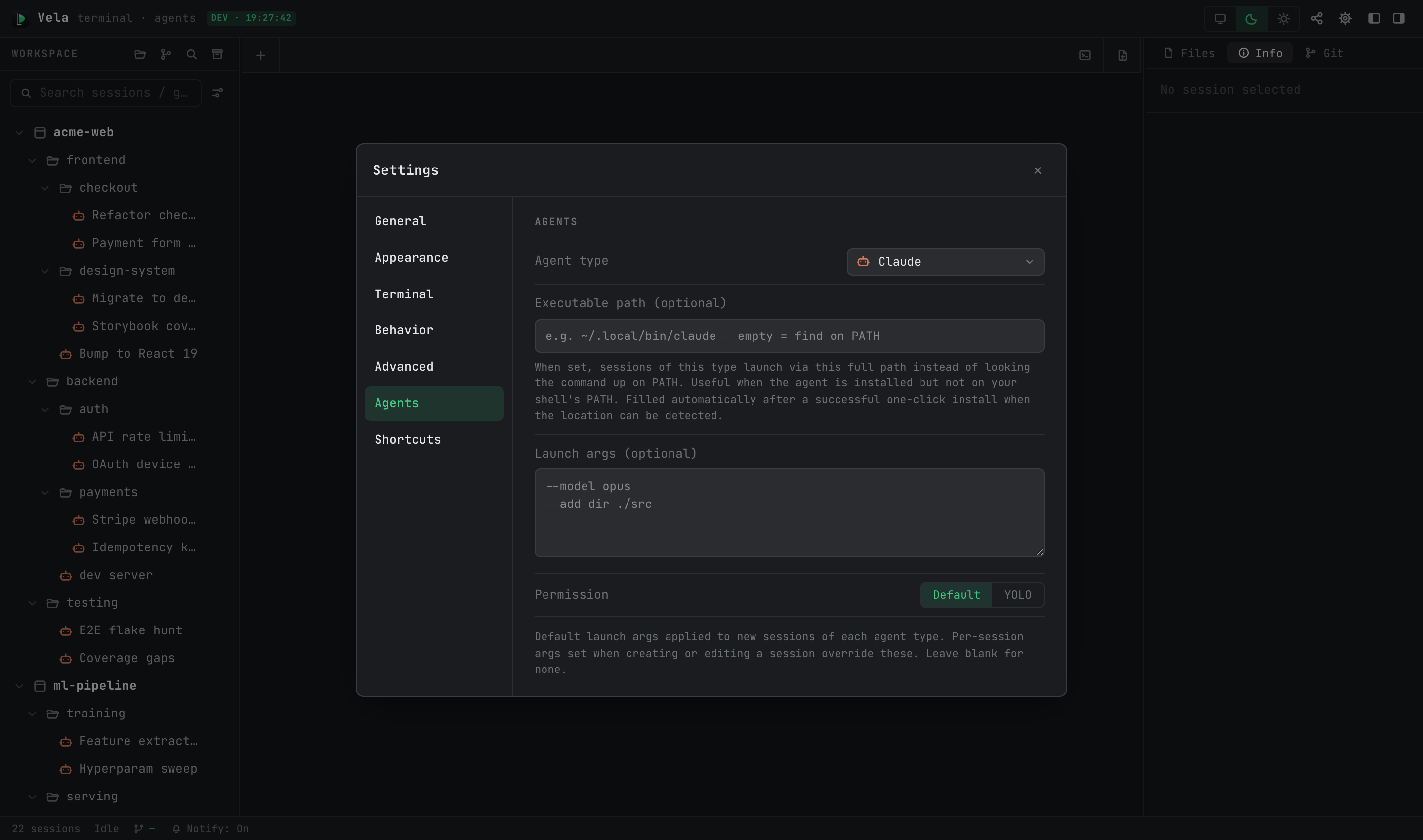
Quyền truy cập hai cấp: mỗi phiên được hỗ trợ có thể chạy ở chế độ “Mặc định” (xác nhận từng bước) hoặc “bỏ qua tất cả xác nhận quyền truy cập” — còn gọi là chế độ YOLO, giúp khởi động tác nhân với flag tương ứng (ví dụ: --dangerously-skip-permissions của claude). Bạn có thể chuyển đổi chế độ cho từng phiên thông qua tùy chọn “Bỏ qua tất cả xác nhận quyền truy cập” trong mẫu chỉnh sửa phiên; thiết lập giá trị mặc định theo loại tại mục Settings ▸ Agents.
Tham số khởi động tùy chỉnh: mục “Launch args” trong mẫu chỉnh sửa phiên cho phép thêm các tham số dòng lệnh bổ sung cho phiên đó; mục Settings ▸ Agents lưu trữ mẫu giá trị mặc định theo loại, và tùy chọn “New with launch args…” trong menu New Session dùng để tạo phiên với các tham số được chỉ định một lần.
Đường dẫn tập tin thực thi: nếu tác nhân được cài đặt bên ngoài PATH, hãy thiết lập “Đường dẫn tập tin thực thi” tương ứng theo loại tại mục Settings ▸ Agents; để trống để ứng dụng tự tìm đường dẫn trên PATH.
6. Chưa cài đặt? Hướng dẫn cài đặt
Việc khởi động một tác nhân chưa được cài đặt sẽ không khiến quá trình bị treo ở command not found: một thẻ hướng dẫn cài đặt sẽ xuất hiện trong phiên cùng với lệnh cài đặt được khuyến nghị cho hệ điều hành của bạn — bạn có thể sao chép lệnh đó hoặc chạy ngay lập tức chỉ với một cú nhấp chuột. Sau khi cài đặt, vị trí tập tin thực thi sẽ được tự động phát hiện và điền vào mục đường dẫn, đồng thời có nút “Thử lại” để khởi động phiên mới. Hãy nhớ rằng mỗi tác nhân vẫn cần được thiết lập tài khoản đăng nhập / khóa API riêng; thẻ hướng dẫn sẽ chứa liên kết đến tài liệu hỗ trợ.
7. Bảng thông tin: mô hình, mức độ sử dụng, tài nguyên
Khi một phiên tác nhân đang mở, tab Info ở bảng bên phải sẽ hiển thị các chi tiết về thời gian chạy:
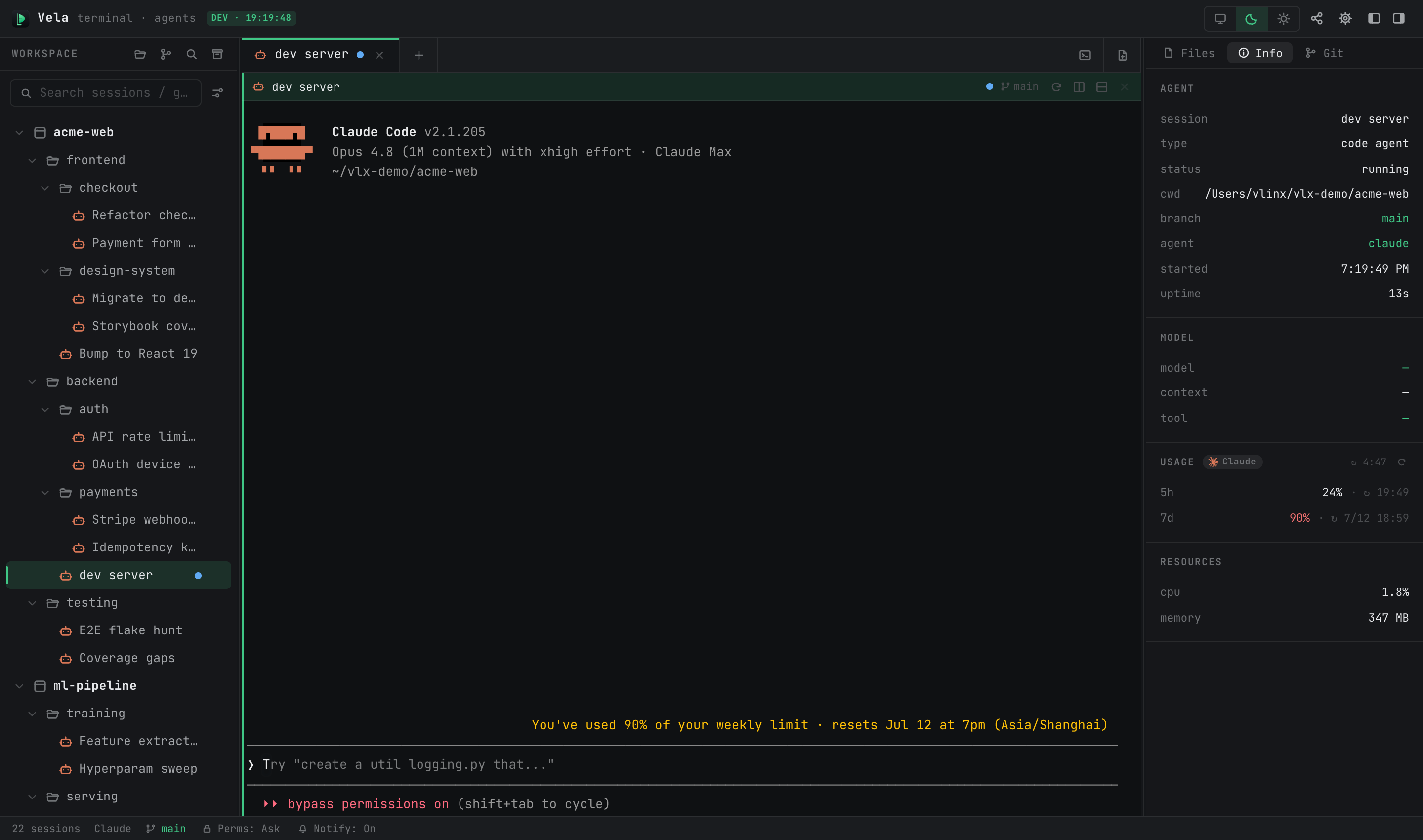
- AGENT: tên phiên, loại, trạng thái chạy, thư mục làm việc, nhánh Git, thời điểm bắt đầu, thời gian hoạt động.
- MODEL / Lượt này (claude): mô hình hiện tại, mức độ sử dụng ngữ cảnh, công cụ đang được sử dụng.
- USAGE (claude / codex): mức sử dụng dung lượng theo quy định chính thức (theo khung 5 giờ và 7 ngày); khoảng thời gian cập nhật có thể được thiết lập tùy ý (Usage refresh).
- RESOURCES: thông tin về CPU / bộ nhớ được sử dụng bởi cây quy trình của phiên.
8. Bản ghi, xuất dữ liệu và lưu trữ
- Nhấp chuột phải → “Export Session…” (claude / codex, hiển thị một lần sau khi cuộc trò chuyện được ghi lại) sẽ ghi toàn bộ ngữ cảnh vào Markdown — bao gồm cả quá trình suy nghĩ của trợ lý và mọi lần gọi công cụ cùng các đầu vào và kết quả tương ứng.
- Các phiên tác nhân đã được lưu trữ có thể được đọc dưới dạng bản ghi đã được phân tích trong bảng điều khiển lưu trữ (không cần phát lại từ terminal); việc khôi phục sẽ cho phép tiếp tục cuộc trò chuyện như bình thường. Xem Quản lý Giao diện và Phiên §7.
9. Các vấn đề phụ
- **Đặt tên tự động cho **: các phiên chưa đặt tên sẽ lấy tên từ tin nhắn đầu tiên của bạn (đối với claude và các phiên bản khác).
- Chế độ màu theo tình huống thời gian thực: việc chuyển đổi giữa chế độ sáng/tối sẽ áp dụng ngay lập tức cho các phiên claude mà không cần khởi động lại.
- Vela Skills: tùy chọn “Vela Skills” trong Settings ▸ General sẽ cài đặt các kỹ năng
/vspawn,/vspawn-treevà/vopenvào~/.claude/skills/, cho phép claude tạo các phiên con và mở tài liệu ngay trong cuộc trò chuyện (xem Tạo Phiên và Hợp tác Git). - Windows: claude / codex được hỗ trợ đầy đủ (thông qua PowerShell); các loại hệ điều hành khác chỉ được hỗ trợ tối ưu nhất có thể.