Sessions d’agent IA
Ce chapitre traite du principal avantage de VelaTerm : l’hébergement d’agents de codage IA sous forme de sessions typées — avec un statut en temps réel, une reprise automatique de la conversation, la création de branches et un contrôle des permissions.
1. Agents pris en charge
Neuf types d’agents locaux sont disponibles dans les menus « Nouvelle session » : Claude Code, Codex, OpenCode, Copilot CLI, Cursor CLI, Antigravity, Cline, Pi et Crush. Leurs capacités diffèrent légèrement :
| Agent | Conscience du statut | Reprise automatique | Création de branche | Onglet « Ignorer les permissions » |
|---|---|---|---|---|
| Claude Code | Autoritaire (y compris demande) | ✅ | ✅ | ✅ |
| Codex | Faiblement autoritaire + détection d’écran | ✅ | ✅ | ✅ |
| OpenCode | Autoritaire (y compris demande) | ✅ | ✗ | ✗ (configuration propre) |
| Copilot CLI | Autoritaire (y compris demande) | ✅ | ✗ | ✅ |
| Cursor CLI | Autoritaire | ✅ | ✗ | ✅ |
| Antigravity | Autoritaire | ✅ | ✗ | ✅ |
| Cline | Autoritaire | ✅ | ✗ | ✅ (explicitement des deux côtés) |
| Pi | Autoritaire | ✅ | ✅ | ✗ (pas de système de permissions) |
| Crush | Partiellement autoritaire + détection d’écran | ✅ | ✗ | ✅ |
« Autoritaire » signifie que VelaTerm injecte le mécanisme officiel de rappel de l’agent (hooks / plugin / extension) au démarrage, de sorte que les changements d’état sont rapportés activement par l’agent plutôt que devinés à partir de la sortie du terminal. Pour les agents qui ne rapportent pas tout (Codex, Crush), une détection d’écran complète les lacunes. Les agents que vous exécutez vous-même dans un terminal simple ne sont pas affectés — l’injection ne s’applique qu’aux sessions lancées par VelaTerm.
2. Points de statut : qui travaille, qui m’attend
Le point à côté de chaque session d’agent se met à jour en temps réel : vert = en train de travailler ; jaune = a besoin de vous (question, demande de permission ou notification non lue) ; magenta = réponse reçue et vue. Les trois compteurs de la barre d’état sont des filtres cliquables — avec de nombreux agents en cours, c’est ainsi que vous trouvez ceux qui vous attendent.
Associé aux notifications système : lorsque un agent s’arrête à cause de vous (une question ou la fin de son tour), vous recevez une notification, la session obtient un badge « non lu » et le badge du Dock le compte ; si vous regardez déjà cette session, rien ne se produit. Sur la version signée macOS, cliquer sur une notification vous amène directement à la session. L’élément «Notifier» dans la barre d’état est l’interrupteur global.
3. Reprise automatique : fermez-la, rouvrez-la, la conversation est toujours là
Le modèle mental en une phrase : chaque nœud de session d’agent dans l’arbre = une conversation en cours.
- Lors de la première exécution, VelaTermmémorise automatiquement l’ID de session de l’agent.
- Par la suite — que vous ayez fermé l’onglet ou quitté l’application — rouvrir le nœud redémarre l’agent avec son flag de reprise (par ex.
claude --resume <id>) et le contexte revient immédiatement. Avant de reprendre, VelaTermvérifie que la conversation existe encore ; si elle a été supprimée, il passe silencieusement à un nouveau départ plutôt que de rester bloqué. - Vous voulez une nouvelle conversation? Créez un nouveau nœud. Tout le mécanisme est automatique — pas de commutateurs, pas de nettoyage.
Reprise manuelle : si vous disposez de l’ID d’une session d’agent provenant d’un autre endroit (par exemple, une conversation que vous avez lancée dans un terminal simple), utilisez « Reprendre la session… » en bas du menu « Nouvelle session » — choisissez le type, collez l’ID, et cette conversation rejoindra l’arbre en tant que nœud de session valide.
4. Création de branche : séparer la conversation actuelle
Cliquez avec le bouton droit sur une session Claude / Codex / Pi qui possède une conversation → « Créer une branche de session ». Un nœud frère est créé, qui se détache de l’historique actuel de la conversation source, sans toucher à cette dernière — pensez à une branche Git. Idéal pour « même contexte, essayer deux approches ».
5. Modes de permissions et arguments de démarrage
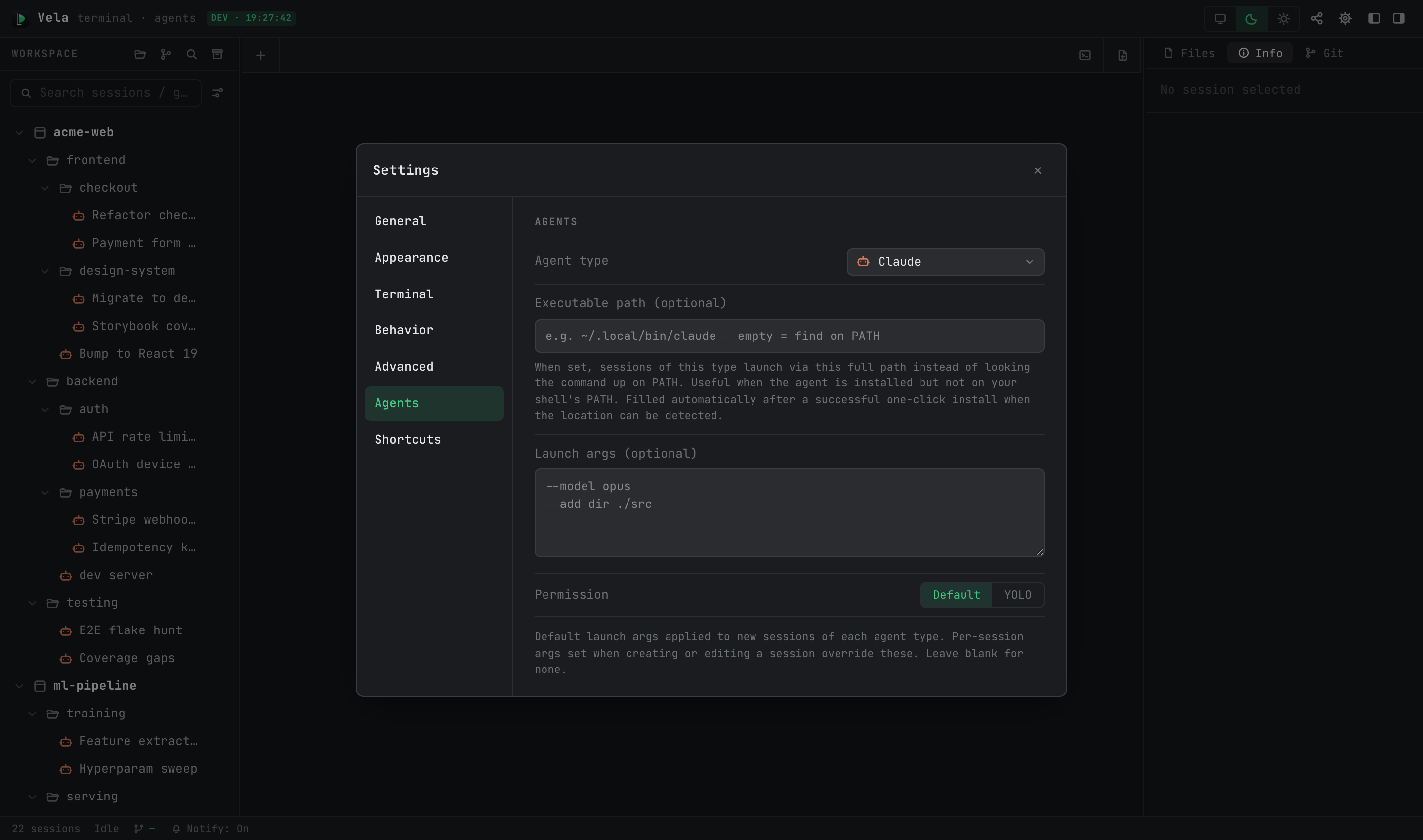
Permissions à deux niveaux : chaque session prise en charge peut fonctionner en « Par défaut » (confirmation étape par étape) ou en « ignorer toutes les confirmations de permissions » — aussi appelé mode YOLO, qui lance l’agent avec son flag correspondant (par ex. --dangerously-skip-permissions de Claude). Activez-le pour chaque session via « Ignorer toutes les confirmations de permissions » dans le formulaire d’édition de la session ; définitz le paramètre par défaut global par type dans Paramètres ▸ Agents.
Arguments de démarrage personnalisés : le champ « Arguments de démarrage » du formulaire d’édition de la session ajoute des arguments en ligne de commande supplémentaires pour cette session ; Paramètres ▸ Agents contient un modèle par défaut par type, et « Nouveau avec arguments de démarrage… » dans le menu « Nouvelle session » permet de créer une session paramétrée une seule fois.
Chemin exécutable : si un agent est installé en dehors de PATH, définissez son « Chemin exécutable » par type dans Paramètres ▸ Agents ; laissez-le vide pour que PATH cherche automatiquement le chemin.
6. Pas installé? Guide d’installation
Lancer un agent non installé ne bloque pas command not found : une carte de guide d’installation apparaît dans la session avec la commande d’installation recommandée pour votre système d’exploitation — copiez-la ou exécutez-la en un clic. Après l’installation, l’emplacement du binaire est détecté automatiquement et rempli dans la configuration du chemin, et un bouton de réessai redémarre la session. N’oubliez pas que chaque agent nécessite encore une configuration de connexion / clé API ; la carte renvoie vers la documentation.
7. Le panneau Informations : modèle, utilisation, ressources
Lorsqu’une session d’agent est ouverte, l’onglet Informations du panneau de droite affiche ses détails de fonctionnement :
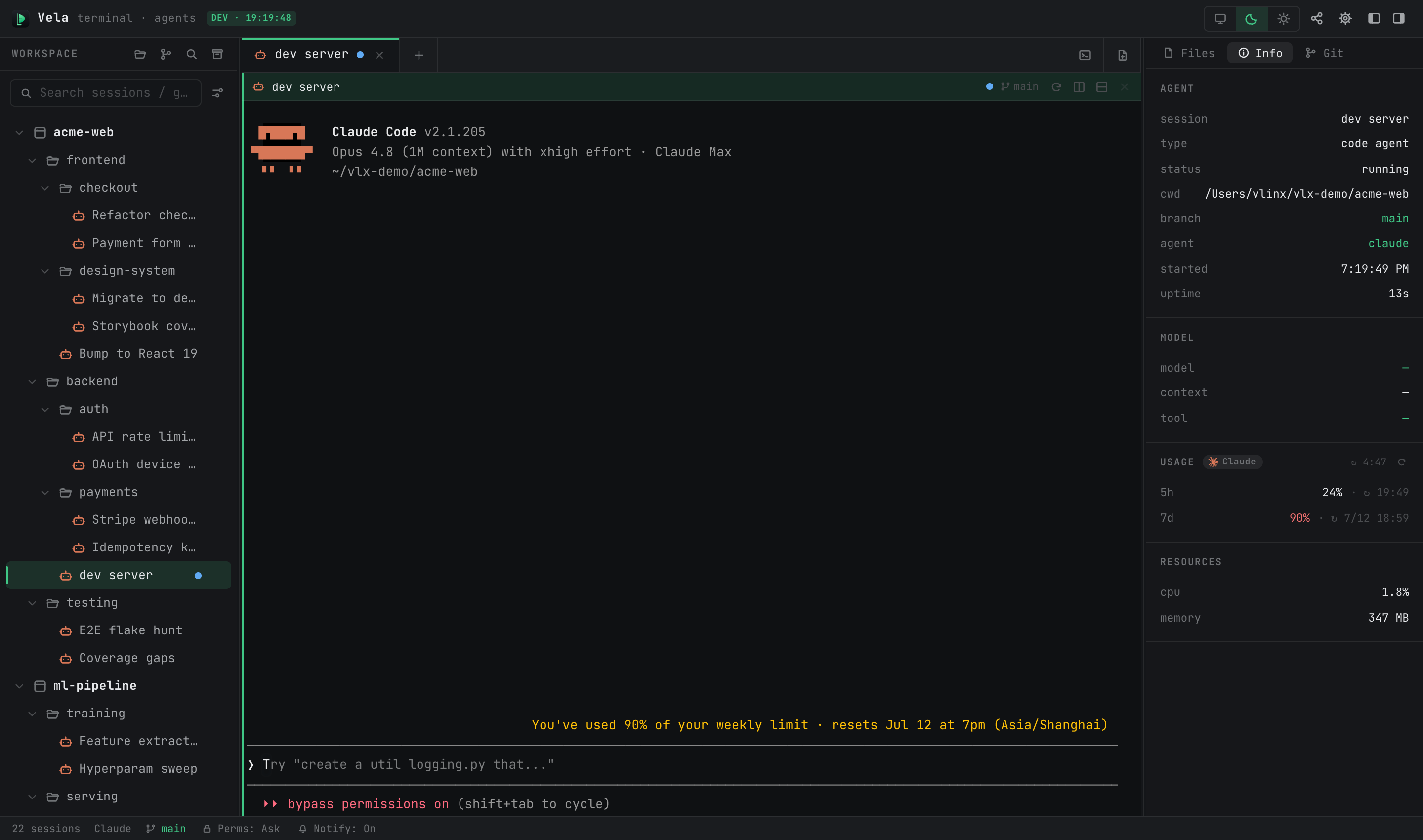
- AGENT : nom de la session, type, état d’exécution, répertoire de travail, branche Git, heure de démarrage, temps d’exécution.
- MODÈLE / Ce tour (Claude) : modèle actuel, utilisation du contexte, outil en cours d’exécution.
- UTILISATION (Claude / Codex) : utilisation officielle des quotas (fenêtres de 5 heures et 7 jours) ; l’intervalle de mise à jour est configurable (Mise à jour de l’utilisation).
- RÉSOURCES : consommation mesurée en CPU/mémoire de l’arbre de processus de la session.
8. Transcriptions, export et archivage
- Cliquez avec le bouton droit → « Exporter la session… » (claude / codex, affiché une seule fois après que la conversation a été enregistrée) écrit tout le contexte dans Markdown — y compris les réflexions de l’assistant et chaque appel d’outil avec ses entrées et résultats.
- Les sessions d’agents archivées peuvent être lues sous forme de transcriptions analysées dans le panneau d’archive (aucune reprise en terminal nécessaire) ; leur restauration permet de reprendre normalement. Voir Gestion de l’interface et des sessions §7.
9. Divers
- Nommage automatique : les sessions sans nom prennent leur nom à partir de votre premier message (claude et autres).
- Thème dynamique : changer entre les thèmes clair/obscur met à jour instantanément les skins des sessions claude, sans redémarrage.
- Compétences Vela : l’option « Compétences Vela » dans Paramètres ▸ Général installe les compétences
/vspawn,/vspawn-treeet/vopendans~/.claude/skills/, permettant à claude de créer des sous-sessions et d’ouvrir des documents directement au sein d’une conversation (voir Création de sessions et Git Collaboration). - Windows : claude / codex sont pleinement pris en charge (via PowerShell) ; les autres types sont gérés selon les capacités disponibles.