Développement et gestion à distance
Ce guide couvre deux sujets : ouvrir votre VelaTerm local aux autres appareils, et se connecter à des machines distantes pour y développer et gérer des sessions.
1. Deux points d’entrée, deux directions
Toutes les fonctionnalités distantes se trouvent du côté droit de la barre d’en-tête (à côté du commutateur de thème) :

L’icône de globe est Accès distant (Navigateur) — elle permet d’ouvrir cette machine afin qu’un téléphone, une tablette ou un autre ordinateur puisse utiliser votre VelaTerm depuis un navigateur. L’icône de flèche est Se connecter au serveur distant — cette machine agit en tant que client et se connecte à une autre machine pour y développer. Lorsque le serveur est en cours d’exécution, le globe s’illumine en vert.
| Ce que vous souhaitez | Quel point d’entrée |
|---|---|
| Voir et gérer les sessions de cette machine depuis un téléphone / tablette / autre ordinateur | Bouton globe (Accès distant) |
| Travailler sur une boîte de développement Linux / macOS distante ne contenant rien d’installé à l’avance | Bouton Se connecter → mode SSH |
| Se connecter à un autre VelaTerm ayant déjà l’accès distant activé | Bouton Se connecter → mode URL |
2. Ouvrir cette machine (Accès distant)
2.1 Démarrer le serveur
Cliquez sur le globe, définez un port (8799 par défaut — changez-le s’il est déjà utilisé) ainsi qu’un mot de passe d’accès, puis cliquez sur Démarrer le serveur :
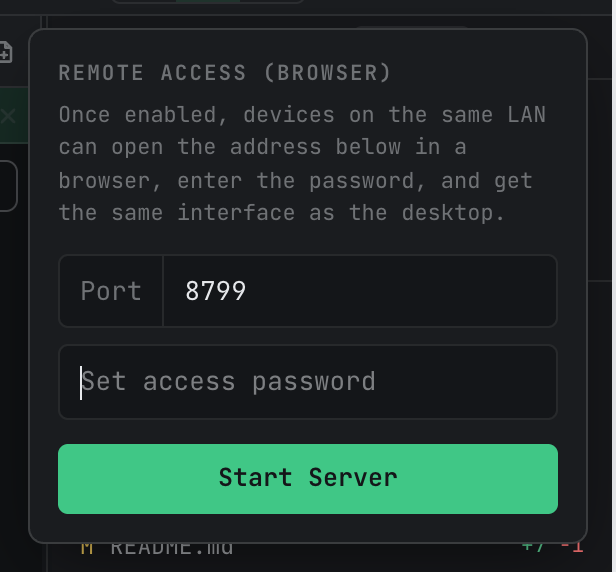
Un mot de passe d’accès est requis pour que tout appareil puisse se connecter. Il n’est valable que tant que le serveur est en marche ; après l’arrêt, définissez-en un nouveau la prochaine fois.
2.2 Se connecter à un appareil
Une fois en cours d’exécution, le panier affiche l’état, l’empreinte digitale du certificat et un lien de mise en paire généré automatiquement :
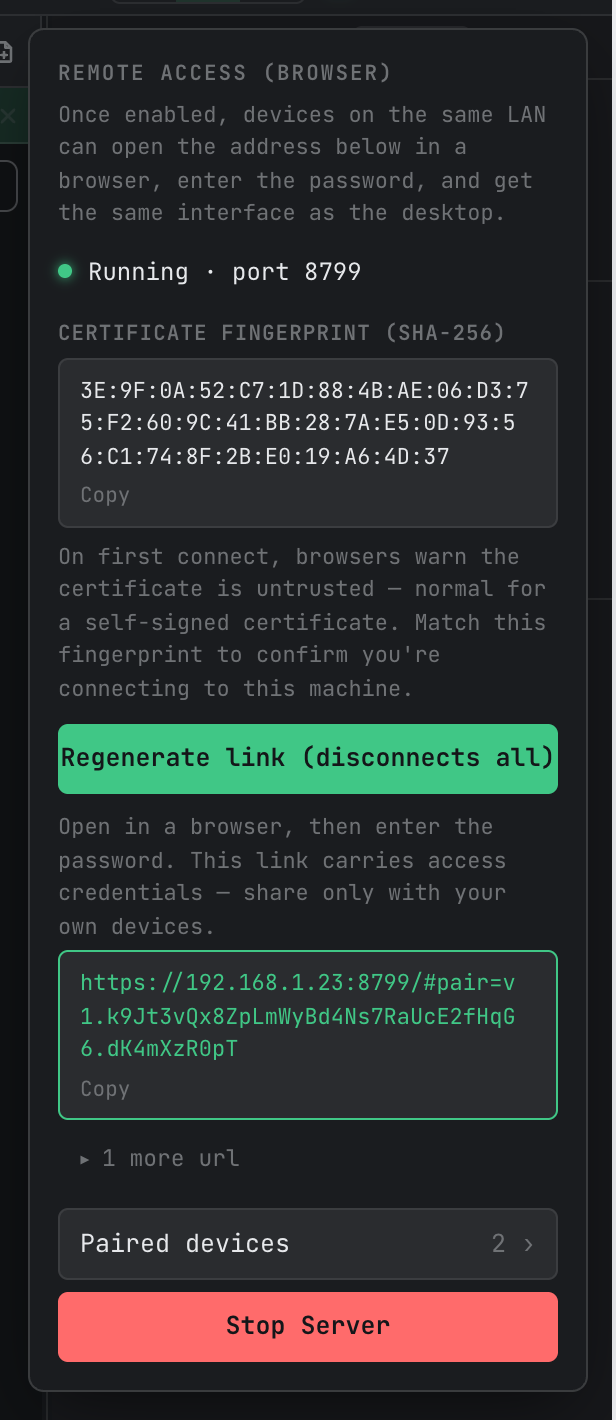
Pour vous connecter : envoyez le lien de mise en paire à votre propre appareil (AirDrop, message vers soi-même — n’importe quel moyen fonctionnel), ouvrez-le dans un navigateur et saisissez le mot de passe d’accès. Le lien contient les identifiants de mise en paire chiffrés ; le trafic entre le navigateur et la machine est chiffré de bout en bout. Deux points importants à connaître :
- Le lien est une clé. Partagez-le uniquement avec vos propres appareils. Si vous soupçonnez une fuite, cliquez sur Générer un nouveau lien — l’ancien lien devient immédiatement invalide et tous les appareils connectés sont déconnectés jusqu’à ce qu’ils utilisent le nouveau.
- Lors de la première connexion, le navigateur avertira d’un certificat non fiable — c’est normal pour un certificat auto-signé. Comparez l’empreinte digitale affichée par le navigateur avec celle indiquée dans le panier ; si elles correspondent, vous vous connectez bien à votre propre machine.
Avec plusieurs interfaces réseau (filaire, Wi-Fi, VPN), le panier affiche l’adresse préférée et met les autres sous « 1 autre URL » — choisissez celle qui se trouve sur le même réseau que l’appareil de connexion.
Ouvrir le même lien sur un téléphone bascule automatiquement vers l’interface mobile (navigation à deux niveaux + barre d’outils de terminal) — aucune configuration nécessaire.
2.3 Expérience côté navigateur
Page de connexion et interface principale vue par un appareil connecté :
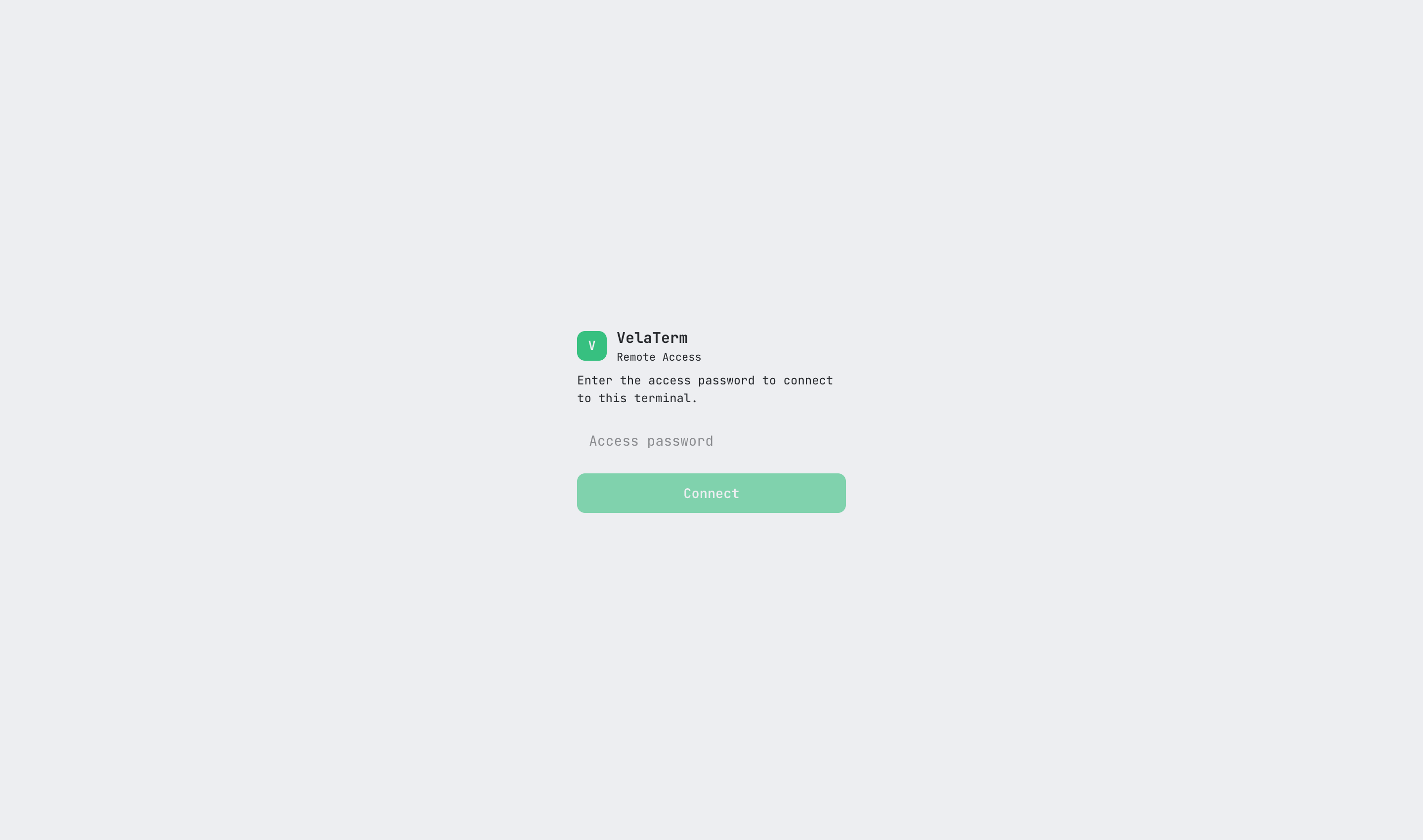
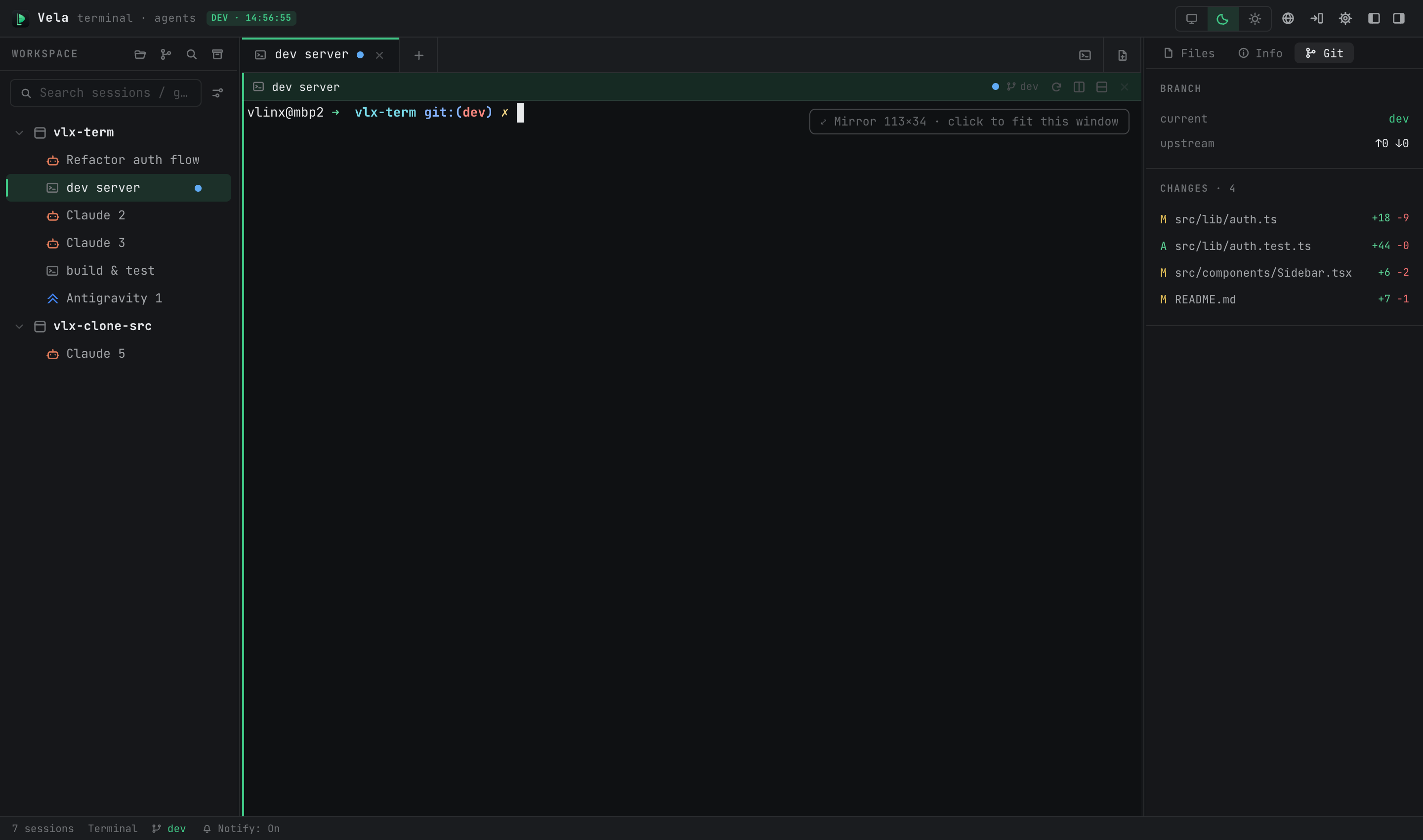
Le client navigateur partage les mêmes sessions en direct que la version desktop : même arborescence, même sortie du terminal, les deux côtés peuvent taper, et chacun voit en temps réel les actions de l’autre. L’agencement des fenêtres (onglets ouverts, division) est propre à chaque client et indépendant.
La taille du terminal possède un concept d’« propriétaire » : lorsque plusieurs sessions sont ouvertes sur plusieurs clients, la taille suit le propriétaire et les autres clients voient un miroir agrandi avec une barre « Miroir … cliquez pour ajuster cette fenêtre » (en haut à droite du terminal sur l’image ci-dessus) — cliquez dessus pour prendre en charge l’ajustement de la taille de la fenêtre actuelle.
2.4 Gestion des appareils
La liste des appareils mis en paire du panier affiche tous les appareils qui se sont connectés :
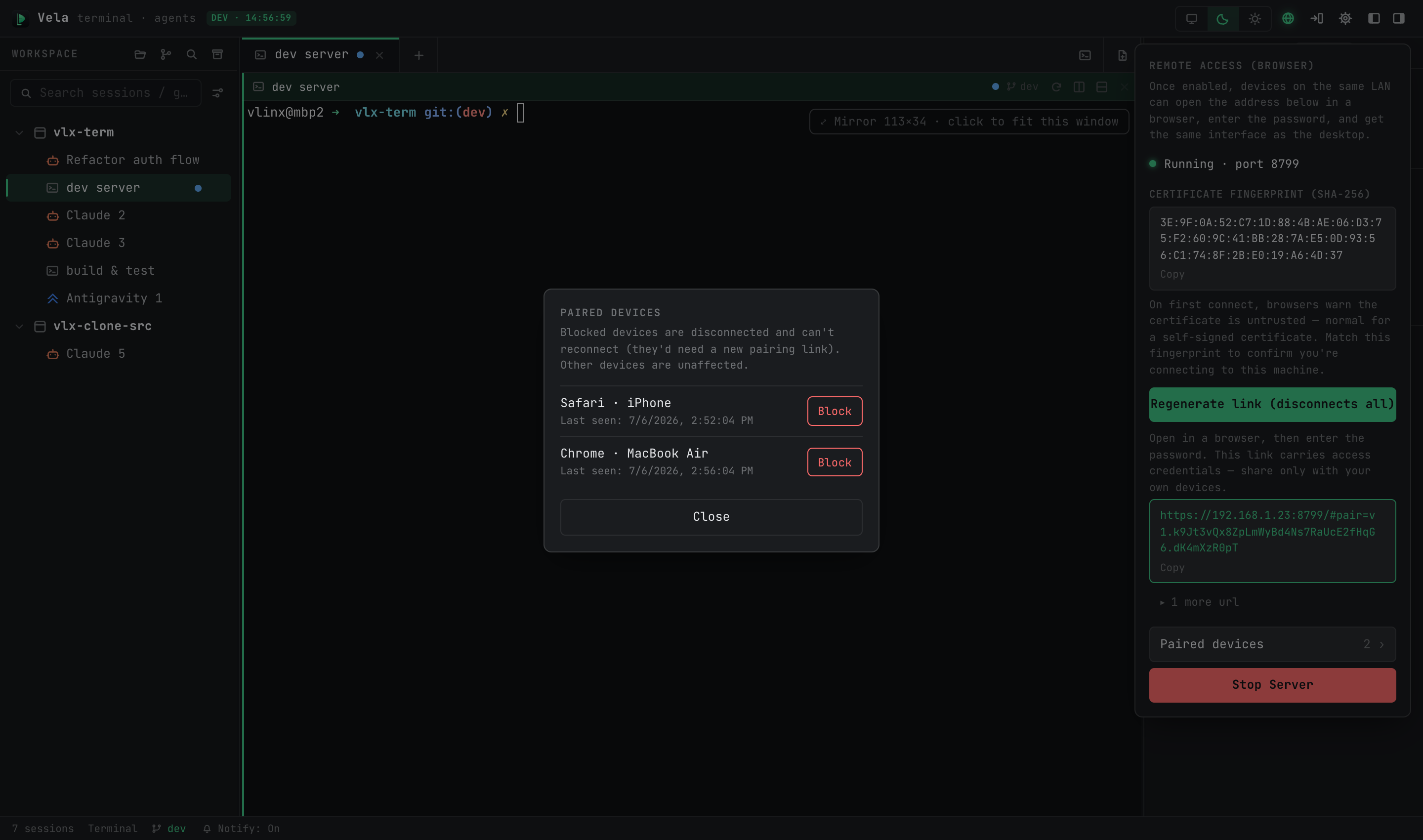
Pour bannir un appareil, cliquez sur Bloquer à côté de lui et confirmez — il est immédiatement déconnecté et ne peut plus se reconnecter (il aurait besoin d’un nouveau lien de mise en paire) ; les autres appareils ne sont pas affectés. Les noms des appareils sont fournis par les clients eux-mêmes — considérez-les comme des étiquettes, pas comme des identités. Pour désactiver tout le monde en même temps, utilisez Générer un nouveau lien.
2.5 Arrêter le serveur
Cliquez sur Arrêter le serveur en bas du panier. Les clients navigateur se déconnectent ; les sessions en cours ne sont pas affectées — elles appartiennent à l’application desktop elle-même.
3. Se connecter à distance (Se connecter au serveur distant)
Cliquez sur le bouton de connexion dans la barre d’en-tête ; le panier propose les modes SSH et URL.
3.1 Mode SSH : tout ce dont le distant a besoin, c’est de SSH
Pour une boîte de développement distante (généralement Linux ou macOS) ne contenant aucune composante VelaTerm installée. La connexion démarre automatiquement tout le processus : exploration du système d’exploitation et de l’architecture distante → transfert du vela-server correspondant → démarrage en tant que processus persistant → configuration du redirigeant de port local → ouverture d’une fenêtre distante et connexion automatique.
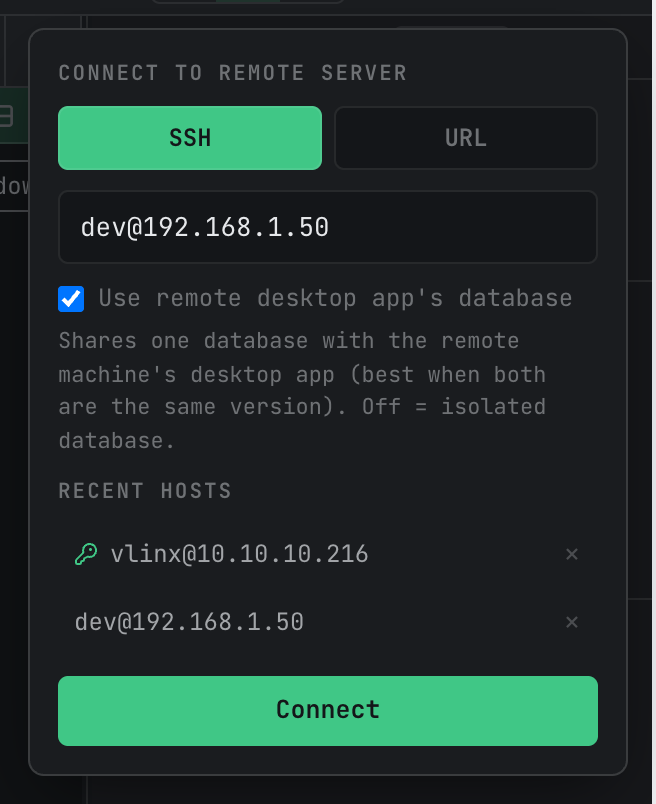
Saisissez user@host[:port] et cliquez sur Se connecter. Détails importants :
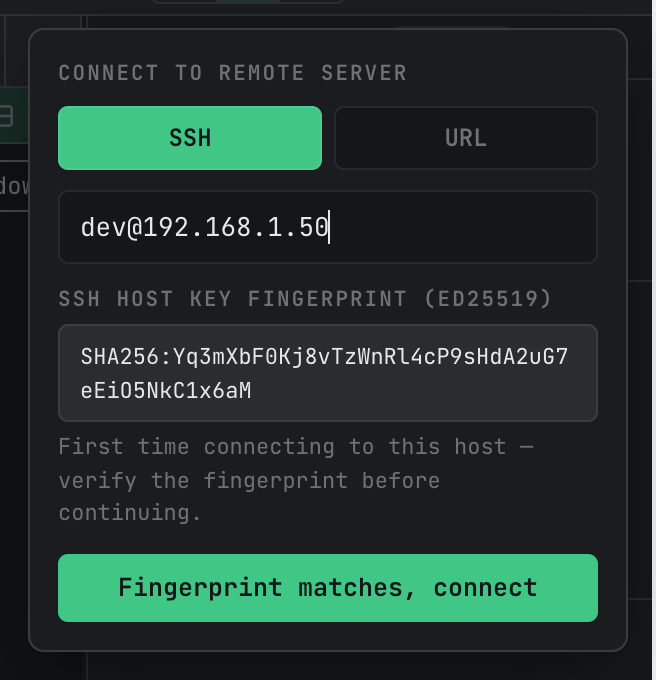
Vérification de la clé hôte lors de la première connexion. Un nouvel hôte affiche son empreinte digitale de clé hôte SSH pour que vous puissiez la vérifier ; confirmez avec « L’empreinte correspond, se connecter » et elle sera enregistrée dans known_hosts — plus aucune demande pour cet hôte. Si l’empreinte d’un hôte connu change un jour, le panier devient rouge — découvrez pourquoi (redémarrage du système d’exploitation, machine différente, ou quelqu’un qui a modifié le lien) avant de confirmer.
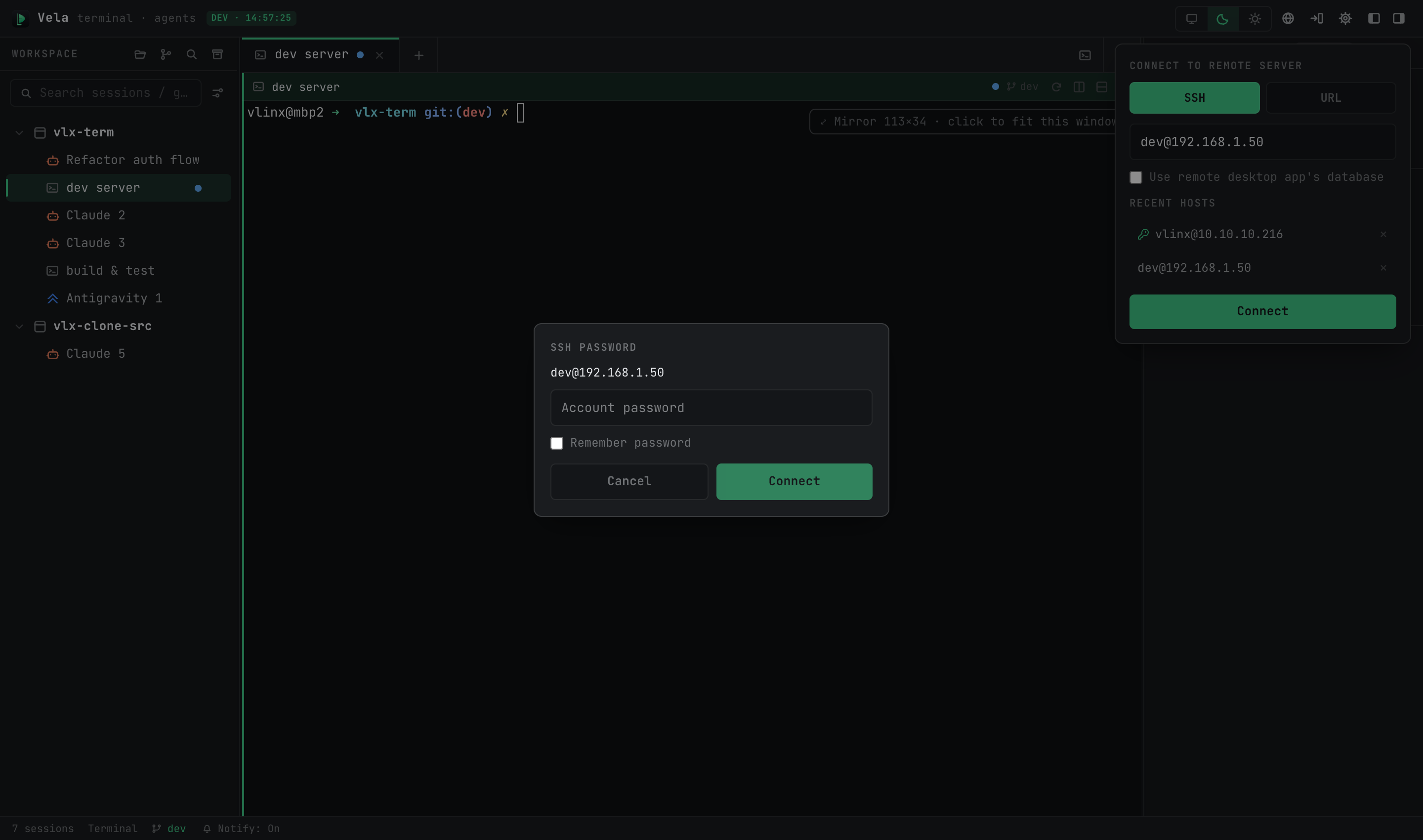
Authentification. Votre configuration SSH existante (ssh-agent, ~/.ssh/config, clés) est réutilisée de manière transparente ; une demande de mot de passe n’apparaît que si l’authentification par clé publique échoue. « Mémoriser le mot de passe » le stocke dans le trousseau de clés du système (jamais dans la base de données) et le réutilise la prochaine fois.
Mode Données : « Utiliser la base de données de l’application Bureau à distance ». Désactivé (par défaut), le serveur distant utilise un répertoire de données isolé (~/.velaterm/data), complètement séparé de toute VelaTerm application de bureau installée sur cette machine. Activé, il utilise plutôt la base de données de la version de Bureau à distance — les deux côtés voient alors le même arbre de sessions, ce qui convient lorsque « cette machine exécute VelaTerm au quotidien et que je prends en charge les mêmes projets à distance ». Ce qui est partagé, c’est le fichier de base de données sur le disque, pas les processus en cours (voir §4.1) ; il est recommandé de maintenir les deux côtés à la même version.
Hôtes récents. La liste des hôtes auxquels vous vous êtes connecté est affichée ; cliquer sur l’un d’eux ne remplit que le champ d’entrée (pas de connexion automatique) — vérifiez, puis cliquez sur Connecter. Un icône de clé indique un mot de passe enregistré ; × signifie que l’hôte (et son mot de passe enregistré) a été oublié.
État de la connexion. La première connexion transfère le binaire du serveur (des dizaines de Mo) — le bouton affiche « Préparation / Transfert » avec un pourcentage. Les reconnectations réutilisent le serveur déjà présent à distance et sont beaucoup plus rapides.
Mode URL : l’autre côté dispose déjà d’un accès distant
Pour lorsque VelaTerm d’une autre machine exécute l’Accès distant (§2) et que vous disposez de son lien de mise en parité. Par rapport à l’ouverture du lien dans un navigateur ordinaire, vous obtenez une fenêtre dédiée, un connexion automatique gérée par le trousseau de clés, ainsi qu’une vérification par empreinte digitale assurée par l’application.
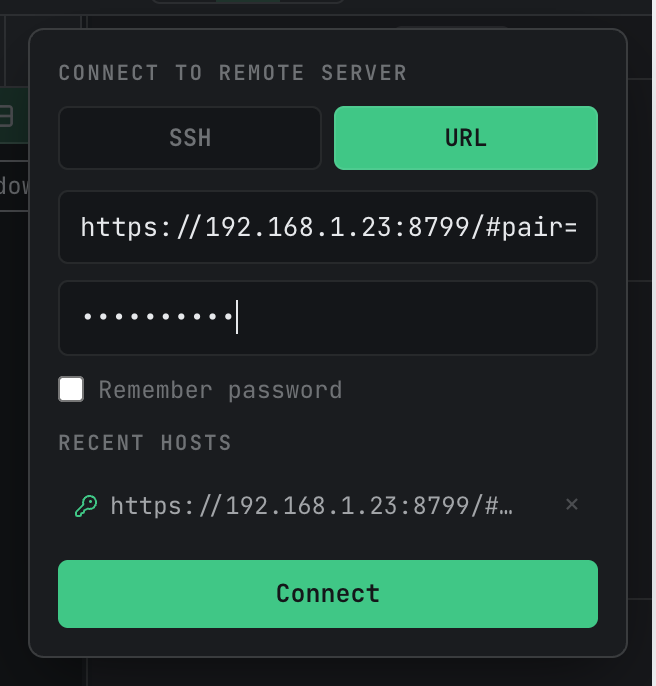
Collez le lien de mise en parité, saisissez le mot de passe d’accès défini de l’autre côté, puis cliquez sur Connecter. La première connexion vérifie l’empreinte digitale du certificat TLS (comparez-la avec l’empreinte affichée sur le panneau de l’autre côté) ; par la suite, des empreintes inchangées permettent une connexion directe. Mémoriser le mot de passe fonctionne de la même manière, via le trousseau de clés du système.
4. Désconnexion, fermeture et ce qui survit
4.1 Trois niveaux d’état
Le fait que « les éléments restent en place après une désconnexion » dépend du niveau dont on parle :
| Niveau d’état | Où il est stocké | Quand il est perdu |
|---|---|---|
| Mise en page de la fenêtre (onglets ouverts, répartition) | Dans votre fenêtre | Pratiquement jamais — la réouverture le restaure |
| Arbre de sessions (définitions de projet/groupe/session) | Base de données sur le disque du distant | Jamais — survit aux redémarrages de la machine |
| Sessions en cours (terminals en direct, agents en plein travail) | Mémoire du processus du serveur distant | Disparue lorsque ce processus meurt |
Les deux premiers niveaux sont sécurisés par conception. Le seul niveau à prendre en compte est le troisième : tant que le processus du serveur distant est actif, vos sessions en cours le sont aussi.
4.2 Ce que signifie la fermeture de la fenêtre
Mode SSH : le serveur distant a été démarré grâce à cette connexion et vous appartient, donc la fermeture de la fenêtre demande ce qu’il faut faire — « Arrêter le serveur » l’éteint à distance (terminant ses sessions en cours) ; « Laisser tourner » ne fait que désconnecter votre côté, laissant le serveur actif afin que la prochaine connexion à cette machine le réutilise avec toutes les sessions intactes. Souhaitez-vous que les agents continuent de travailler pendant votre absence? Choisissez « Laisser tourner ».
Mode URL : vous étiez un invité dans un programme déjà en cours à distance. Fermer votre fenêtre signifie simplement que vous partez ; l’autre côté continue de fonctionner, et tout est là à votre retour.
4.3 Perte de connexion et reconnectations
En cas de problème réseau, une barre rouge de reconnectation apparaît en haut de la fenêtre distante et tente automatiquement de se reconnecter ; les sessions en cours ne sont pas affectées — en mode SSH le serveur distant est détaché de la session SSH (il est conçu pour survivre aux pertes de connexion réseau).
Un point à connaître : cette reconnectation automatique ne couvre que le trajet fenêtre → port local de redirection. Si le processus de tunnel SSH ou le serveur distant lui-même est mort, la barre rouge tournera indéfiniment et Reconnecter ne servira à rien — retournez à la fenêtre principale et connectez-vous à nouveau. Le flux de connexion vérifie si le serveur distant est toujours en vie : s’il l’est, il est réutilisé (sessions intactes) ; ce n’est que s’il est mort qu’un nouveau serveur est démarré.
De plus : si la machine distante entre en veille, se déconnecte ou redémarre, cela met fin à un serveur en mode SSH et à ses sessions en cours ; l’arbre de sessions, étant stocké sur le disque, n’est pas affecté.
4.4 Référence rapide
| Préoccupation | SSH Mode | Mode URL |
|---|---|---|
| Qui possède le serveur distant | Cette connexion — vous l’avez initiée, vous en gérez l’accès | Un programme en cours d’exécution de l’autre côté |
| Sémantique de fermeture par défaut | Dialogue : arrêter le serveur / Laisser tourner | Vous partez ; l’autre côté continue de fonctionner |
| Mise en page de la fenêtre | Enregistré par fenêtre, restauré à la réouverture | Identique |
| Arbre de sessions | Base de données isolée ; ou partagée avec l’application Bureau à distance si vous l’avez activé | La propre base de données du autre programme |
| Sessions en cours | Active tant que le serveur est actif | En cours d’exécution de manière permanente ; survit aux reconnectations |
5. Aperçu du modèle de sécurité
Les mots de passe (mots de passe du compte SSH, mots de passe de connexion à distance) ne sont stockés que dans le trousseau de clés du système, jamais dans la base de données, et uniquement si vous l’activez explicitement. L’accès depuis un navigateur LAN s’effectue via TLS avec un certificat auto-signé ; les liens de mise en parité contiennent des identifiants de chiffrement bout-en-bout, et le serveur rejette les connexions en texte brut non associées. Les clés d’hôte SSH ainsi que les certificats TLS distants suivent le principe de confiance à la première utilisation : les connexions connues et inchangées passent directement ; les nouveaux destinataires reçoivent une demande de vérification ; les empreintes digitales modifiées déclenchent un avertissement rouge — investigatez avant de confirmer. Les appareils individuels peuvent être bloqués à tout moment (§2.4), et le lien de mise en parité peut être régénéré à volonté.
Un dernier point : si la barre de titre de la fenêtre distante affiche un badge rouge « ⚠ vX ≠ vY », l’interface client et le serveur distant sont sur des versions différentes — certaines fonctionnalités peuvent ne pas fonctionner ; mettez à jour les deux côtés à la même version.
6. FAQ
Connecté, mais la barre latérale reste vide ou la barre rouge tourne indéfiniment? Il est très probable que le tunnel SSH ou le serveur distant soit disparu — la reconnectation depuis la fenêtre ne peut pas résoudre ce problème (§4.3). Retournez à la fenêtre principale et connectez-vous à nouveau.
**Le port 8799 ne démarre pas?**Quelque autre processus l’utilise déjà ; choisissez un autre port dans le panneau et recommencez.
**Le navigateur indique que le certificat n’est pas fiable?**C’est normal pour un certificat auto-signé — vérifiez l’empreinte digitale et continuez (§2.2). Pour ignorer les avertissements de chaque navigateur, connectez-vous via le lien de mise en parallèle, l’application gérera alors la confiance pour vous.
**Vous souhaitez que l’agent distant continue de fonctionner lorsque vous vous éloignez?**En mode SSH, sélectionnez « Continuer à fonctionner lors de la fermeture de la fenêtre » ; la session se poursuit sur le dispositif distant. Reconnectez-vous plus tard pour reprendre exactement là où vous en étiez.
**Un terminal semble trop petit sur le téléphone?**Il s’agit d’un miroir à échelle adapté à l’écran de l’ordinateur de bureau — appuyez sur « Clic pour ajuster cette fenêtre » en haut à droite du terminal pour reprendre le contrôle de la taille sur le dispositif actuel.