远程开发与管理
本指南涵盖两方面的内容:一是将本地的 VelaTerm 打开,允许其他设备访问;二是连接到远程机器,以便在远程端进行开发及会话管理。
1. 两个入口,两个方向
所有远程功能都位于标题栏的右侧(主题切换器旁边):

地球图标代表 远程访问(浏览器)——即打开该机器,让手机、平板电脑或其他电脑能够通过浏览器使用你的 VelaTerm。箭头图标代表 连接到远程服务器——此时该机器作为客户端,连接到另一台机器上进行开发。当服务器正在运行时,地球图标会显示为绿色。
| 你的需求是 | 选择哪个入口 |
|---|---|
| 从手机/平板电脑/其他电脑查看并操作该机器的会话 | 地球按钮(远程访问) |
| 在未预装任何软件的远程 Linux/macOS 开发机上工作 | 连接按钮 → SSH 模式 |
| 连接到已启用远程访问功能的另一台 VelaTerm 机器 | 连接按钮 → URL 模式 |
2. 打开本机(远程访问)
2.1 启动服务器
点击地球图标,设置端口(默认为 8799;如果已被占用则需更改)和访问密码,然后点击“启动服务器”:
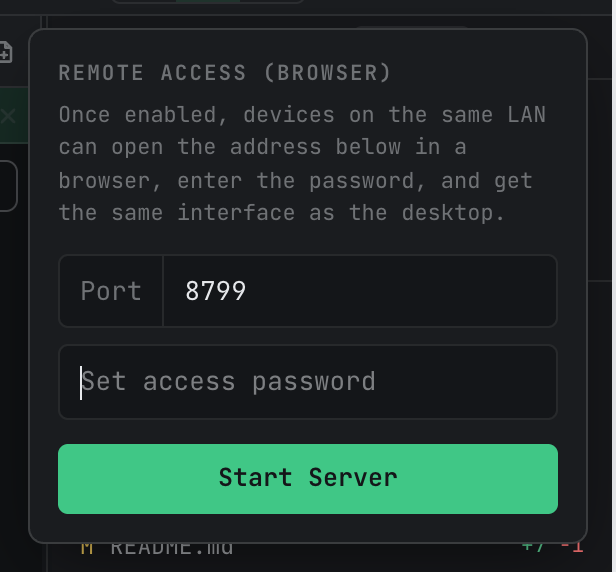
任何设备都需要输入访问密码才能接入。该密码仅在服务器运行时有效;停止运行后,下次需设置新的密码。
2.2 连接设备
服务器启动后,面板会显示状态、证书指纹以及自动生成的配对链接:
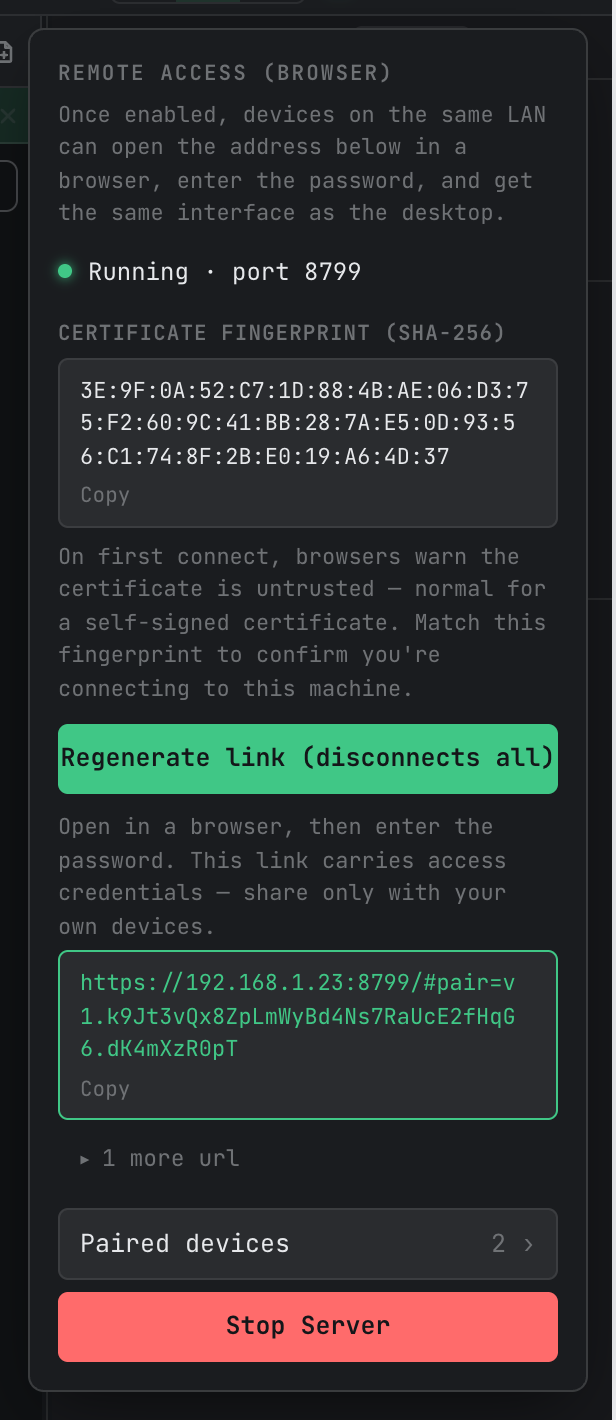
要连接,请将配对链接发送到自己的设备(可通过 AirDrop、发消息给自己等方式),在浏览器中打开链接并输入访问密码。链接中包含加密后的配对凭证;浏览器与主机之间的通信采用端到端加密。有两点需要注意:
- 该链接即为一把密钥。仅可与自己的设备共享。如果怀疑链接泄露,请点击“重新生成链接”——旧链接会立即失效,所有已连接的设备也会断开,直到它们使用新链接为止。
- 首次连接时,浏览器会因证书不可信而发出警告——对于自签名证书来说这是正常现象。请将浏览器显示的指纹与面板中的“证书指纹”进行比对;如果一致,说明你正在与自己的机器通信。
如果存在多个网络接口(有线、Wi-Fi、VPN),面板会显示首选地址,其余地址汇总在“还有 1 个 URL”下方——请选择与连接设备处于同一网络的地址。
在手机上打开同一链接会自动切换到移动端界面(两级导航结构加上终端键栏)——无需额外设置。
2.3 浏览器端的体验
连接设备所看到的登录页面及主界面如下:
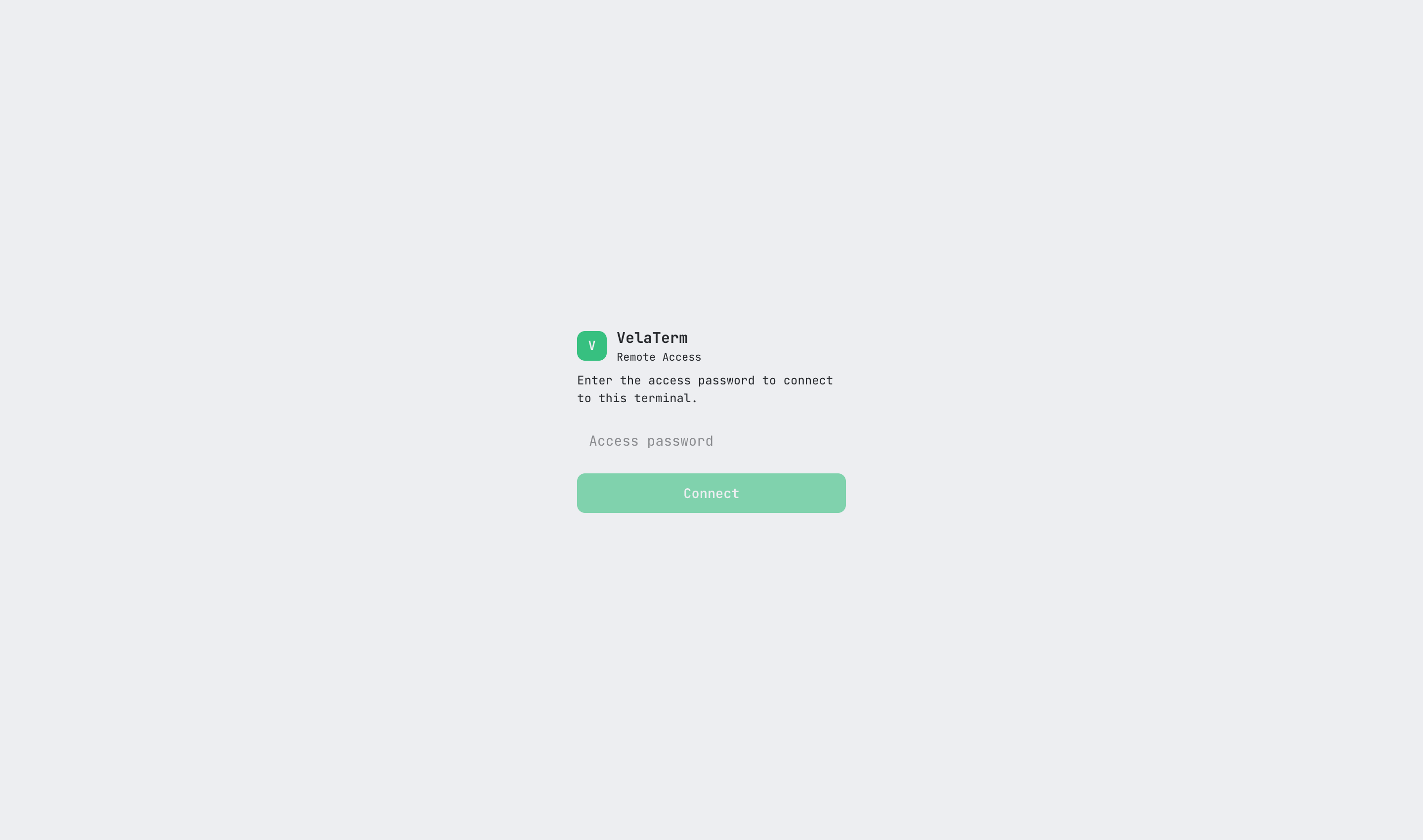
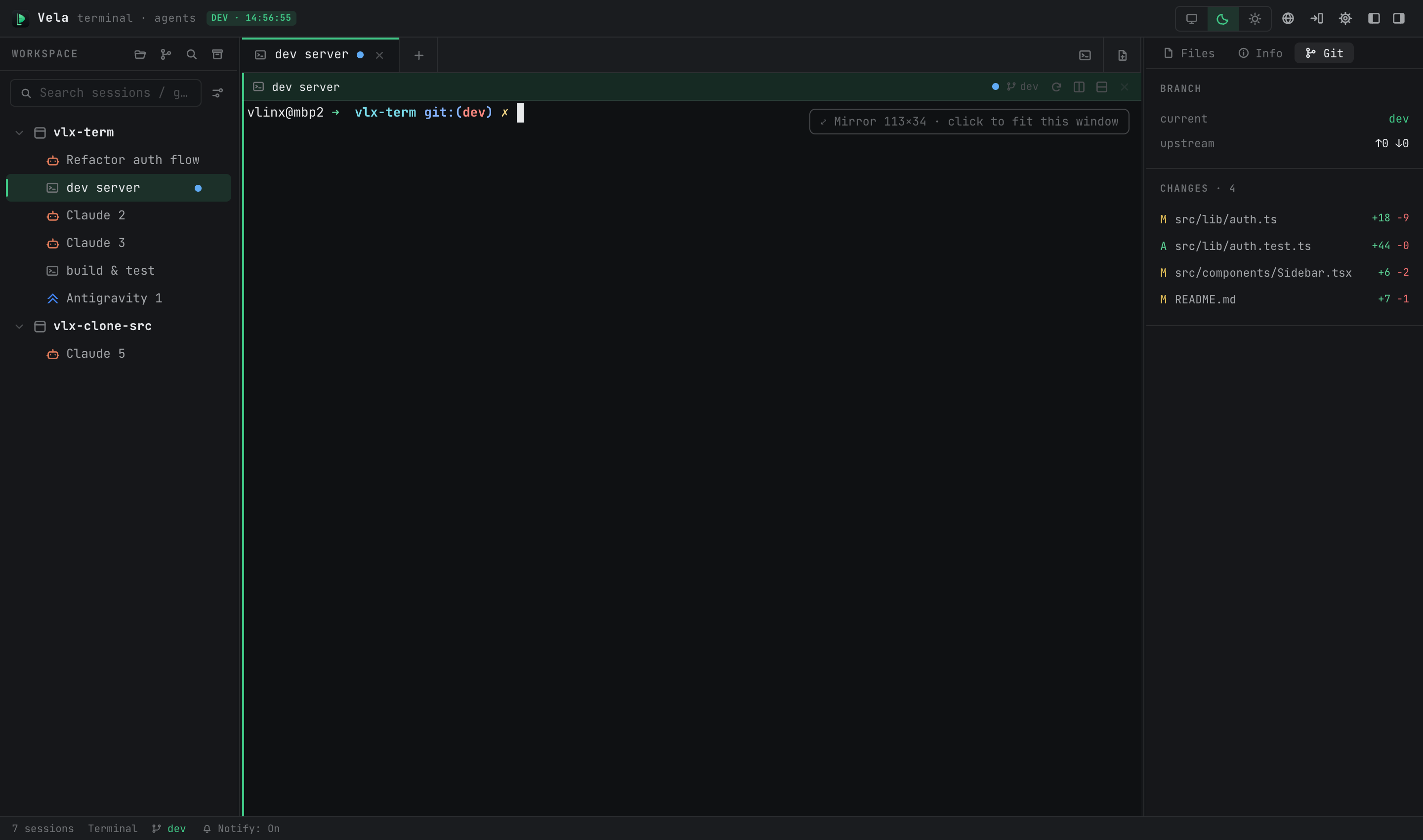
浏览器客户端与桌面端共享相同的实时会话:相同的界面结构、相同的终端输出,双方都可以输入内容,且能实时看到对方的操作。窗口布局(打开的标签页、分屏显示等)由每个客户端独立决定。
终端大小有“所有者”概念:当一个会话在多个客户端上同时打开时,终端大小会跟随所有者变化,其他客户端看到的则是缩放后的镜像版本,并会显示一条“镜像……点击以适配此窗口”的提示条(如上图终端右上角)——点击该提示条即可接管当前窗口的大小控制。
2.4 设备管理
面板中的“已配对设备”列表会显示所有已连接的设备:
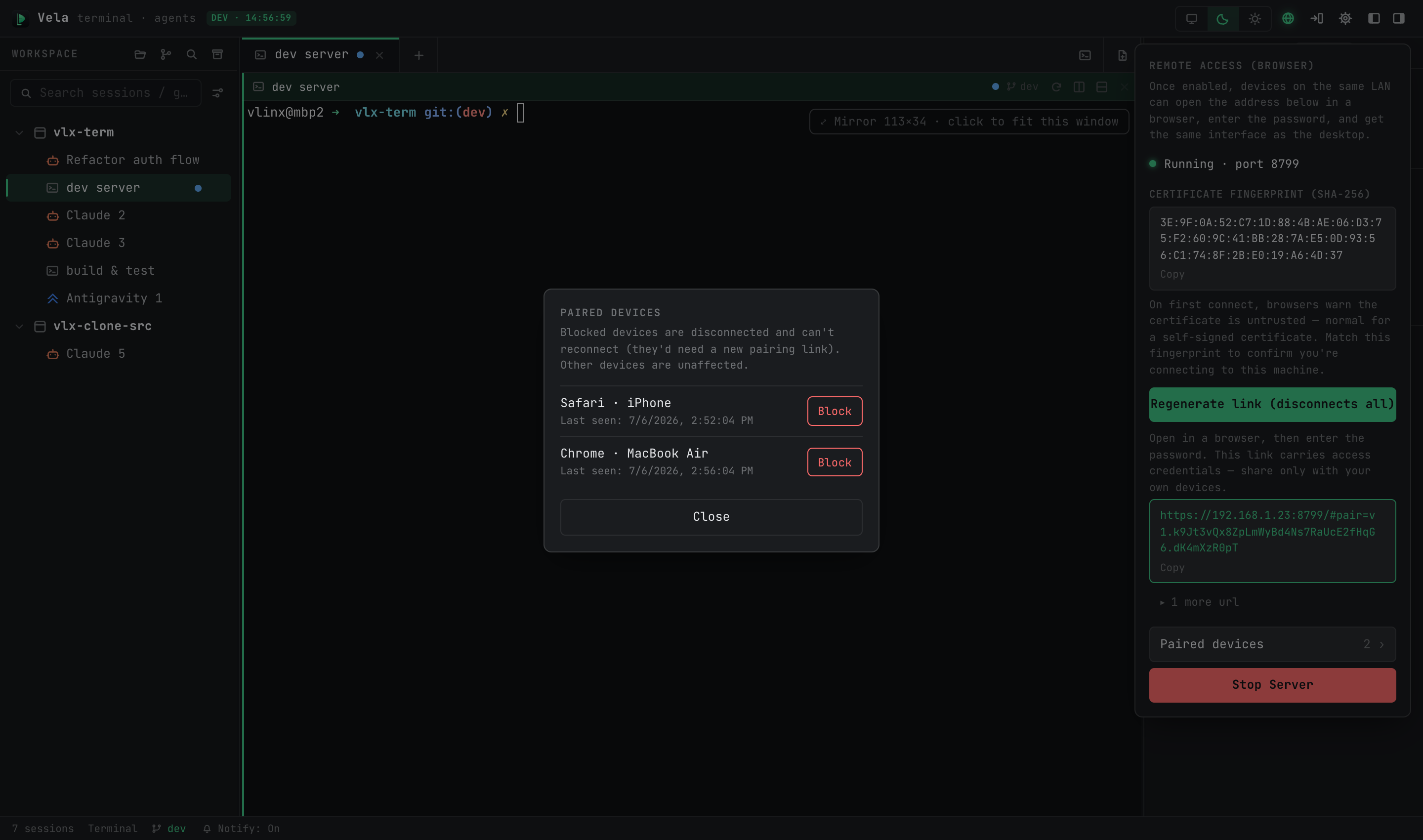
要禁止某个设备,点击其旁边的“阻止”并确认——该设备会立即断开连接且无法重新连接(需要新的配对链接);其他设备则不受影响。设备名称由客户端自行报告——应将其视为标签,而非设备的真实身份。要一次性断开所有连接,可使用“重新生成链接”功能。
2.5 停止服务器
在面板底部点击“停止服务器”。浏览器客户端会断开连接;正在运行的会话则不受影响——因为这些会话属于桌面端应用程序本身。
3. 连接到远程端(连接到远程服务器)
点击标题栏中的连接按钮,面板会提供 SSH 模式和 URL 模式。
3.1 SSH 模式:远程端只需 SSH
适用于未安装任何 VelaTerm 组件的远程开发机(通常是 Linux 或 macOS)。连接时会自动执行整个流程:探测远程端的操作系统和架构 → 传输匹配的 vela-server → 以持久进程形式启动它 → 设置本地端口转发 → 打开远程窗口并自动登录。
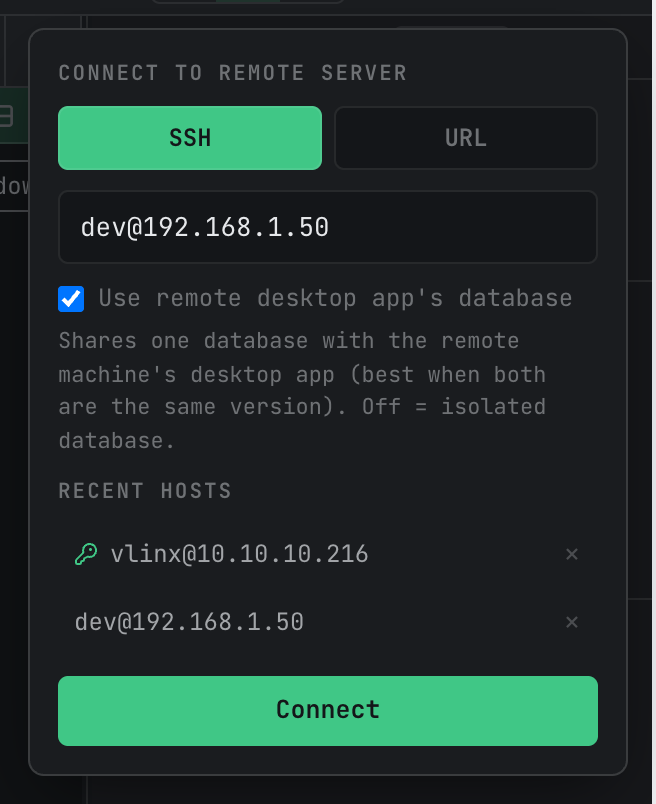
输入 user@host[:port] 并点击“连接”。以下是值得了解的细节:
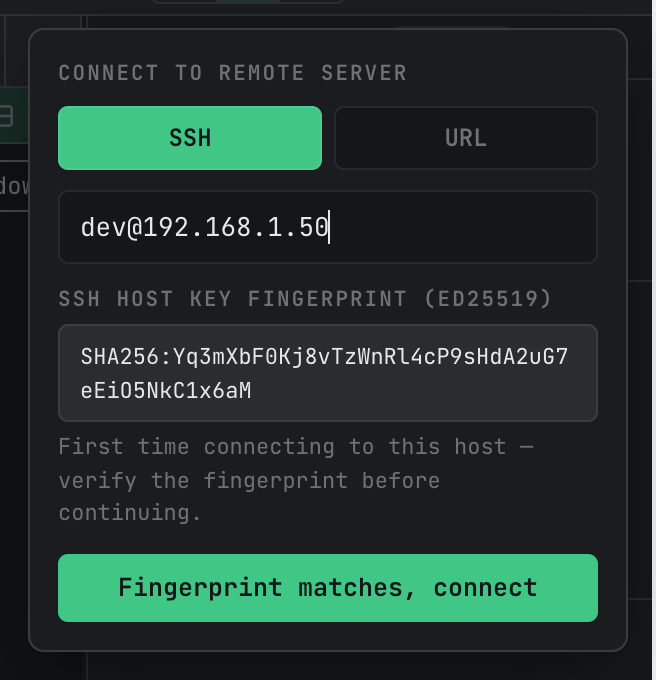
首次连接时的主机密钥验证:新的主机会显示其 SSH 主机密钥指纹供你验证;确认后选择“指纹匹配,连接”,该主机就会被添加到 known_hosts 文件中——之后再连接该主机时就不会出现提示。如果已知主机的指纹发生变化,面板会变为红色——在确认之前需查明原因(可能是操作系统重新安装、使用了不同机器,或是有人篡改了链接)。
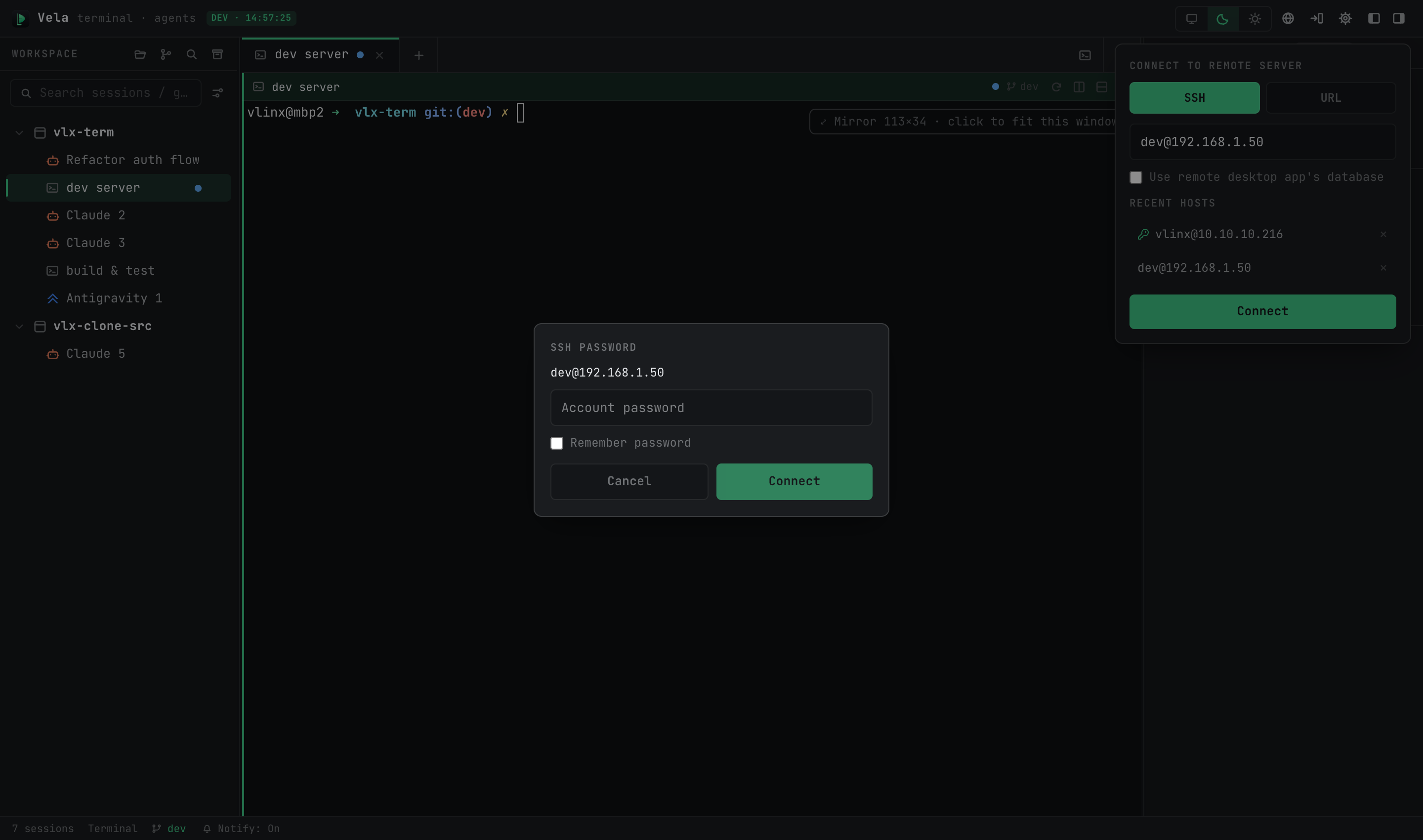
身份验证:你现有的 SSH 设置(如 ssh-agent、~/.ssh/config、密钥等)会被透明地复用;只有当公钥认证失败时才会出现密码输入提示。“记住密码”功能会将密码存储在系统密钥链中(而非数据库中),下次会自动使用该密码。
数据模式:“使用远程桌面应用的数据库”。 未勾选(默认)时,远程服务器会使用独立数据目录(~/.velaterm/data),与该机器上安装的 VelaTerm 桌面应用完全隔离。勾选后,服务器会改用远程桌面应用的数据库——双方将看到相同的会话树,适合“该机器平时运行 VelaTerm,而我需要远程处理同一批项目”的场景。共享的是磁盘上的数据库文件,而非正在运行的进程(见 §4.1);建议两端保持相同版本。
**最近访问的主机。**此处列出了你已连接过的主机;点击某台主机仅会填充输入框(不会自动连接)——请检查后点击“连接”。钥匙图标表示已保存密码;×则表示已忘记该主机及其保存的密码。
**连接进度。**首次连接时会传输服务器二进制文件(数十 MB)——按钮会显示“准备中”/“传输中”并附带进度百分比。重新连接时会复用远程端的服务器,速度会快得多。
3.2 URL 模式:对方已开启远程访问功能
适用于另一台机器的 VelaTerm 已开启远程访问功能(§2)且你拥有其配对链接的情况。与在普通浏览器中打开链接相比,此方式会提供一个专用窗口,支持钥匙链自动登录,还会由应用程序处理指纹验证。
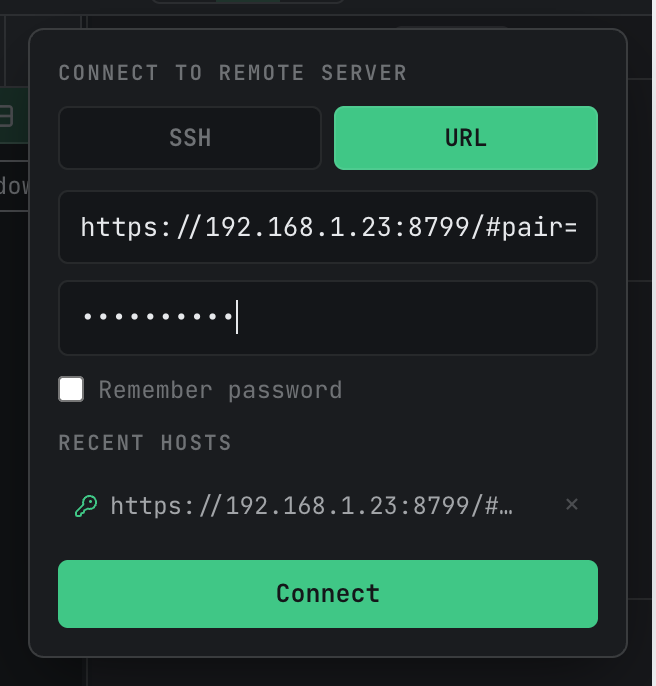
粘贴配对链接,输入对方设置的访问密码,然后点击“连接”。首次连接时会验证 TLS 证书的指纹(需与对方面板上显示的证书指纹进行比对);之后,只要指纹一致即可直接连接。记住密码的原理相同,也是通过系统钥匙链实现。
4. 断开连接、关闭窗口及数据保留情况
4.1 三层状态机制
“断开连接后这些内容是否仍然存在”取决于你所关注的层级:
| 状态层 | 存储位置 | 失联时 |
|---|---|---|
| 窗口布局(打开的标签页、分屏状态) | 位于你的窗口中 | 几乎不会丢失——重新打开窗口即可恢复 |
| 会话树(项目/组/会话定义) | 保存在远程服务器的磁盘上 | 绝不会丢失——可承受服务器重启 |
| 正在运行的会话(实时终端、正在执行任务的智能体) | 远程服务器进程的内存 | 当该服务器进程终止时就会消失 |
前两个层级从设计上就是安全的。唯一需要考虑的层级是第三个:只要远程服务器进程仍在运行,你的正在运行的会话就会存在。
4.2 关闭窗口的含义
SSH 模式:该远程服务器是通过此连接启动的且属于你,因此关闭窗口时会询问你要执行什么操作——“停止服务器”会在远程端关闭它(从而结束其正在运行的会话);“继续运行”仅会断开你的端点,让服务器保持运行状态,这样下次连接到该机器时所有会话都会完好无损地继续使用。如果你希望在你离开时智能体仍能继续工作,请选择“继续运行”。
URL 模式:你是以访客身份接入已在另一端运行的程序的。关闭窗口仅表示你离开,另一端会继续运行,你回来时一切依旧。
4.3 断开与重新连接
当网络出现故障时,远程窗口顶部会出现红色的重新连接条,并自动尝试重新连接;正在运行的会话不会受到影响——在 SSH 模式下,远程服务器会与 SSH 会话分离(其设计初衷就是能够承受网络中断)。
需要注意的一点是:自动重新连接仅适用于从窗口到本地转发端口的路径。如果 SSH 隧道进程或远程服务器本身已崩溃,红色条会一直旋转,重新连接功能也无法解决问题——需返回主窗口并再次连接。连接流程会检测远程服务器是否仍然存活:若存活则继续使用该服务器(会话保持不变);只有当服务器已崩溃时才会启动新的服务器。
另外:如果远程机器进入睡眠状态、登出或重启,SSH 模式下的服务器及其正在运行的会话也会终止;不过存储在磁盘上的会话树不会受到影响。
4.4 快速参考
| 关联对象 | SSH 模式 | URL 模式 |
|---|---|---|
| 谁拥有远程服务器 | 此连接——由你发起并由你管理 | 另一端正在运行的程序 |
| 默认关闭逻辑 | 对话框选项:停止服务器/继续运行 | 你离开后另一端仍会继续运行 |
| 窗口布局 | 每个窗口独立保存,重新打开时恢复原状 | 与之前相同 |
| 会话树 | 独立的数据库;如果你选择启用,则可与远程桌面应用共享数据库 | 另外那个程序自身的数据库 |
| 正在运行的会话 | 只要服务器存活,会话就会继续运行 | 本质上是长期运行的;能够承受重新连接 |
5. 安全模型概览
密码(SSH 账户密码、远程登录密码)仅存储在系统密钥链中,绝不会存储在数据库中,且仅在你明确同意的情况下才会存储。局域网浏览器访问通过带有自签名证书的 TLS 协议进行;配对链接会传输端到端加密的凭证,服务器会拒绝未配对的明文连接。SSH 主机密钥和远程 TLS 证书均采用“首次使用即信任”机制:已知且未变更的连接可直接通过;新目标会触发一次验证提示;指纹发生变化时会显示红色警告——请在确认前进行调查。可以随时阻止特定设备(参见§2.4),并且可以随时重新生成配对链接。
还有一点:如果远程窗口的标题栏显示红色的“⚠ vX ≠ vY”标识,说明你的客户端界面与远程服务器的版本不同——功能可能不兼容;请将两端升级到相同版本。
6. 常见问题解答
**已连接,但侧边栏仍为空或红色进度条一直旋转?**很可能是 SSH 隧道或远程服务器已断开——窗口内的重新连接无法解决此问题(§4.3)。请返回主窗口并再次连接。
**端口 8799 无法启动?**可能有其他程序占用了该端口;请在面板中选择其他端口,然后重新启动。
**浏览器提示证书不可信?**自签名证书会出现此情况——请验证指纹后继续操作(§2.2)。如需跳过各浏览器的警告,可通过配对链接进入,由应用程序自动处理信任问题。
**希望在离开时远程智能体仍能继续工作?**在 SSH 模式下,选择“关闭窗口时继续运行”;这样会让会话在远程端继续进行。稍后重新连接即可从上次中断处继续。
**手机上的终端显示很小?**这是跟随桌面分辨率自动缩放的显示效果——点击终端右上角的“点击以适配此窗口”即可让终端根据当前设备调整大小。