文档与浏览器标签页
中间面板不只有终端标签页。本章介绍另外两类:文档标签页(内置 Markdown / 源代码编辑器)和浏览器标签页(嵌入网页)。它们与终端标签页并存,打开会话时不会被挤掉。
1. 文档标签页
1.1 打开
在任意会话中输入 vopen <file>,中间面板就会打开文档标签页;在 Claude 对话中,/vopen 技能也能完成相同操作(需在“设置”→“常规”中开启 Vela Skills)。视图会根据文件类型自动选择:
| 输入 | 查看 |
|---|---|
| md / markdown / mdx | 双模式编辑器:默认为 WYSIWYG 模式,可切换为源代码模式 |
| 图片(png / jpg / gif / webp / svg 等) | 内置图片查看器(大文件采用分块加载,支持调整窗口大小/1:1 显示切换) |
| 其他所有类型 | 带自动语法高亮的源代码编辑器(支持约 150 种语言,根据文件名识别) |
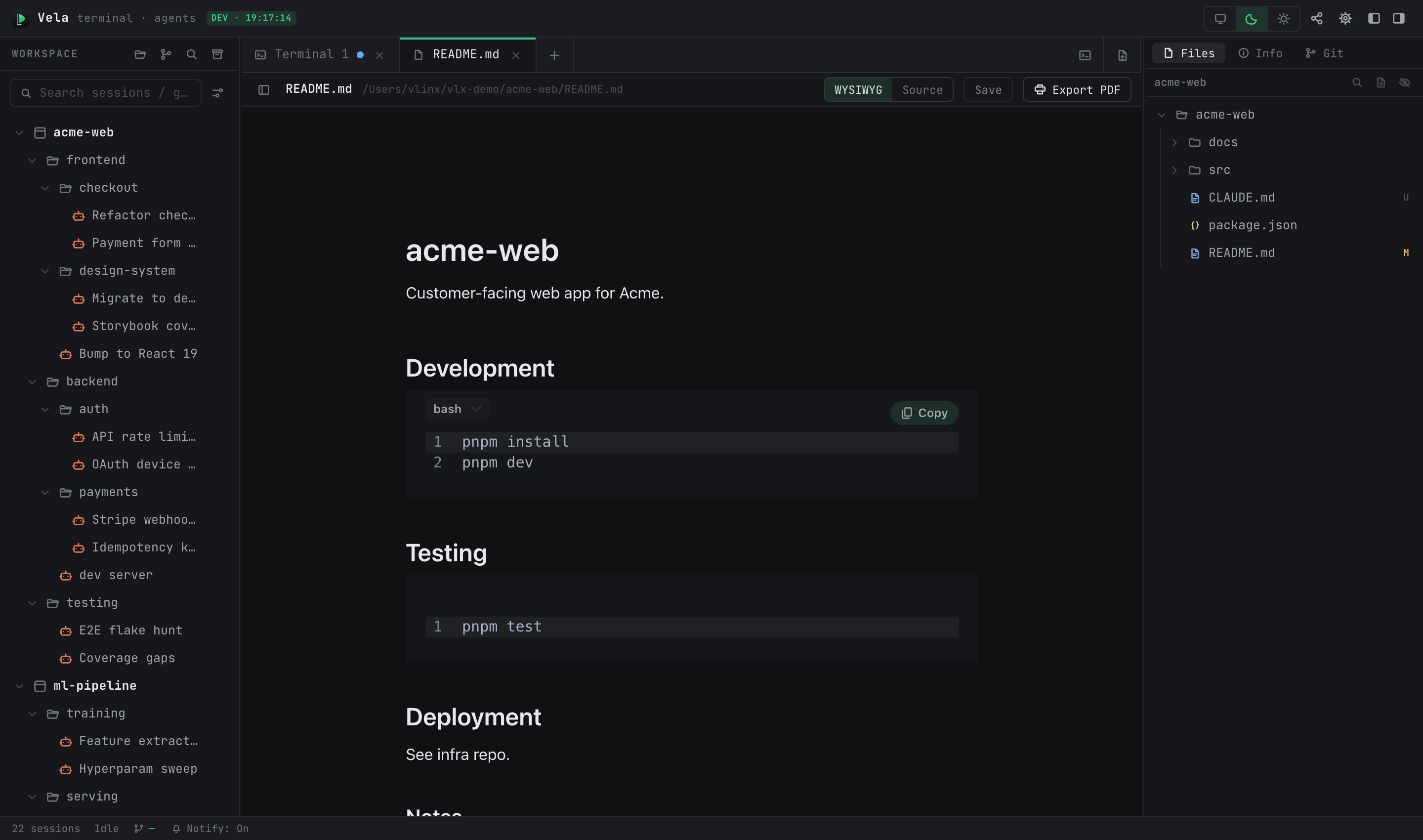
1.2 编辑与保存
- 顶部的 WYSIWYG/ 源代码模式切换控件可随时更改模式(仅限 markdown 模式);所做的编辑内容会保留。
- 按下⌘S 键或点击“保存”按钮即可将内容写入磁盘。如果 VelaTerm 之外的磁盘文件发生了变化,系统会显示提示,让用户选择重新加载或忽略——不会发生任何隐式的覆盖操作。
- 若要关闭含有未保存更改的标签页,系统会询问用户:保存并关闭/不保存直接关闭/取消。
- 按下⌘F 键可调出统一搜索栏:支持查找、替换、区分大小写匹配——两种编辑模式下的功能完全相同。
- 侧边栏(可切换显示、可调整大小)会显示文档大纲以及所在文件夹的文件结构;点击某文件即可切换到该文件。
1.3 新建文档与 PDF 导出
- 标签栏+区域中的“新建文档”按钮(仅桌面端可用)会打开一个空白草稿文件:该文件不会出现在文件结构树中,也不会保存在磁盘上;首次保存时会通过系统的“另存为”对话框,语法高亮功能也会根据保存后的文件名自动设置。
- “导出 PDF”功能可将 markdown 格式内容转换为矢量 PDF 格式(自动分页,内置 CJK 字体)——桌面端可通过“另存为”保存,浏览器端则可直接下载。
2. 浏览器标签页(仅桌面端)
第三种标签页类型会嵌入真实的网页(使用原生 WebView)——非常适合将文档网站、问题页面或预览 URL 固定在工作区中。远程/移动端客户端不支持此功能。
有四种进入方式:标签栏“+”区域中的内置浏览器按钮、⌘⇧B 快捷键、在会话中输入 vopen <url>,以及侧边栏右键菜单中的“新建浏览器页面”。
有两种形式:
- 临时草稿标签页:通过 ⌘⇧B 或
vopen <url>打开的页面属于临时草稿,不会出现在文件树中,重启后也会消失;右键点击标签页可将其转换为永久节点。 - 浏览器页面节点:通过侧边栏中的“新建浏览器页面”创建——是一种 URL 会被永久保存的树节点,重启后依然存在。
安全隔离机制:嵌入的网页属于完全隔离的外部网站——它无法获得 VelaTerm 任何内部权限或凭证,且仅允许使用 http/https 协议的 URL。
3. 三种标签页类型的共存方式
- 终端标签页、文档标签页和浏览器标签页共享同一个标签栏;按下⌘1–9 键可同样地在这些标签页之间切换。
- 仅从文件结构树中开启新会话时,只会重新使用会话标签页——文档标签页和浏览器标签页不会因此被替换。
- 文档标签页和浏览器标签页没有分屏功能;按下⌘W 键可直接关闭它们(对于含有未保存更改的文档,系统会要求三重确认)。