Abas de Documento e Navegador
As abas do painel central não são apenas terminais. Este capítulo aborda os outros dois tipos: abas de documento (editor Markdown embutido / de código-fonte) e abas de navegador (páginas da web incorporadas). Elas coexistem lado a lado com as abas de terminal e nunca são substituídas ao abrir uma sessão.
1. Abas de documento
1.1 Abertura
Digite vopen <file> em qualquer sessão e uma aba de documento será aberta no painel central; dentro de uma conversa do Claude, a habilidade /vopen faz o mesmo (é necessário ativar a opção Vela Skills em Configurações ▸ Geral). A visualização é escolhida de acordo com o tipo de arquivo:
| Tipo | Visualização |
|---|---|
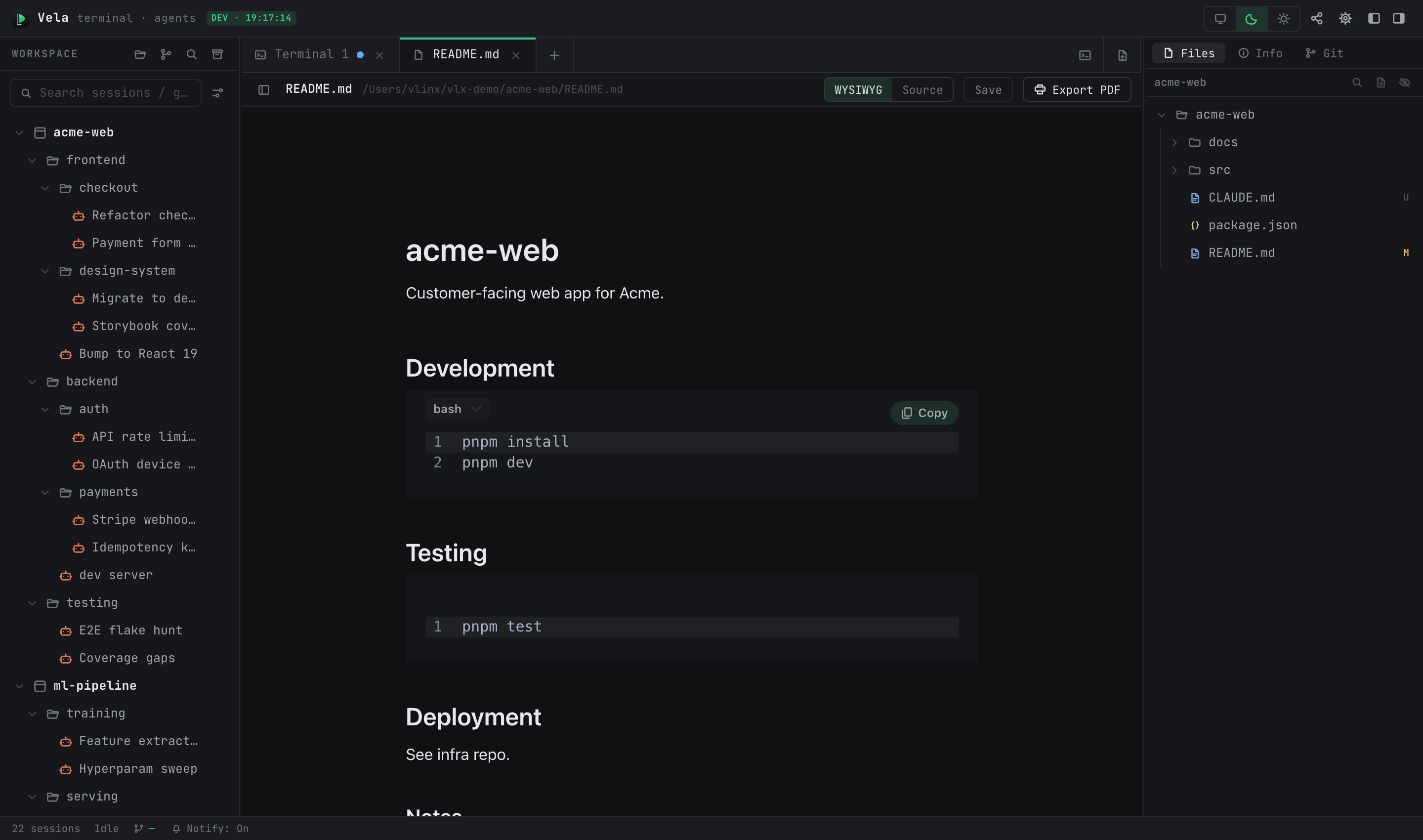
| md / markdown / mdx | Editor em modo duplo: WYSIWYG por padrão, podendo ser alterado para modo de código-fonte |
| Imagens (png / jpg / gif / webp / svg, …) | Visualizador de imagens embutido (carregamento em partes para arquivos grandes, opção ajustar janela / 1:1) |
| Tudo o mais | Editor de código-fonte com realce automático de sintaxe (~150 idiomas, identificado pelo nome do arquivo) |
1.2 Edição e salvamento
- O controle segmentado WYSIWYG / Código-fonte na barra de cabeçalho altera o modo a qualquer momento (apenas markdown); as edições são mantidas.
- ⌘S ou o botão Salvar grava no disco. Se o arquivo for alterado no disco fora do VelaTerm, uma mensagem oferece opções de recarregar ou ignorar — não há sobrescritas silenciosas em nenhum dos casos.
- Ao fechar uma aba com alterações não salvas, é solicitado: Salvar e Fechar / Fechar Sem Salvar / Cancelar.
- ⌘F exibe a barra de busca unificada: encontrar, substituir, igualdade de caso — idêntica nos dois modos de editor.
- A barra lateral (acessível por alternância, redimensionável) mostra o esboço do documento e a estrutura de arquivos da pasta contendo-o; clique em um arquivo para alternar para ele.
1.3 Novos documentos e exportação PDF
- O botão “Novo documento” na área + da barra de abas (somente em desktop) abre um rascunho em branco: não está na estrutura de arquivos nem no disco; o primeiro salvamento utiliza a caixa de diálogo Salvar Como do sistema, e o realce de sintaxe segue o nome do arquivo salvo.
- “Exportar PDF” converte markdown em um PDF vetorial (com paginação automática e fontes CJK embutidas) — Salvar Como no desktop, download direto no navegador.
2. Abas de navegador (somente em desktop)
O terceiro tipo de aba incorpora uma página da web real (WebView nativo) — útil para fixar sites de documentos, páginas de problemas ou URLs de visualização no espaço de trabalho. Não está disponível em clientes remotos/móveis.
Quatro pontos de entrada: o botão de navegador embutido na área + da barra de abas, o atalho ⌘⇧B, vopen <url> em uma sessão e “Nova Página do Navegador” com clique direito na barra lateral.
Duas formas:
- Aba de rascunho: o que é aberto com ⌘⇧B ou
vopen <url>— um rascunho que não está na estrutura de arquivos e não sobrevive a reinícios; clique direito na aba para convertê-la em um nó persistente. - Nó de página do navegador: criado por meio de “Nova Página do Navegador” na barra lateral — um nó da estrutura cujo URL é mantido, permanecendo mesmo após um reinício.
Limite de segurança: a página incorporada é um site externo totalmente isolado — ela não recebe permissões ou credenciais VelaTerm internas, e apenas URLs http/https são permitidas.
3. Como os três tipos de abas coexistem
- As abas de terminal/documento/navegador compartilham a mesma barra de abas; ⌘1–9 alternam entre todas elas da mesma forma.
- Abrir uma sessão a partir da estrutura de arquivos sempre reutiliza as abas de sessão **** — as abas de documento e de navegador nunca são substituídas.
- Documentos e abas de navegador não possuem painéis divididos; ⌘W fecha-os diretamente (com confirmação em três etapas para documentos com alterações não salvas).