Pestañas de documentos y navegador
Las pestañas del panel central no son solo terminales. Este capítulo trata de los otros dos tipos: pestañas de documento (editor Markdown integrado) y pestañas de navegador (páginas web incrustadas). Estas coexisten junto a las pestañas de terminal y nunca se desplazan al abrir una sesión.
1. Pestañas de documento
1.1 Apertura
Escriba vopen <file> en cualquier sesión y se abrirá una pestaña de documento en el panel central; dentro de una conversación de Claude, la habilidad /vopen hace lo mismo (se requiere la opción Vela Skills en Ajustes ▸ General). La vista se elige según el tipo de archivo:
| Tipo | Vista |
|---|---|
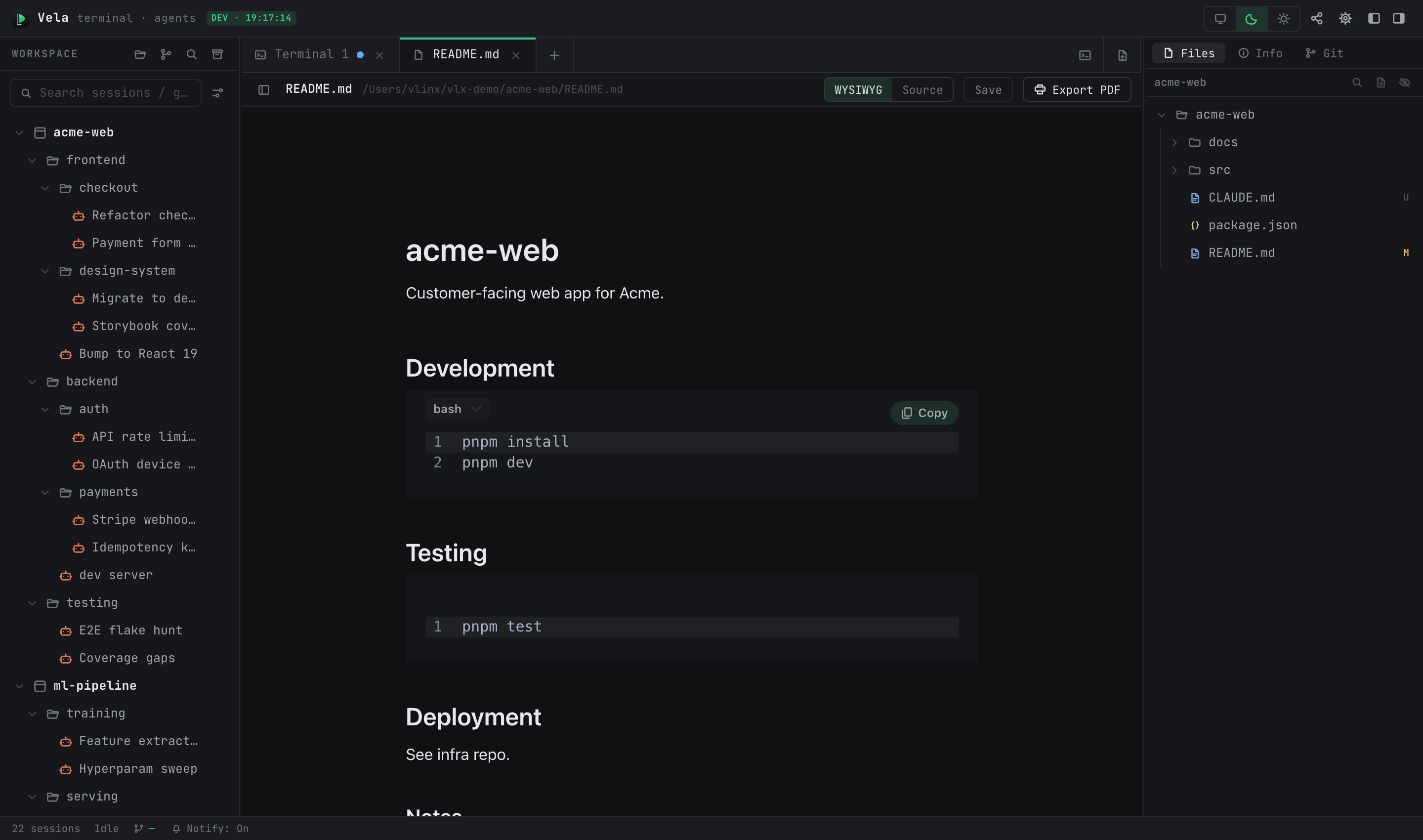
| md / markdown / mdx | Editor de doble modo: WYSIWYG por defecto, con posibilidad de cambiar a modo fuente |
| Imágenes (png / jpg / gif / webp / svg, …) | Visor de imágenes integrado (carga por bloques para archivos grandes, opción ajustar ventana / 1:1) |
| Todo lo demás | Editor de fuente con resaltado de sintaxis automático (~150 idiomas, según el nombre del archivo) |
1.2 Edición y guardado
- El control segmentado WYSIWYG / Fuente en la cabecera permite cambiar de modo en cualquier momento (solo markdown); los cambios se mantienen.
- ⌘S o el botón Guardar escribe en el disco. Si el archivo cambia en el disco fuera de VelaTerm, aparece un mensaje para volver a cargarlo o ignorarlo; no hay sobrescrituras silenciosas en ninguno de los casos.
- Al cerrar una pestaña con cambios no guardados se pregunta: Guardar y cerrar / Cerrar sin guardar / Cancelar.
- ⌘F muestra la barra de búsqueda unificada: buscar, reemplazar, coincidencia sensible a mayúsculas y minúsculas; es idéntica en ambos modos de editor.
- La barra lateral (con opción de activar/desactivar y redimensionar) muestra el esquema del documento y el árbol de archivos de la carpeta contenedora; haga clic en un archivo para pasar a él.
1.3 Nuevos documentos y exportación a PDF
- El botón “Nuevo documento” en el área + de la barra de pestañas (solo en escritorio) abre un borrador en blanco: no está en el árbol ni en el disco; el primer guardado se realiza a través del cuadro de diálogo Guardar como del sistema, y el resaltado de sintaxis sigue el nombre del archivo guardado.
- “Exportar a PDF” convierte el markdown en un PDF vectorial (con paginación automática y fuentes CJK incrustadas); en escritorio se guarda como, y en el navegador se descarga directamente.
2. Pestañas de navegador (solo en escritorio)
El tercer tipo de pestaña incrusta una página web real (WebView nativo); es útil para fijar sitios de documentos, páginas de problemas o URLs de vista previa en el área de trabajo. No está disponible en clientes remotos/móviles.
Cuatro puntos de acceso: el botón de navegador integrado en el área + de la barra de pestañas, el atajo ⌘⇧B, vopen <url> en una sesión, y “Nueva página de navegador” al hacer clic con el botón derecho en la barra lateral.
Dos formas:
- Pestaña de borrador: lo que abre ⌘⇧B o
vopen <url>; es un borrador que no está en el árbol ni sobrevive a los reinicios; haga clic con el botón derecho en la pestaña para convertirla en un nodo persistente. - ** Nodo de página de navegador**: creado mediante “Nueva página de navegador” en la barra lateral; es un nodo del árbol cuya URL se mantiene, permaneciendo después de un reinicio.
Límite de seguridad: la página incrustada es un sitio web externo completamente aislado; no recibe permisos ni credenciales VelaTerm internas, y solo se permiten URLs http / https.
3. Cómo coexisten los tres tipos de pestañas
- Las pestañas de terminal/documento/navegador comparten una misma barra de pestañas; ⌘1–9 cambian entre todas ellas de la misma manera.
- Al abrir una sesión desde el árbol solo se reutilizan las pestañas de sesión; las pestañas de documento y de navegador nunca se desplazan.
- Los documentos y las pestañas de navegador no tienen paneles divididos; ⌘W los cierra directamente (con confirmación en tres pasos para documentos sin guardar).