Onglets de documents et de navigateur
Les onglets de la fenêtre centrale ne sont pas uniquement des terminaux. Ce chapitre traite des deux autres types : les onglets de document (éditeur Markdown intégré) et les onglets de navigateur (pages web intégrées). Ils coexistent aux côtés des onglets de terminal et ne sont jamais déplacés par l’ouverture d’une session.
1. Onglets de document
1.1 Ouverture
En saisissant vopen <file> dans n’importe quelle session, un onglet de document s’ouvre dans la fenêtre centrale ; au sein d’une conversation Claude, la compétence /vopen fait de même (nécessite l’option Vela Skills dans Paramètres ▸ Général). Le mode d’affichage est déterminé par le type de fichier :
| Type | Vue |
|---|---|
| md / markdown / mdx | Éditeur en mode double : WYSIWYG par défaut, pouvant être changé en mode source |
| Images (png / jpg / gif / webp / svg, …) | Visualiseur d’images intégré (chargement par blocs pour les gros fichiers, alternance entre ajustement à la fenêtre et rapport 1:1) |
| Tout le reste | Éditeur de code avec mise en surbrillance syntaxique automatique (~150 langages, déterminée par le nom du fichier) |
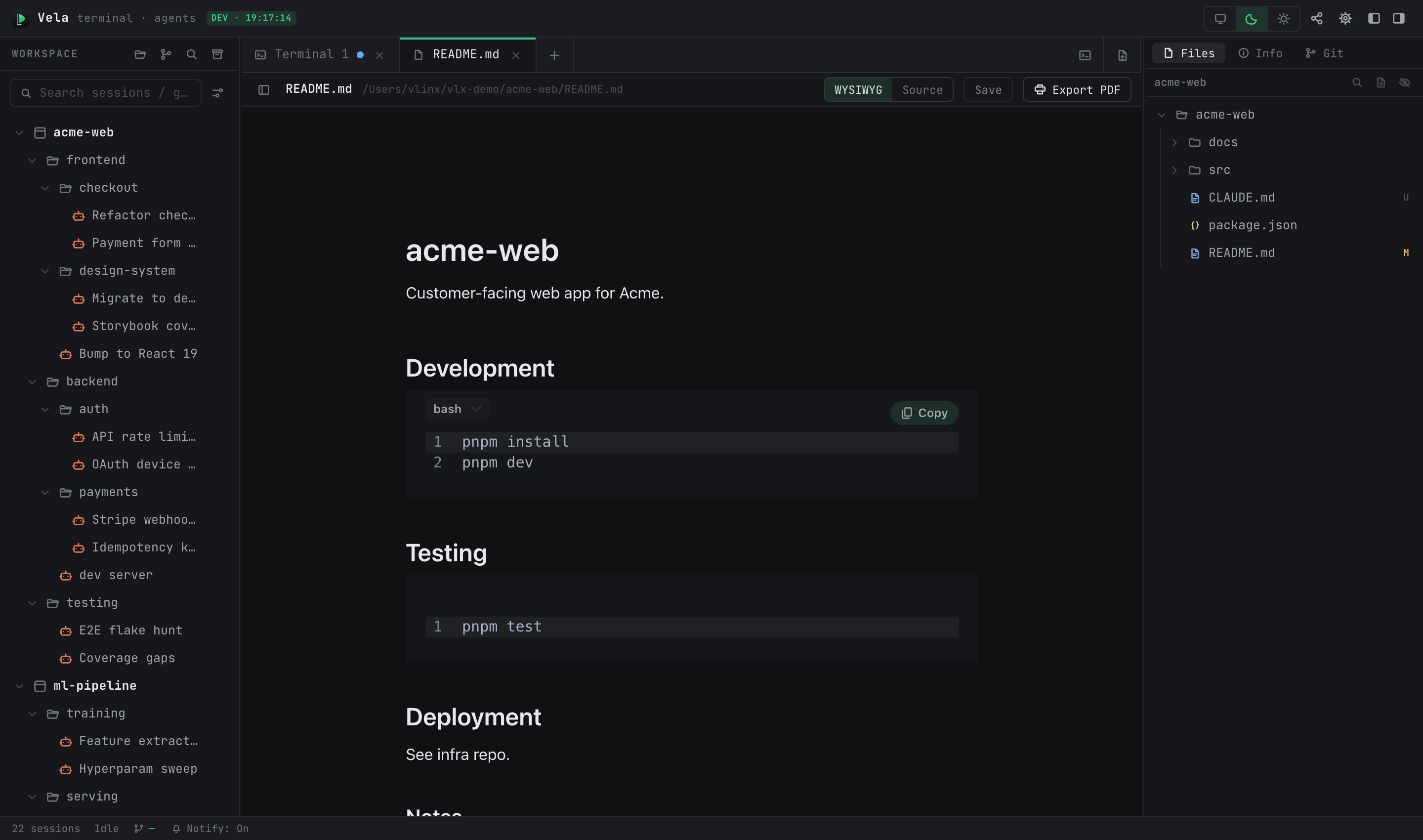
1.2 Édition et enregistrement
- Le contrôle segmenté WYSIWYG / Source dans la barre d’en-tête permet de changer de mode à tout moment (uniquement markdown) ; les modifications sont conservées.
- ⌘S ou le bouton Enregistrer écrit les données sur le disque. Si le fichier a été modifié hors de VelaTerm sur le disque, une barre d’information propose de le recharger ou de l’ignorer — aucune écrasement silencieux dans un sens ou dans l’autre.
- Pour fermer un onglet contenant des modifications non enregistrées, une question apparaît : Enregistrer et fermer / Fermer sans enregistrer / Annuler.
- ⌘F affiche la barre de recherche unifiée : recherche, remplacement, recherche sensible à la casse — identique dans les deux modes d’éditeur.
- La barre latérale (modifiable, redimensionnable) affiche l’arborescence du document ainsi que l’arborescence des fichiers du dossier contenant le document ; cliquer sur un fichier permet de passer dessus.
1.3 Nouveaux documents et export PDF
- Le bouton « Nouveau document » dans la zone + de la barre des onglets (uniquement sur ordinateur) ouvre un brouillon vide : il n’apparaît ni dans l’arborescence ni sur le disque ; le premier enregistrement passe par la boîte de dialogue Enregistrer sous du système, et la mise en surbrillance syntaxique suit le nom de fichier enregistré.
- « Export PDF » convertit le markdown en un PDF vectoriel (pagination automatique, polices CJK intégrées) — enregistrement sous sur ordinateur, téléchargement direct dans le navigateur.
2. Onglets de navigateur (uniquement sur ordinateur)
Le troisième type d’onglet intègre une véritable page web (WebView natif) — pratique pour fixer des sites de documents, des pages de problème ou des URLs de prévisualisation dans l’espace de travail. Non disponible sur les clients distants ou mobiles.
Quatre points d’accès : le bouton navigateur intégré dans la zone + de la barre des onglets, le raccourci ⌘⇧B, vopen <url> dans une session, et « Nouvelle page de navigateur » en clic droit dans la barre latérale.
Deux formes :
- Onglet Scratch : ce que ⌘⇧B ou
vopen <url>ouvrent — un brouillon qui n’apparaît pas dans l’arborescence et qui disparaît après redémarrage ; cliquer droit sur l’onglet permet de le transformer en nœud persistant. - Nœud de page de navigateur : créé via « Nouvelle page de navigateur » dans la barre latérale — un nœud d’arborescence dont l’URL est conservée et qui reste présent après redémarrage.
Barrière de sécurité : la page intégrée est un site externe complètement isolé — il ne reçoit aucune autorisation ou identifiants VelaTerm internes, et seules les URLs http / https sont autorisées.
3. Comment les trois types d’onglets coexistent
- Les onglets de terminal, de document et de navigateur partagent une même barre des onglets ; ⌘1–9 permet de basculer entre eux de la même manière.
- L’ouverture d’une session depuis l’arborescence réutilise uniquement les onglets de session **** — les onglets de document et de navigateur ne sont jamais déplacés.
- Les onglets de document et de navigateur n’ont pas de fenêtres divisées ; ⌘W les ferme directement (avec confirmation en trois étapes pour les documents non enregistrés).