Tài liệu và tab trình duyệt
Center-ngăn các tab không chỉ là các terminal. Chương này đề cập đến hai loại còn lại: tab tài liệu (trình soạn thảo Markdown tích hợp sẵn) và tab trình duyệt (các trang web được nhúng). Chúng tồn tại song song với các tab terminal và không bao giờ bị thay thế khi mở một phiên làm việc.
1. Tab tài liệu
1.1 Mở
Nhập loại vopen <file> trong bất kỳ phiên nào và một tab tài liệu sẽ mở ở giữa ngăn; trong cuộc trò chuyện Claude, tính năng /vopen cũng làm tương tự (yêu cầu bật tùy chọn Vela Skills trong Settings ▸ General). Cách hiển thị được chọn dựa trên loại tệp:
| Loại | Cách hiển thị |
|---|---|
| md / markdown / mdx | Trình soạn thảo chế độ kép: mặc định là WYSIWYG, có thể chuyển sang chế độ mã nguồn |
| Hình ảnh (png / jpg / gif / webp / svg, …) | Trình xem ảnh tích hợp sẵn (tải từng phần cho các tệp lớn, chuyển đổi giữa chế độ vừa vặn cửa sổ và tỷ lệ 1:1) |
| Mọi thứ khác | Trình soạn thảo mã nguồn với hiển thị cú pháp tự động (~150 ngôn ngữ, được xác định qua tên tệp) |
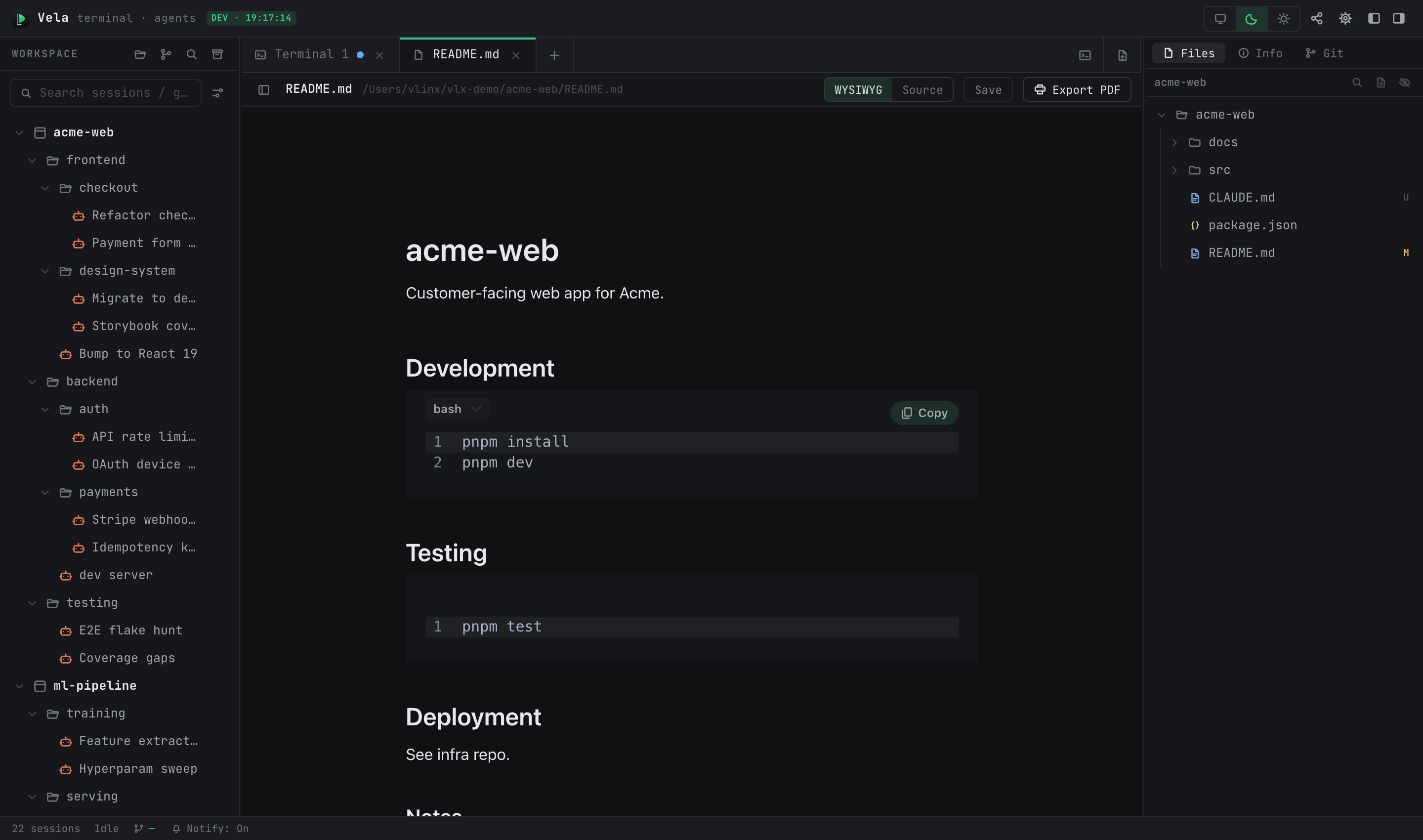
1.2 Chỉnh sửa và lưu
- Nút điều khiển WYSIWYG / Source segmented ở phần tiêu đề cho phép chuyển đổi chế độ bất kỳ lúc nào (chỉ markdown); các thay đổi sẽ được lưu lại.
- Nhấn ⌘S hoặc nút Lưu sẽ ghi dữ liệu xuống đĩa. Nếu tệp trên đĩa bị thay đổi bên ngoài VelaTerm, một thông báo sẽ xuất hiện yêu cầu tải lại hoặc bỏ qua — không có việc ghi đè lặng lẽ theo bất kỳ hướng nào.
- Khi đóng một tab có dữ liệu chưa lưu sẽ xuất hiện các lựa chọn: Lưu rồi đóng / Đóng mà không lưu / Hủy.
- Nhấn ⌘F sẽ hiển thị thanh tìm kiếm thống nhất: tìm kiếm, thay thế, so sánh chữ hoa/chữ thường — giống hệt nhau trong cả hai chế độ trình soạn thảo.
- Thanh bên (có thể bật/tắt và điều chỉnh kích thước) hiển thị đồ án tài liệu và cấu trúc thư mục chứa tệp; nhấp vào một tệp để chuyển sang xem nó.
1.3 Tạo tài liệu mới và xuất ra PDF
- Nút “Tạo tài liệu mới” ở khu vực + trên thanh tab (chỉ trên máy tính để bàn) sẽ mở một bản thảo trống: không nằm trong cấu trúc thư mục và cũng không nằm trên đĩa; lần lưu đầu tiên sẽ sử dụng hộp thoại Lưu dưới dạng khác trên hệ thống, và hiển thị cú pháp sẽ dựa theo tên tệp đã lưu.
- Tính năng “Xuất ra PDF” sẽ chuyển đổi markdown thành định dạng vector PDF (có trang số tự động, chứa sẵn phông chữ CJK) — trên máy tính để bàn sẽ lưu dưới dạng khác, còn trên trình duyệt sẽ tải xuống trực tiếp.
2. Tab trình duyệt (chỉ trên máy tính để bàn)
Loại tab thứ ba là các trang web thực sự được nhúng (WebView gốc) — rất hữu ích để cố định các trang tài liệu, trang vấn đề hoặc địa chỉ URL để xem trước vào trong không gian làm việc. Tính năng này không có sẵn trên các phiên bản từ xa hoặc di động.
Bốn cách truy cập: nút trình duyệt tích hợp ở khu vực + trên thanh tab, phím tắt ⌘⇧B, nhập loại vopen <url> trong phiên làm việc, và nhấp chuột phải chọn “Tạo trang trình duyệt mới” trên thanh bên.
**Hai dạng **:
- Tab Scratch: đó là thứ được mở bằng ⌘⇧B hoặc
vopen <url>— một bản thảo không nằm trong cấu trúc thư mục và sẽ bị xóa khi khởi động lại; nhấp chuột phải vào tab để chuyển nó thành một nút tồn tại lâu dài. - Nút trang trình duyệt: được tạo thông qua tùy chọn “Tạo trang trình duyệt mới” trên thanh bên — đó là một nút trong cấu trúc thư mục mà địa chỉ URL của nó được lưu lại, vẫn tồn tại sau khi khởi động lại.
Rào cản bảo mật: trang được nhúng là một trang web bên ngoài hoàn toàn tách biệt — nó không nhận được bất kỳ quyền truy cập nội bộ hay thông tin xác thực nào của VelaTerm, và chỉ cho phép các địa chỉ URL loại http / https.
3. Cách ba loại tab tồn tại cùng nhau
- Các tab terminal / tài liệu / trình duyệt chia sẻ cùng một thanh tab; các phím ⌘1–9 cho phép chuyển đổi giữa tất cả chúng một cách tương tự nhau.
- Khi mở một phiên từ cấu trúc thư mục, chỉ có các tab phiên **** được sử dụng lại — các tab tài liệu và tab trình duyệt sẽ không bao giờ bị thay thế.
- Các tab tài liệu và tab trình duyệt không có chế độ chia đôi ngăn; nhấn ⌘W sẽ đóng chúng trực tiếp (với xác nhận ba bước đối với các tài liệu chưa lưu).