Phát triển và quản lý từ xa
Hướng dẫn này bao gồm hai nội dung: mở VelaTerm cục bộ của bạn cho các thiết bị khác, và kết nối ra các máy chủ từ xa để phát triển cũng như quản lý các phiên làm việc tại đó.
1. Hai điểm truy cập, hai hướng
Các tính năng từ xa đều nằm ở phía bên phải thanh tiêu đề (bên cạnh nút chuyển đổi chủ đề):

Biểu tượng hình quả địa cầu chính là Truy cập từ xa (Trình duyệt) — mở máy này ra để điện thoại, máy tính bảng hoặc máy tính khác có thể sử dụng VelaTerm của bạn thông qua trình duyệt. Biểu tượng hình mũi tên là Kết nối tới máy chủ từ xa — máy này hoạt động như một máy khách và kết nối ra để phát triển trên một máy khác. Khi máy chủ đang chạy, quả địa cầu sẽ sáng màu xanh lá.
| Điều bạn muốn | Chọn điểm truy cập nào |
|---|---|
| Xem và vận hành các phiên làm việc của máy này từ điện thoại / máy tính bảng / máy tính khác | Nút hình quả địa cầu (Truy cập từ xa) |
| Làm việc trên một thiết bị phát triển từ xa Linux / macOS chưa cài đặt gì sẵn | Nút Kết nối → chế độ SSH |
| Kết nối tới một thiết bị VelaTerm khác đã bật chức năng truy cập từ xa | Nút Kết nối → chế độ URL |
2. Mở máy này ra (Truy cập từ xa)
2.1 Khởi động máy chủ
Nhấp vào biểu tượng quả địa cầu, thiết lập cổng (mặc định là 8799 — thay đổi nếu đã bị chiếm) và mật khẩu truy cập, sau đó nhấn Khởi động máy chủ:
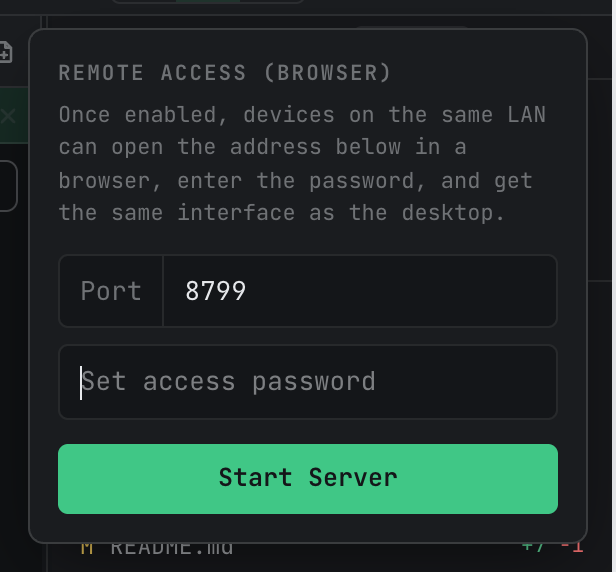
Mật khẩu truy cập là điều kiện bắt buộc để bất kỳ thiết bị nào có thể truy cập vào. Mật khẩu này chỉ hợp lệ khi máy chủ đang chạy; sau khi dừng, hãy thiết lập một mật khẩu mới vào lần sau.
2.2 Kết nối với một thiết bị
Khi máy chủ đã chạy, bảng điều khiển sẽ hiển thị trạng thái, dấu vân tay chứng chỉ và một liên kết ghép nối được tạo tự động:
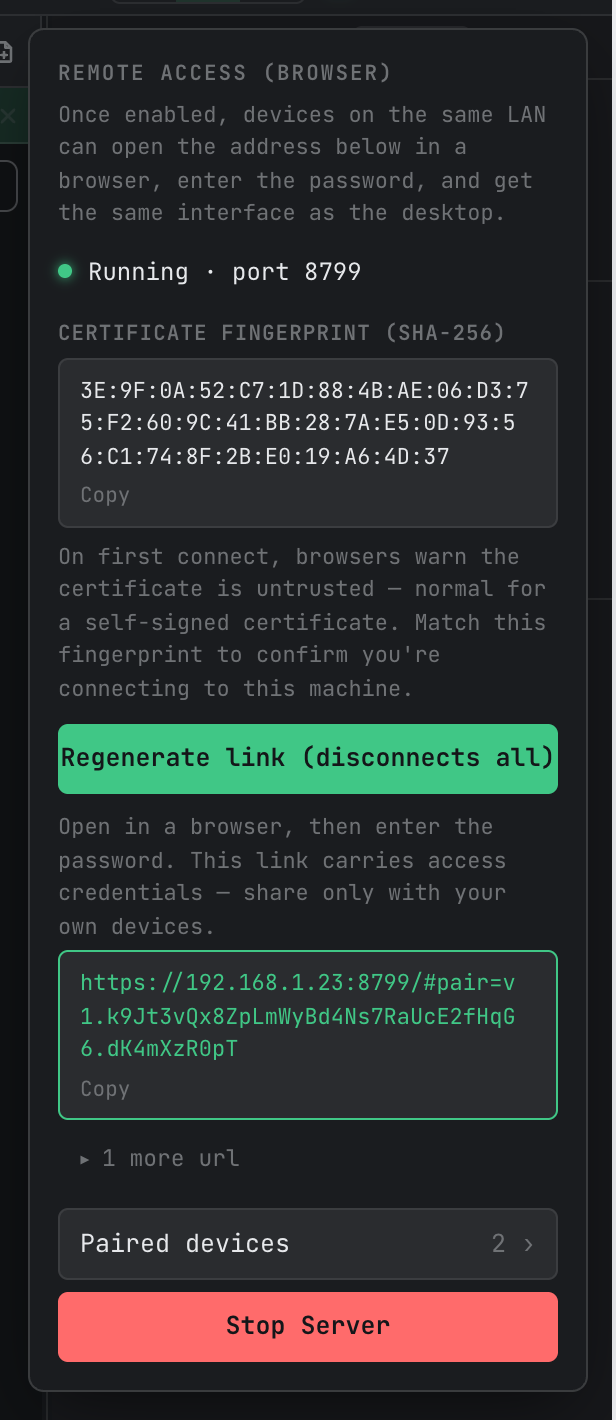
Để kết nối: gửi liên kết ghép nối tới thiết bị của chính mình (AirDrop, tin nhắn gửi cho bản thân — bằng bất kỳ phương pháp nào hiệu quả), mở nó trong trình duyệt và nhập mật khẩu truy cập. Liên kết này chứa các thông tin xác thực ghép nối đã được mã hóa; lưu lượng dữ liệu giữa trình duyệt và máy chủ được mã hóa từ đầu đến cuối. Có hai điều cần lưu ý:
- Liên kết đó chính là khóa. Chỉ nên chia sẻ nó với các thiết bị của riêng bạn. Nếu nghi ngờ nó bị rò rỉ, hãy nhấn Tạo lại liên kết — liên kết cũ sẽ ngay lập tức bị vô hiệu hóa và tất cả các thiết bị đang kết nối sẽ bị ngắt kết nối cho đến khi chúng sử dụng liên kết mới.
- Lần đầu kết nối, trình duyệt sẽ cảnh báo về chứng chỉ không đáng tin cậy — điều này bình thường đối với chứng chỉ tự ký. Hãy so sánh dấu vân tay mà trình duyệt hiển thị với dấu vân tay chứng chỉ trong bảng điều khiển; nếu chúng trùng khớp, bạn đang kết nối với chính máy của mình.
Với nhiều giao diện mạng (cáp, Wi-Fi, VPN), bảng điều khiển sẽ hiển thị địa chỉ ưu tiên và gộp các địa chỉ còn lại dưới mục “1 URL khác” — hãy chọn địa chỉ nằm trên cùng mạng với thiết bị đang kết nối.
Mở cùng một liên kết trên điện thoại sẽ tự động chuyển sang giao diện di động (điều hướng hai cấp cùng thanh phím terminal) — không cần thiết lập gì thêm.
2.3 Trải nghiệm phía trình duyệt
Trang đăng nhập và giao diện chính mà thiết bị đã kết nối nhìn thấy:
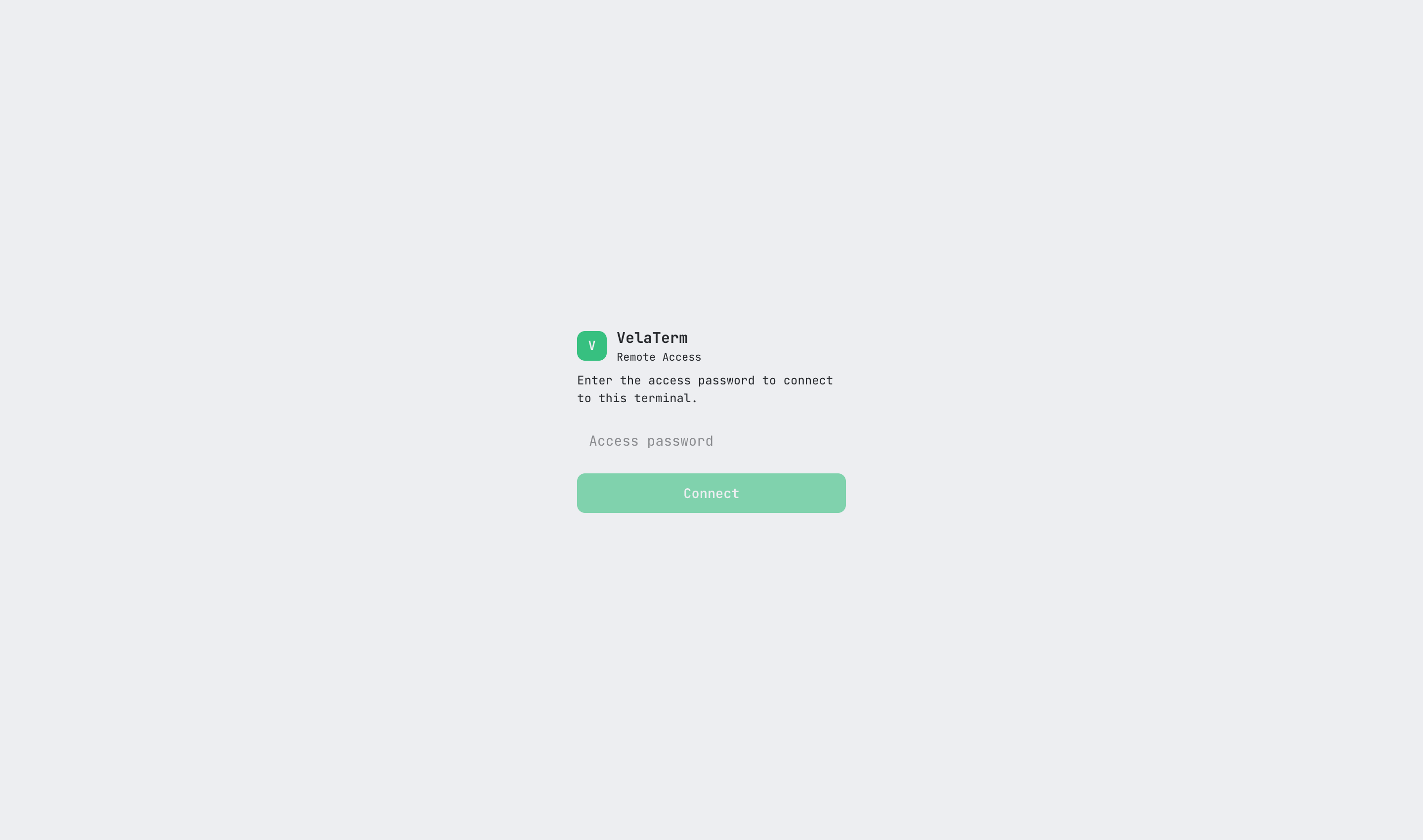
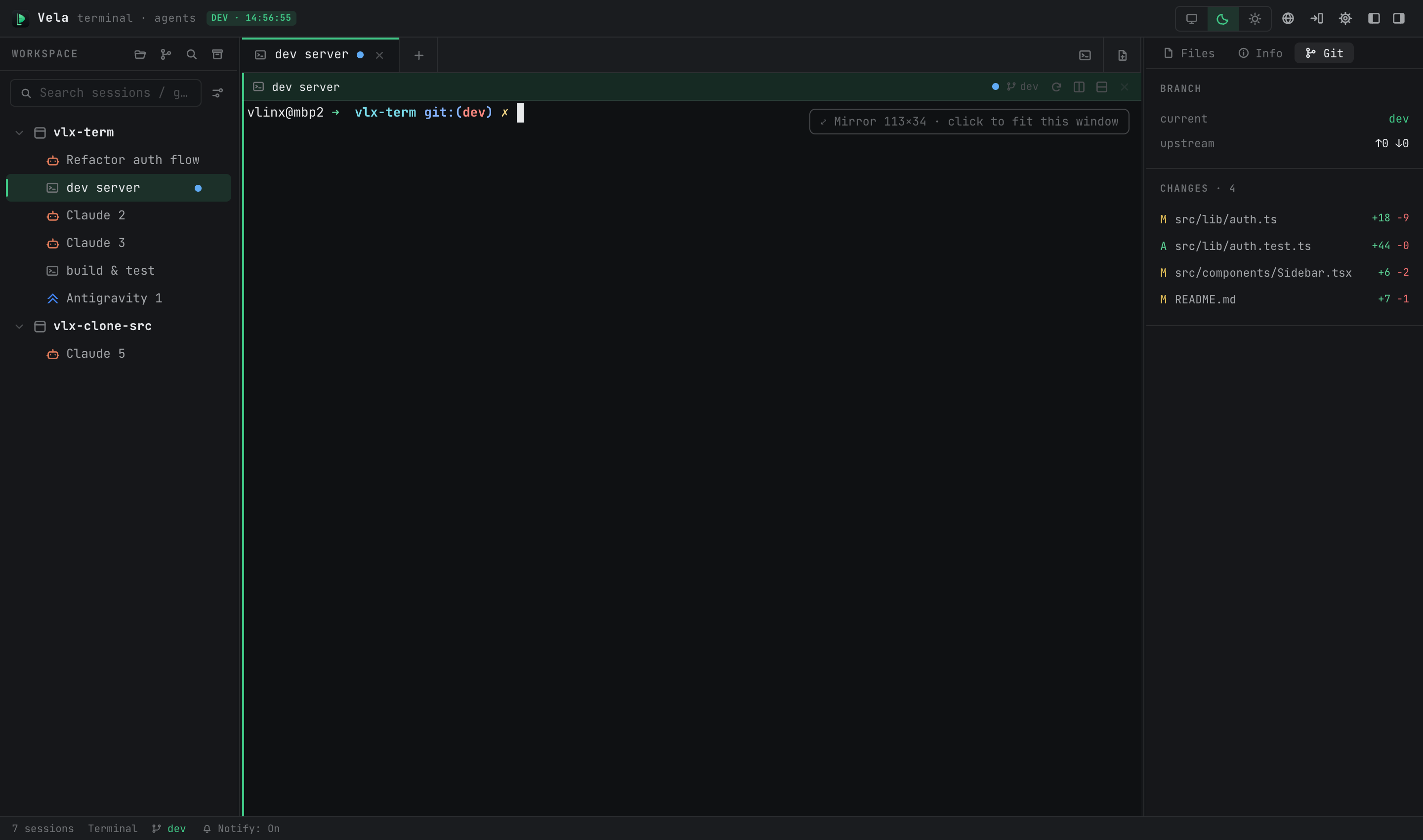
Phiên bản trình duyệt chia sẻ các phiên làm việc đang chạy giống hệt phiên bản trên máy tính để bàn: cùng cấu trúc cây, cùng kết quả terminal, cả hai bên đều có thể gõ, và mỗi bên đều nhìn thấy các thao tác của bên kia theo thời gian thực. Cách sắp xếp cửa sổ (các tab mở, chia màn hình) phụ thuộc vào từng thiết bị và độc lập với nhau.
Kích thước terminal có khái niệm “chủ sở hữu”: khi một phiên làm việc được mở trên nhiều thiết bị, kích thước sẽ theo chủ sở hữu và các thiết bị khác sẽ thấy một bản sao được phóng to kèm thanh “Phóng to … nhấp để điều chỉnh kích thước cửa sổ” (ở góc trên bên phải terminal trong ảnh chụp màn hình trên) — nhấp vào đó để tự điều chỉnh kích thước cho cửa sổ hiện tại.
2.4 Quản lý thiết bị
Danh sách Các thiết bị đã ghép nối trong bảng điều khiển sẽ hiển thị tất cả các thiết bị đã kết nối:
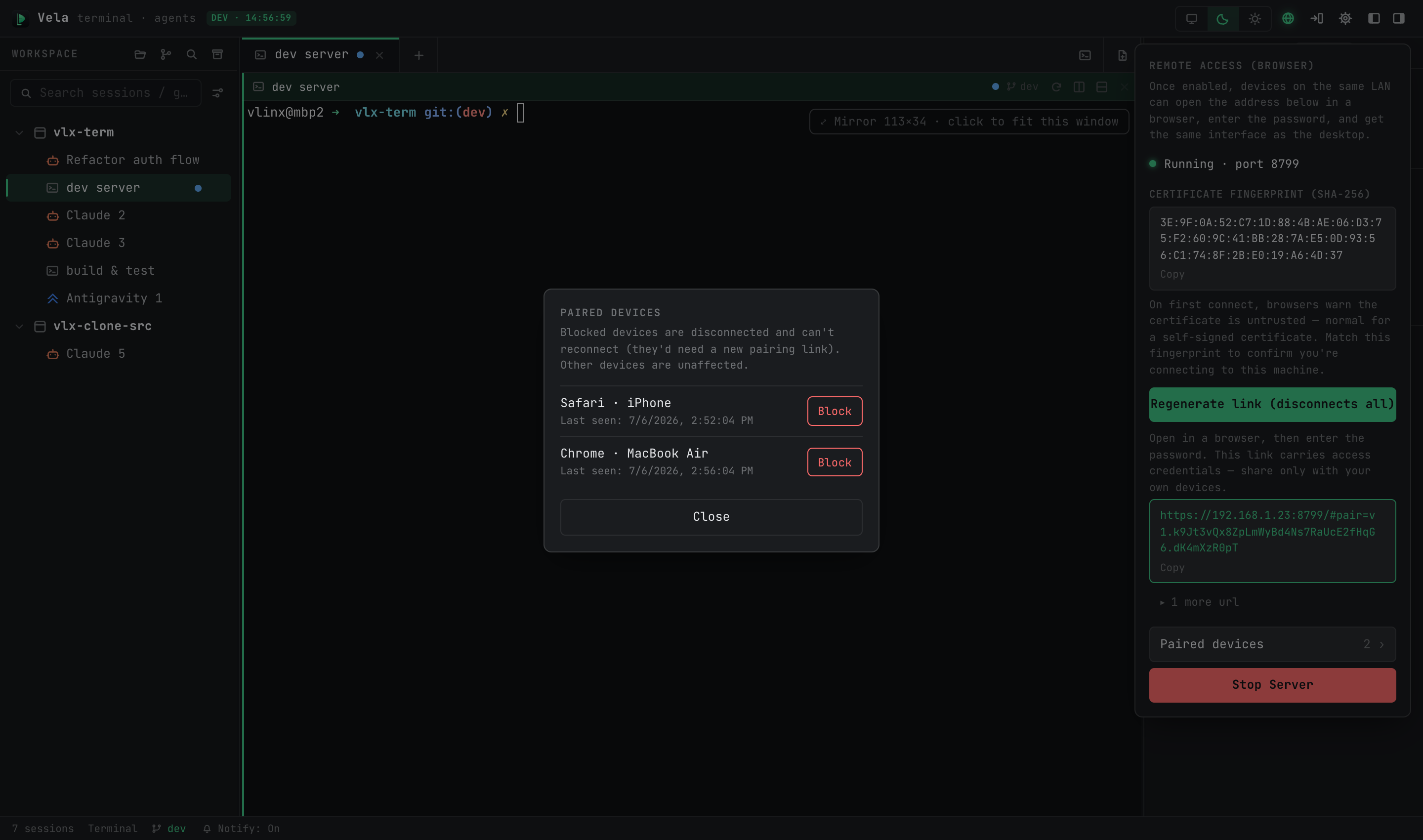
Để cấm một thiết bị, hãy nhấp vào Block bên cạnh nó và xác nhận — thiết bị đó sẽ ngay lập tức bị ngắt kết nối và không thể kết nối lại (nó cần một liên kết ghép nối mới); các thiết bị khác sẽ không bị ảnh hưởng. Tên thiết bị do chính các thiết bị báo cáo — hãy coi chúng như nhãn, chứ không phải danh tính thực sự. Để ngắt kết nối tất cả cùng lúc, hãy sử dụng Tạo lại liên kết.
2.5 Dừng máy chủ
Nhấn Dừng máy chủ ở phía dưới bảng điều khiển. Các phiên bản trình duyệt đang kết nối sẽ bị ngắt kết nối; các phiên làm việc đang chạy sẽ không bị ảnh hưởng — chúng thuộc về ứng dụng máy tính để bàn.
3. Kết nối ra ngoài (Kết nối tới máy chủ từ xa)
Nhấp vào nút kết nối trên thanh tiêu đề; bảng điều khiển sẽ cung cấp các chế độ SSH và URL.
3.1 Chế độ SSH: tất cả những gì cần cho việc truy cập từ xa chính là SSH
Đối với một thiết bị phát triển từ xa (thường là Linux hoặc macOS) chưa cài đặt bất kỳ thành phần VelaTerm nào. Việc kết nối sẽ tự động thực hiện toàn bộ quy trình: kiểm tra hệ điều hành và kiến trúc của máy từ xa → chuyển giao phiên bản vela-server phù hợp → khởi động nó như một quá trình luôn chạy → thiết lập chuyển tiếp cổng cục bộ → mở một cửa sổ từ xa và đăng nhập tự động.
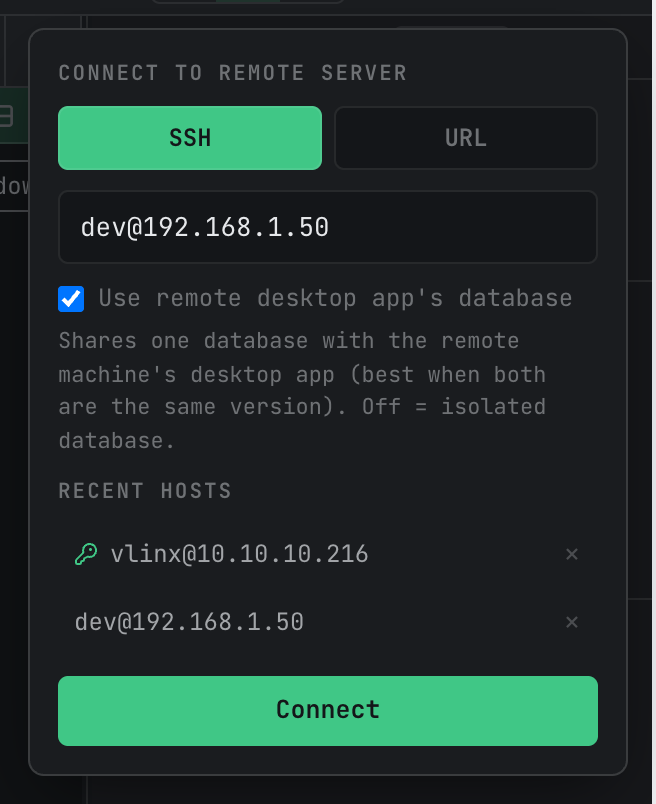
Nhập user@host[:port] và nhấn Kết nối. Một số chi tiết cần biết:
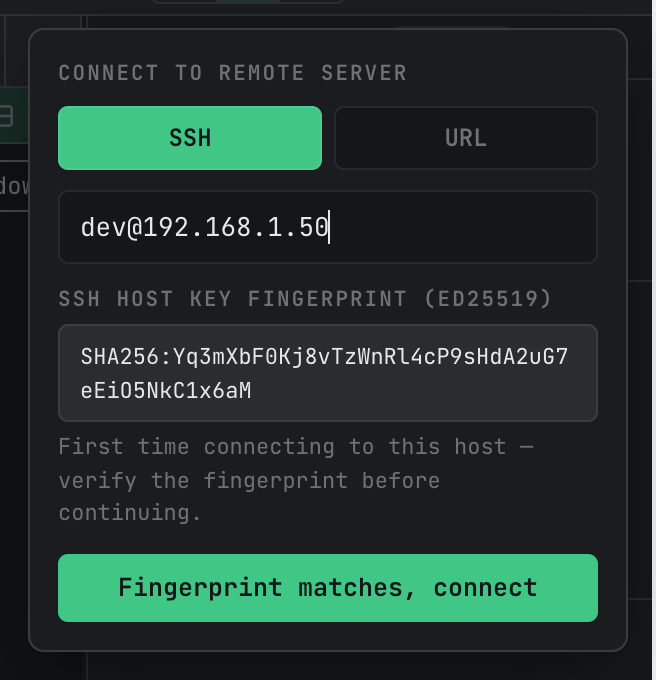
**Kiểm tra chìa khóa máy chủ lần đầu kết nối.**Một máy chủ mới sẽ hiển thị dấu vân tay chìa khóa SSH của nó để bạn kiểm tra; hãy xác nhận bằng cách chọn “Dấu vân tay trùng khớp, kết nối” và nó sẽ được ghi vào known_hosts — sau đó sẽ không còn thông báo yêu cầu xác nhận cho máy chủ đó nữa. Nếu dấu vân tay của một máy chủ đã biết bao giờ đó thay đổi, bảng điều khiển sẽ chuyển sang màu đỏ — hãy tìm hiểu nguyên nhân (hệ điều hành được cài lại, máy khác, hoặc có ai đó can thiệp vào liên kết) trước khi xác nhận.
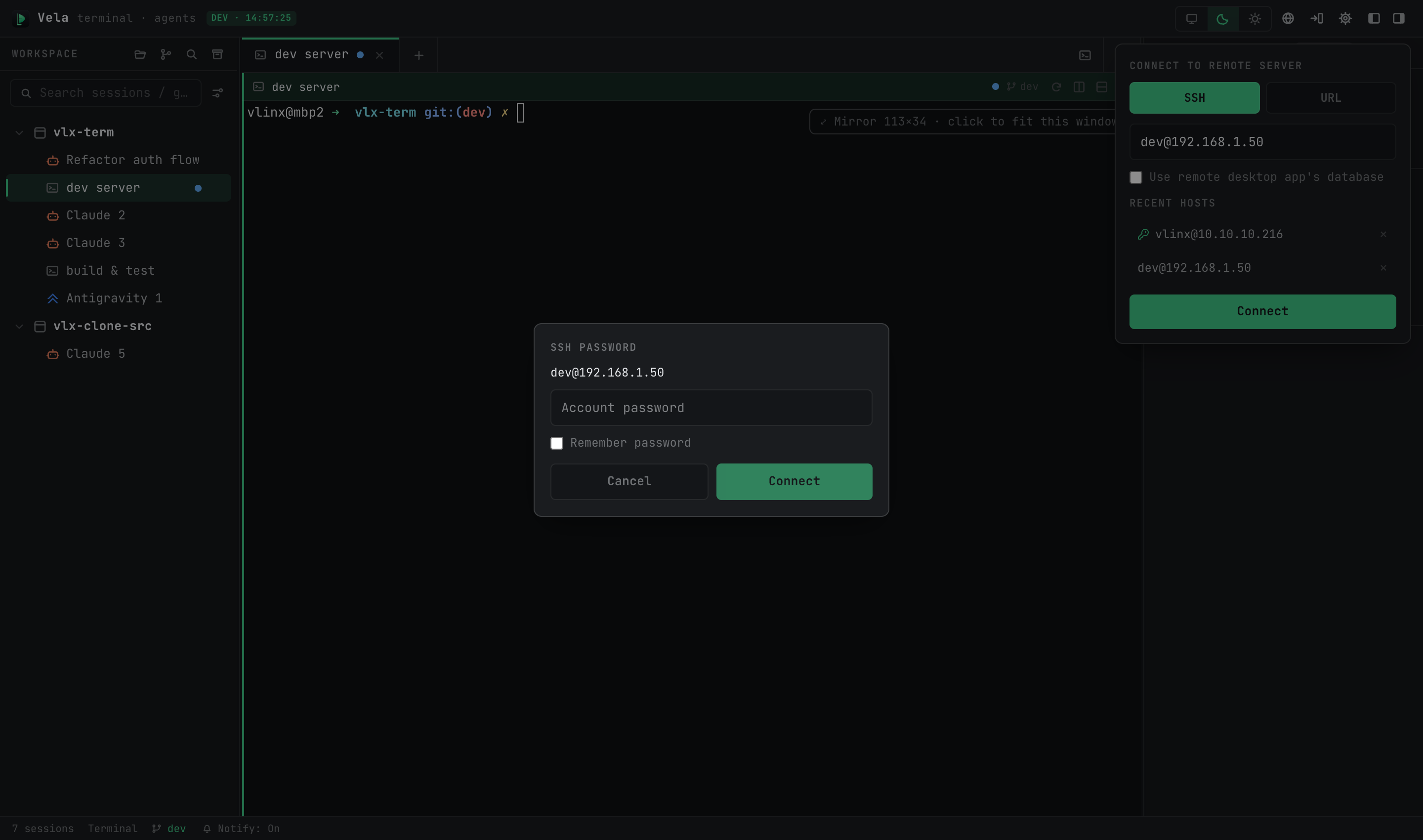
**Xác thực.**Cài đặt SSH hiện có của bạn (ssh-tác nhân, ~/.ssh/config, chìa khóa) sẽ được sử dụng một cách vô hình; chỉ khi xác thực bằng chìa khóa công khai thất bại thì mới xuất hiện màn hình yêu cầu mật khẩu. Tùy chọn “Ghi nhớ mật khẩu” sẽ lưu mật khẩu vào khóa hệ thống (không phải cơ sở dữ liệu) và sử dụng lại lần sau.
Chế độ dữ liệu: “Sử dụng cơ sở dữ liệu của ứng dụng máy tính để bàn từ xa”. Nếu không được tích (mặc định), máy chủ từ xa sẽ sử dụng một thư mục dữ liệu tách biệt (~/.velaterm/data), hoàn toàn riêng biệt với bất kỳ ứng dụng VelaTerm máy tính để bàn nào được cài đặt trên máy đó. Nếu được tích, nó sẽ sử dụng cơ sở dữ liệu của phiên bản máy tính để bàn từ xa thay thế — cả hai bên đều nhìn thấy cùng một cây phiên, phù hợp với trường hợp “máy đó chạy VelaTerm hàng ngày và tôi kiểm soát các dự án tương tự từ xa”. Điều được chia sẻ là tệp cơ sở dữ liệu trên đĩa, chứ không phải các tiến trình đang chạy (xem §4.1); nên giữ cả hai bên ở cùng một phiên bản.
Các máy chủ gần đây. Danh sách các máy chủ mà bạn đã kết nối được hiển thị; nhấp vào một máy chủ chỉ điền vào ô nhập liệu (không tự động kết nối) — hãy xem xét lại, sau đó nhấn Kết nối. Biểu tượng chìa khóa có nghĩa là mật khẩu đã được lưu; biểu tượng × có nghĩa là quên máy chủ (và mật khẩu đã lưu của nó).
Tiến trình kết nối. Lần kết nối đầu tiên sẽ truyền tệp nhị phân của máy chủ (vài chục MB) — nút hiển thị Trình bày / Truyền kèm theo tỷ lệ phần trăm. Các lần kết nối lại sẽ sử dụng máy chủ đã có sẵn trên máy từ xa và nhanh hơn nhiều.
Chế độ URL 3.2: bên kia đã có quyền truy cập từ xa
Dùng khi VelaTerm của một máy khác đang chạy chức năng Truy cập từ xa (§2) và bạn có liên kết ghép cặp của nó. So với việc mở liên kết trong trình duyệt thông thường, bạn sẽ có một cửa sổ chuyên dụng, chức năng đăng nhập tự động dựa trên kho chìa khóa hệ thống, và xác thực dấu vân tay do ứng dụng xử lý.
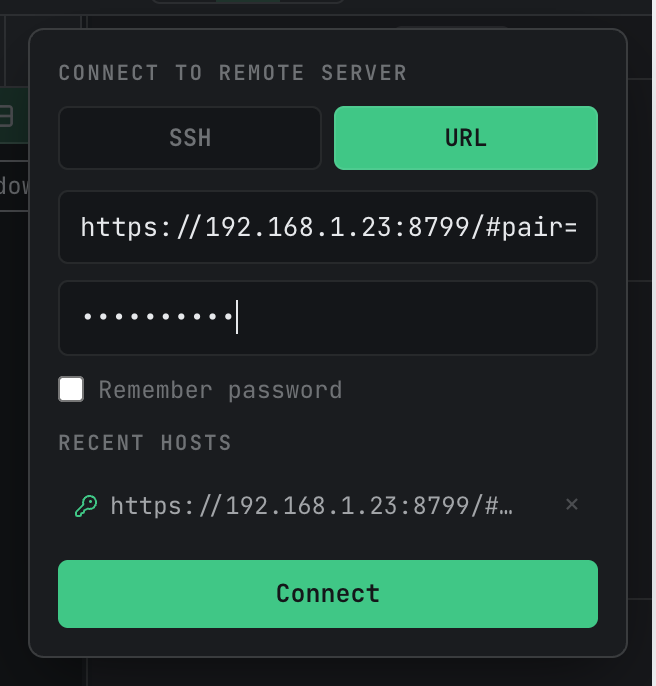
Dán liên kết ghép cặp, nhập mật khẩu truy cập được thiết lập ở bên kia, sau đó nhấn Kết nối. Lần kết nối đầu tiên sẽ xác thực dấu vân tay chứng chỉ TLS (so sánh với dấu vân tay chứng chỉ hiển thị trên bảng điều khiển bên kia); sau đó, nếu dấu vân tay không thay đổi thì kết nối sẽ diễn ra ngay lập tức. Việc nhớ mật khẩu cũng hoạt động tương tự, thông qua kho chìa khóa hệ thống.
4. Ngắt kết nối, đóng cửa sổ và những gì còn lại
4.1 Ba tầng trạng thái
Việc “các thứ vẫn còn ở đó sau khi ngắt kết nối” phụ thuộc vào tầng mà bạn đang quan tâm:
| Tầng trạng thái | Nơi lưu trữ nó | Khi nào nó bị mất |
|---|---|---|
| Bố cục cửa sổ (các tab mở, chia màn hình) | Trong cửa sổ của bạn | Hầu như không bao giờ — mở lại sẽ khôi phục nó |
| Cây phiên (định nghĩa dự án / nhóm / phiên) | Cơ sở dữ liệu trên đĩa của máy từ xa | Không bao giờ — vẫn tồn tại sau khi máy khởi động lại |
| Các phiên đang chạy (terminal trực tiếp, tác nhân giữa các tác vụ) | Bộ nhớ của tiến trình máy chủ từ xa | Biến mất khi tiến trình máy chủ đó chết |
Hai tầng đầu tiên được bảo vệ theo thiết kế. Tầng duy nhất cần quan tâm là tầng thứ ba: miễn là tiến trình máy chủ từ xa còn tồn tại, các phiên đang chạy của bạn cũng vẫn tồn tại.
4.2 Ý nghĩa của việc đóng cửa sổ
Chế độ SSH: máy chủ từ xa được khởi động bởi kết nối này và thuộc về bạn, vì vậy khi đóng cửa sổ sẽ hỏi bạn nên làm gì — “Dừng máy chủ” sẽ tắt nó trên máy từ xa (kết thúc các phiên đang chạy); “Tiếp tục chạy” chỉ ngắt kết nối ở phía bạn, để máy chủ vẫn hoạt động để lần kết nối tiếp theo đến máy đó có thể sử dụng lại với tất cả các phiên vẫn nguyên vẹn. Bạn muốn tác nhân tiếp tục hoạt động trong lúc bạn vắng mặt? Hãy chọn Tiếp tục chạy.
Chế độ URL: bạn chỉ là khách truy cập một chương trình đã đang chạy ở bên kia. Việc đóng cửa sổ của bạn chỉ có nghĩa là bạn rời đi; bên kia vẫn tiếp tục hoạt động, và mọi thứ vẫn còn nguyên khi bạn quay lại.
4.3 Mất kết nối và kết nối lại
Khi mạng gặp sự cố, một thanh kết nối lại màu đỏ sẽ xuất hiện ở phía trên cửa sổ máy từ xa và tự động thử lại; các phiên đang chạy sẽ không bị ảnh hưởng — ở chế độ SSH, máy chủ từ xa được tách rời khỏi phiên SSH (nó được thiết kế để vẫn tồn tại ngay cả khi mạng bị ngắt).
Một điểm cần lưu ý: việc kết nối lại tự động chỉ áp dụng cho đoạn từ cửa sổ đến cổng chuyển tiếp địa phương. Nếu tiến trình đường hầm SSH hoặc chính máy chủ từ xa đã chết, thanh màu đỏ sẽ quay mãi và chức năng Kết nối lại sẽ không giúp ích — hãy quay lại cửa sổ chính và nhấn Kết nối lại. Quy trình kết nối sẽ kiểm tra xem máy chủ từ xa còn sống hay không: nếu còn, nó sẽ được sử dụng lại (các phiên vẫn nguyên vẹn); chỉ khi nó chết thì mới khởi động một máy chủ mới.
Ngoài ra: khi máy từ xa ngủ, đăng xuất hoặc khởi động lại sẽ kết thúc máy chủ ở chế độ SSH và các phiên đang chạy của nó; còn cây phiên, vì nằm trên đĩa, sẽ không bị ảnh hưởng.
4.4 Tài liệu tham khảo nhanh
| Mối lo ngại | SSH Chế độ | Chế độ URL |
|---|---|---|
| Ai sở hữu máy chủ từ xa | Kết nối này — bạn là người khởi tạo và quản lý nó | Một chương trình chạy lâu dài ở bên kia |
| Ngữ cảnh đóng cửa mặc định | Hộp thoại: Dừng máy chủ / Tiếp tục chạy | Bạn rời đi; bên kia vẫn tiếp tục chạy |
| Bố cục cửa sổ | Được lưu riêng cho mỗi cửa sổ, khôi phục khi mở lại | Giống nhau |
| Cây phiên | Cơ sở dữ liệu tách biệt; hoặc được chia sẻ với ứng dụng máy tính để bàn từ xa nếu bạn chọn | Cơ sở dữ liệu của chương trình khác |
| Các phiên đang chạy | Còn tồn tại miễn là máy chủ còn sống | Vốn dĩ chạy lâu dài; vẫn tồn tại sau khi kết nối lại |
5. Mô hình bảo mật nhanh nhìn
Mật khẩu (mật khẩu tài khoản SSH, mật khẩu đăng nhập từ xa) chỉ được lưu trong kho chìa khóa hệ thống, không bao giờ trong cơ sở dữ liệu, và chỉ khi bạn chọn tham gia một cách rõ ràng. Truy cập qua trình duyệt mạng LAN diễn ra qua TLS với chứng chỉ tự ký; các liên kết ghép cặp chứa thông tin mã hóa đầu cuối, và máy chủ sẽ từ chối các kết nối văn bản thô chưa được ghép cặp. Cả khóa máy chủ SSH và chứng chỉ TLS từ xa đều áp dụng nguyên tắc tin tưởng lần đầu sử dụng: các kết nối đã biết và không thay đổi sẽ được chấp nhận ngay lập tức; các mục tiêu mới sẽ nhận một yêu cầu xác thực; các dấu vân tay thay đổi sẽ nhận cảnh báo màu đỏ — hãy kiểm tra trước khi xác nhận. Các thiết bị riêng lẻ có thể bị chặn bất kỳ lúc nào (§2.4), và liên kết ghép cặp có thể được tạo lại tùy ý.
Thêm một điều nữa: nếu thanh tiêu đề cửa sổ từ xa hiển thị biểu tượng màu đỏ “⚠ vX ≠ vY”, nghĩa là giao diện người dùng của bạn và máy chủ từ xa đang chạy phiên bản khác nhau — các tính năng có thể không tương thích; hãy nâng cấp cả hai bên lên cùng một phiên bản.
6. Câu hỏi thường gặp
Đã kết nối, nhưng thanh bên vẫn trống hoặc thanh màu đỏ quay mãi? Có khả năng cao là đường hầm SSH hoặc máy chủ từ xa đã bị mất — việc kết nối lại ngay trong cửa sổ không thể khắc phục được vấn đề này (§4.3). Hãy quay lại cửa sổ chính và nhấn Kết nối lại.
Cổng 8799 không thể khởi động được à? Có thứ khác đang chiếm dụng cổng này; hãy chọn một cổng khác trong bảng điều khiển và khởi động lại.
Trình duyệt báo rằng chứng chỉ không đáng tin cậy? Điều này là bình thường đối với chứng chỉ tự ký — hãy kiểm tra dấu vân tay và tiếp tục (§2.2). Để bỏ qua các cảnh báo riêng theo từng trình duyệt, hãy truy cập qua liên kết ghép nối và ứng dụng sẽ tự xử lý việc xác thực độ tin cậy.
Bạn muốn có một phiên làm việc từ xa tác nhân để tiếp tục hoạt động khi bạn rời đi? Ở chế độ SSH, hãy chọn tùy chọn “Tiếp tục chạy khi đóng cửa sổ”; phiên làm việc sẽ tiếp tục trên thiết bị từ xa. Hãy kết nối lại sau đó để tiếp tục ngay từ điểm dừng trước đó.
Màn hình terminal trên điện thoại trông quá nhỏ? Đó là hiện tượng phản chiếu được điều chỉnh theo kích thước màn hình máy tính để bàn — hãy nhấn vào “Click to fit this window” ở góc trên bên phải của terminal để tự điều chỉnh kích thước trên thiết bị hiện tại.