Fernentwicklung und -verwaltung
Dieser Leitfaden behandelt zwei Themen: Die Öffnung Ihres lokalen VelaTerm für andere Geräte sowie die Verbindung zu entfernten Maschinen, um dort Sitzungen zu entwickeln und zu verwalten.
1. Zwei Eingangspunkte, zwei Richtungen
Beide Fernfunktionen befinden sich auf der rechten Seite der Titelleiste (neben dem Theme-Wechsler):

Das Weltkugel-Symbol ist Fernzugriff (Browser) – es öffnet diese Maschine, sodass ein Telefon, eine Tablette oder ein anderes Computer über Ihren VelaTerm aus einem Browser zugreifen kann. Das Pfeilsymbol ist Verbindung zu entferntem Server – diese Maschine fungiert als Client und verbindet sich, um auf einer anderen Maschine zu entwickeln. Wenn der Server läuft, leuchtet die Weltkugel grün.
| Was Sie möchten | Welcher Eingang |
|---|---|
| Sitzungen dieser Maschine von einem Telefon/Tablette/anderem Computer ansehen und steuern | Weltkugel-Schaltfläche (Fernzugriff) |
| Auf einem entfernten Linux / macOS-Entwicklungssystem arbeiten, das keine Voreinstellungen enthält | Verbindungs-Schaltfläche → SSH-Modus |
| Mit einem anderen VelaTerm verbinden, bei dem der Fernzugriff bereits aktiviert ist | Verbindungs-Schaltfläche → URL-Modus |
2. Öffnen dieser Maschine (Fernzugriff)
2.1 Server starten
Klicken Sie auf die Weltkugel, geben Sie eine Portnummer ein (Standard: 8799 – ändern Sie sie, falls sie belegt ist) sowie ein Zugangspasswort und klicken Sie anschließend auf „Server starten“:
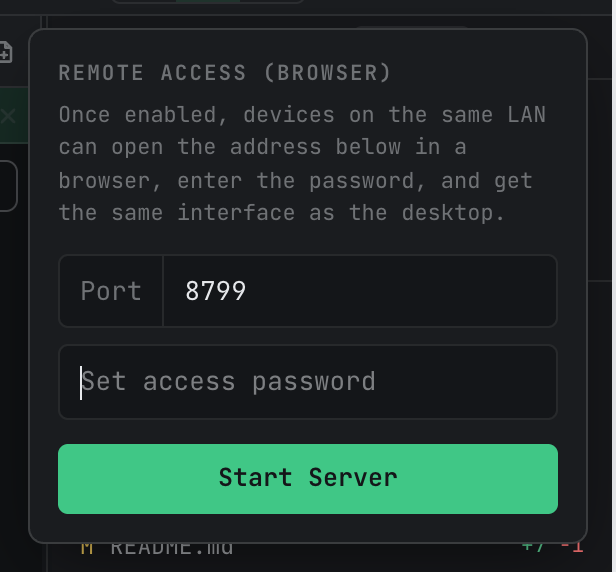
Für den Zugriff ist ein Zugangspasswort erforderlich. Es gilt nur solange der Server läuft; nach dem Stoppen sollten Sie beim nächsten Mal ein neues festlegen.
2.2 Ein Gerät verbinden
Sobald der Server läuft, zeigt das Panel den Status, die Zertifikats-Fingerabdruck und einen automatisch generierten Paarungslink an:
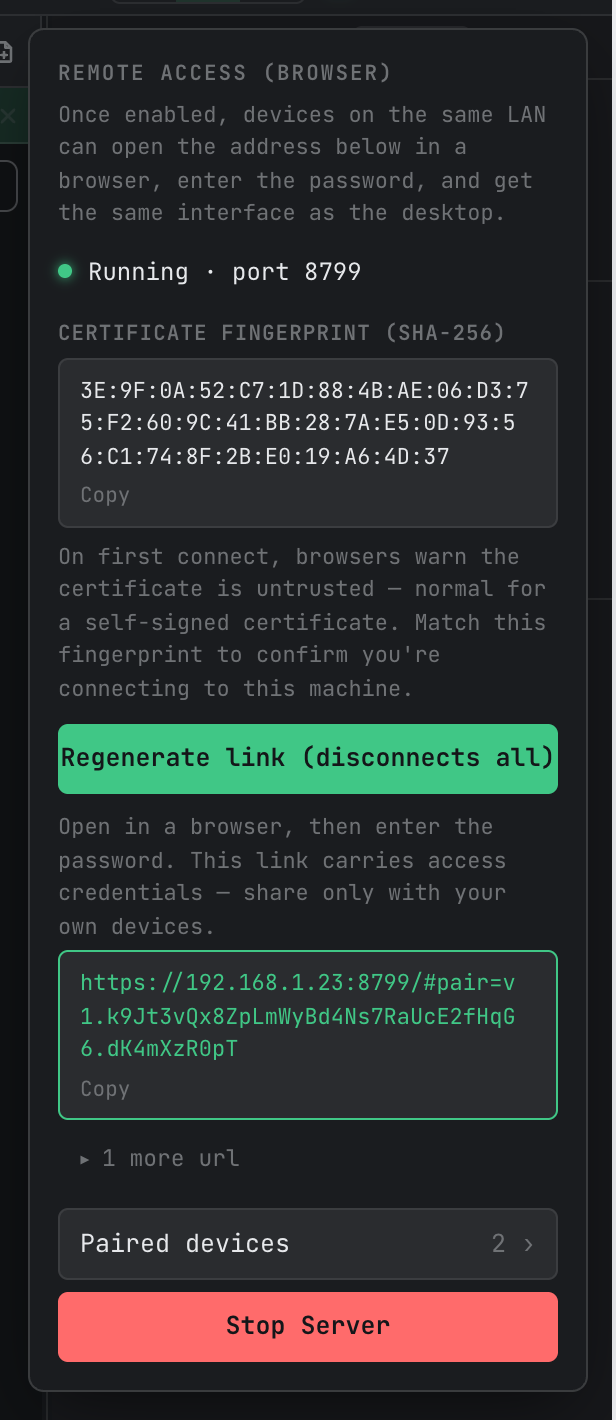
Um sich zu verbinden: Senden Sie den Paarungslink an Ihr eigenes Gerät (AirDrop, Nachricht an sich selbst – was auch immer funktioniert), öffnen Sie ihn in einem Browser und geben Sie das Zugangspasswort ein. Der Link enthält verschlüsselte Paarungsdaten; der Datenverkehr vom Browser zur Maschine ist Ende-zu-Ende verschlüsselt. Zwei Dinge, die Sie wissen sollten:
- Der Link ist ein Schlüssel. Teilen Sie ihn nur mit Ihren eigenen Geräten. Falls Sie vermuten, dass er durchgesickert ist, klicken Sie auf „Link neu generieren“ – der alte Link wird sofort ungültig und alle verbundenen Geräte werden getrennt, bis sie den neuen Link verwenden.
- Beim ersten Verbinden warnt der Browser vor einem unzuverlässigen Zertifikat – das ist bei einem selbst signierten Zertifikat normal. Vergleichen Sie den von dem Browser angezeigten Fingerabdruck mit dem Zertifikats-Fingerabdruck im Panel; wenn sie übereinstimmen, kommunizieren Sie mit Ihrer eigenen Maschine.
Bei mehreren Netzwerkanschlüssen (Kabel, Wi-Fi, VPN) zeigt das Panel die bevorzugte Adresse an und faltet die anderen unter „1 weitere URL“ ein – wählen Sie die Adresse, die sich im selben Netzwerk wie das verbindende Gerät befindet.
Das Öffnen desselben Links auf einem Telefon wechselt automatisch zum mobilen Layout (zweistufige Navigation plus Tastaturleiste) – keine Einstellungen nötig.
2.3 Wie es auf der Browser-Seite aussieht
Die Anmeldeseite und die Haupt-Oberfläche, die ein verbundenes Gerät sieht:
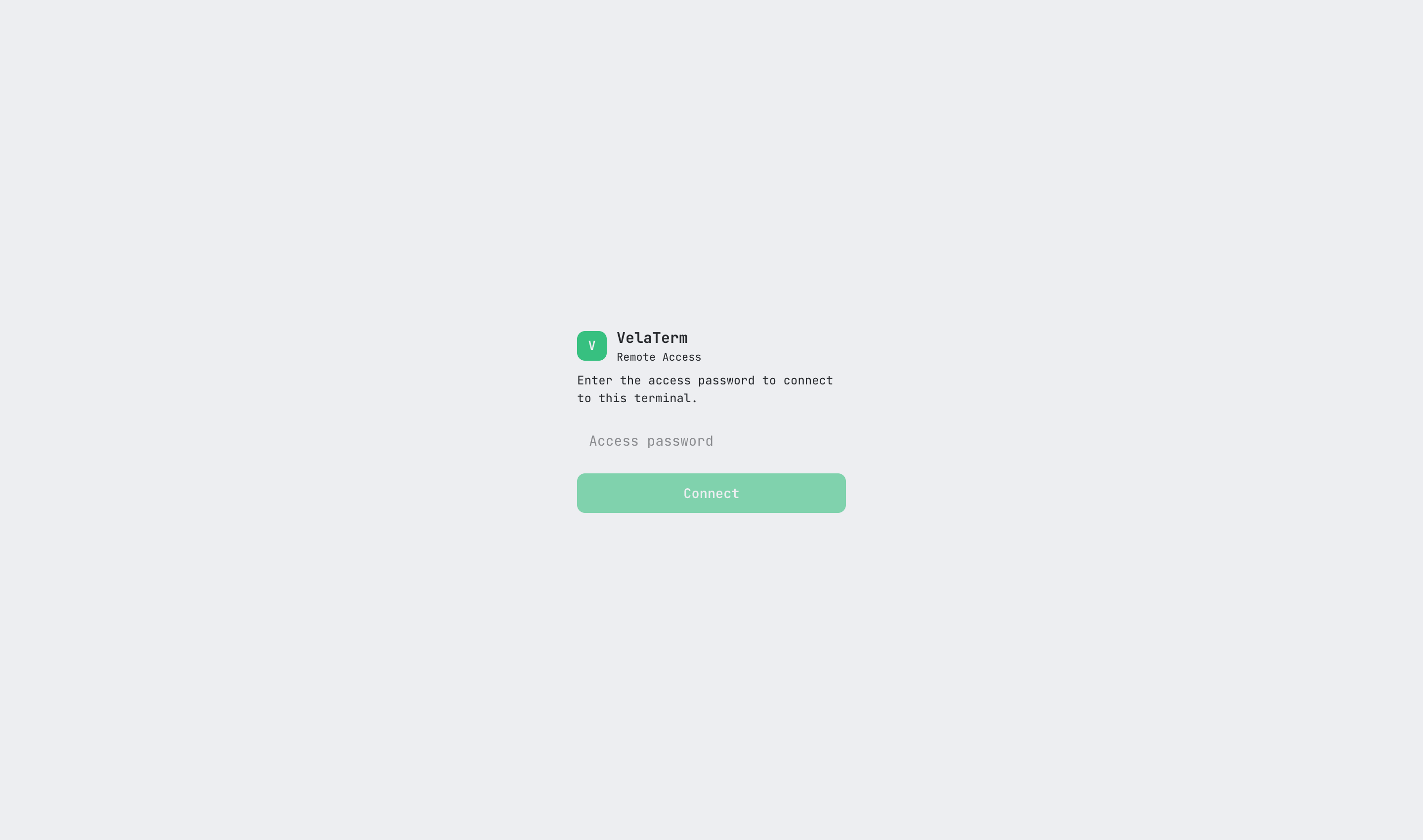
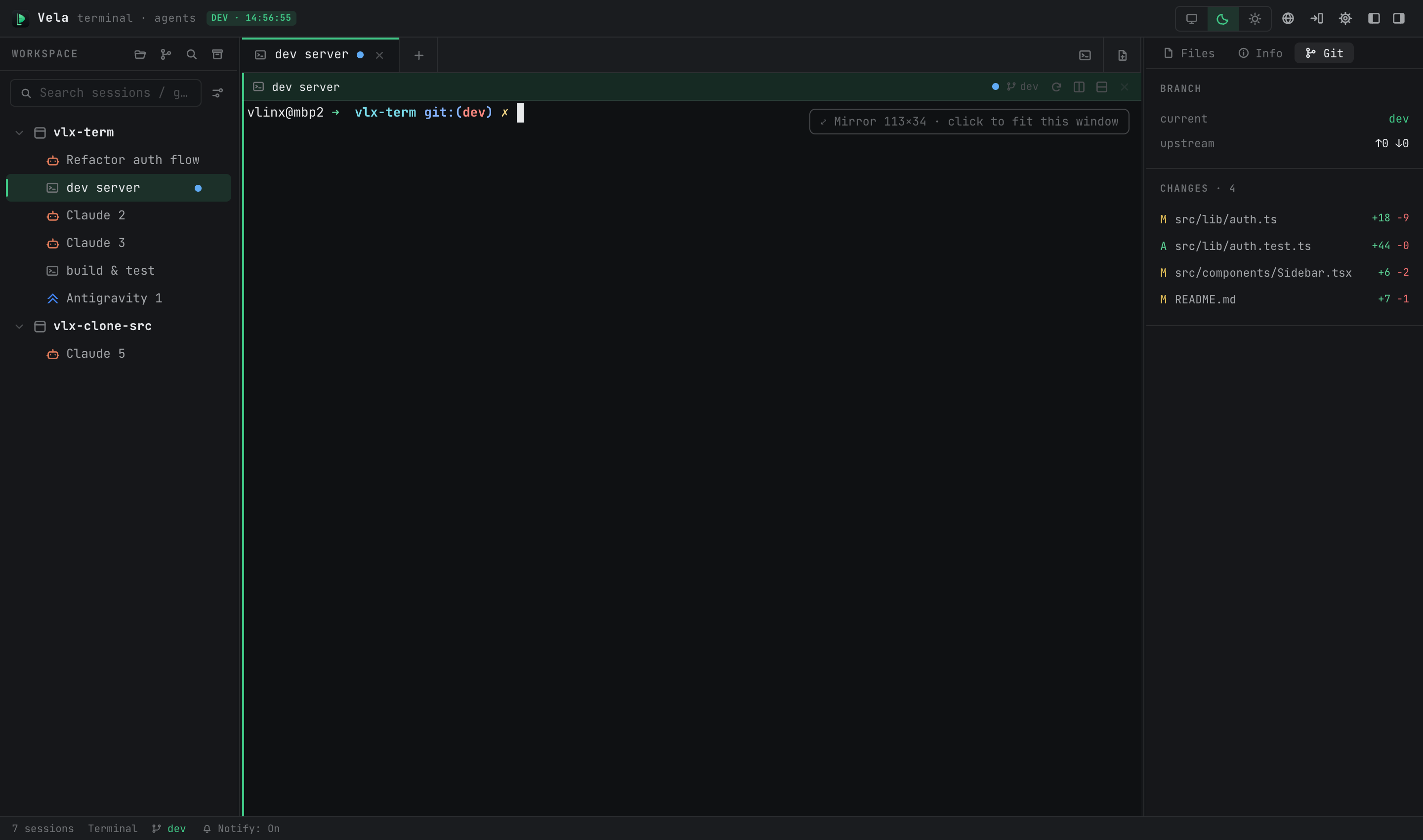
Der Browser-Client teilt dieselben laufenden Sitzungen wie die Desktop-Anwendung: derselbe Baum, dieselbe Terminalausgabe, beide Seiten können eingeben, und jede Seite sieht die Aktionen der anderen in Echtzeit. Die Anordnung der Fenster (offene Tabellen, Aufteilungen) ist pro Client unabhängig.
Die Größe des Terminals hat ein „Eigentümer“-Konzept: Wenn mehrere Clients eine Sitzung öffnen, folgt die Größe dem Eigentümer, und die anderen Clients sehen ein skaliertes Spiegelbild mit einer Leiste „Spiegelbild … klicken, um dieses Fenster anzupassen“ (oben rechts im Terminal in dem obigen Screenshot) – klicken Sie darauf, um die Größe des aktuellen Fensters zu übernehmen.
2.4 Geräteverwaltung
Die Liste „Paarierte Geräte“ im Panel zeigt alle verbundenen Geräte an:
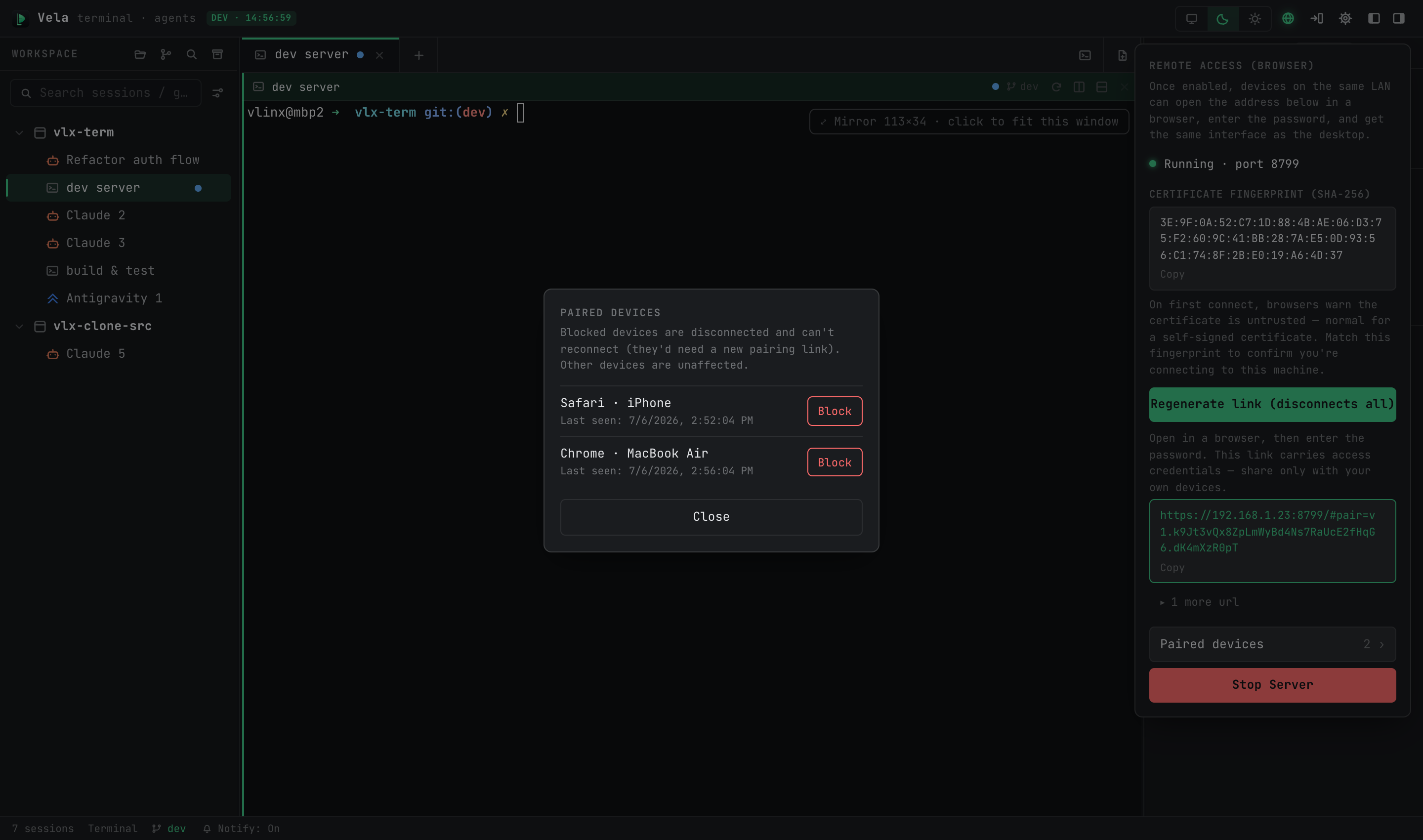
Um ein Gerät zu sperren, klicken Sie neben ihm auf „Blockieren“ und bestätigen Sie – es wird sofort getrennt und kann sich nicht wieder verbinden (es bräuchte einen neuen Paarungslink); andere Geräte bleiben unberührt. Die Gerätenamen werden von den Clients selbst gemeldet – betrachten Sie sie als Bezeichnungen, nicht als Identitäten. Um alle auf einmal abzuschalten, verwenden Sie „Link neu generieren“.
2.5 Server stoppen
Klicken Sie unten im Panel auf „Server stoppen“. Die Browser-Cliente werden getrennt; laufende Sitzungen bleiben unberührt – sie gehören zur Desktop-Anwendung selbst.
3. Verbindung herstellen (Verbindung zu entferntem Server)
Klicken Sie auf die Verbindungs-Schaltfläche in der Titelleiste; das Panel bietet SSH- und URL-Modus an.
3.1 SSH-Modus: Alles, was für die Fernverbindung benötigt wird, ist SSH
Für ein entferntes Entwicklungssystem (typischerweise Linux oder macOS), bei dem keine VelaTerm-Komponenten installiert sind. Die Verbindung startet automatisch den gesamten Ablauf: Erkundung des Betriebssystems und der Architektur des Remotes → Übertragung des passenden vela-server → Start als dauerhafter Prozess → Einrichtung der lokalen Port-Weiterleitung → Öffnung eines entfernten Fensters und automatische Anmeldung.
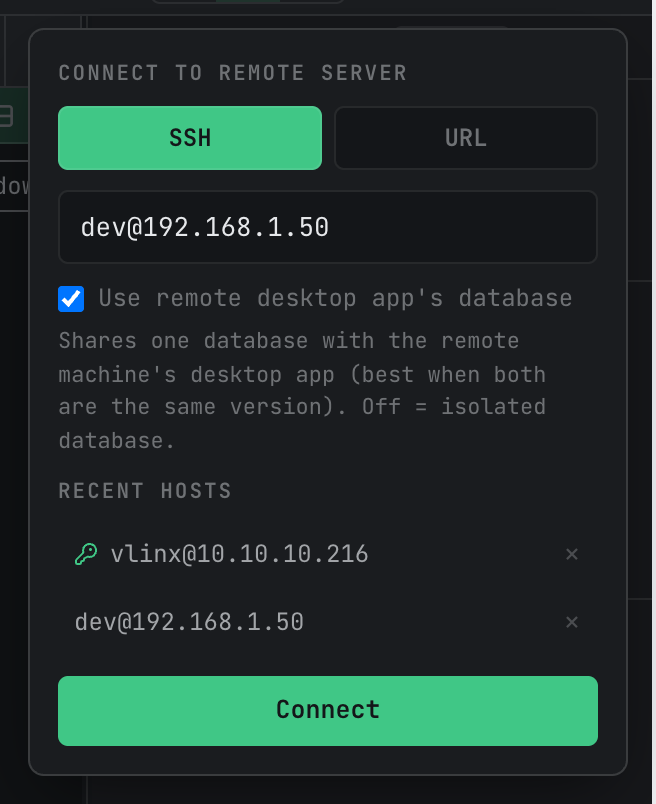
Geben Sie user@host[:port] ein und klicken Sie auf „Verbinden“. Wichtige Details:
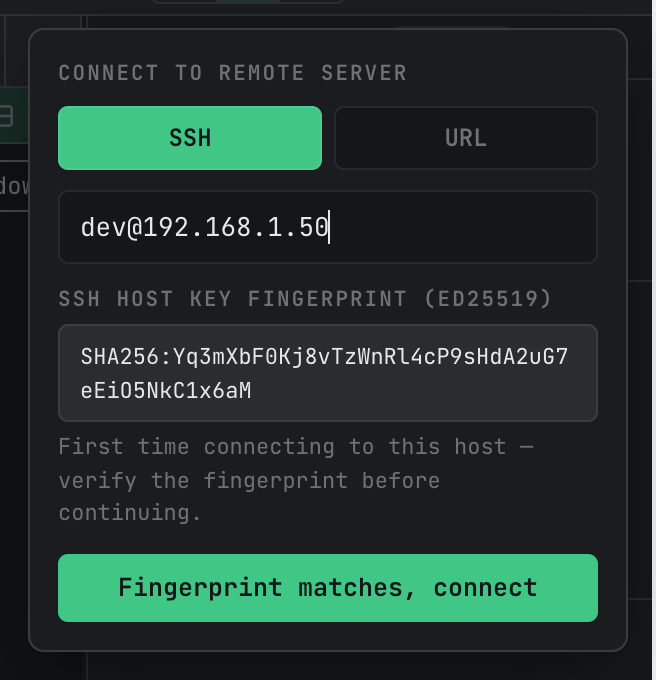
Überprüfung der Host-Schlüssel beim ersten Verbinden. Ein neuer Host zeigt Ihnen seinen SSH-Host-Schlüssel-Fingerabdruck zur Überprüfung an; bestätigen Sie mit „Fingerabdruck stimmt überein, verbinden“ – er wird dann in known_hosts gespeichert; es gibt keine weiteren Anfragen für diesen Host mehr. Wenn sich der Fingerabdruck eines bekannten Hosts ändert, wird das Panel rot – finden Sie heraus, warum (neu installiertes Betriebssystem, anderes Gerät oder jemand, der am Link herumfummelt), bevor Sie bestätigen.
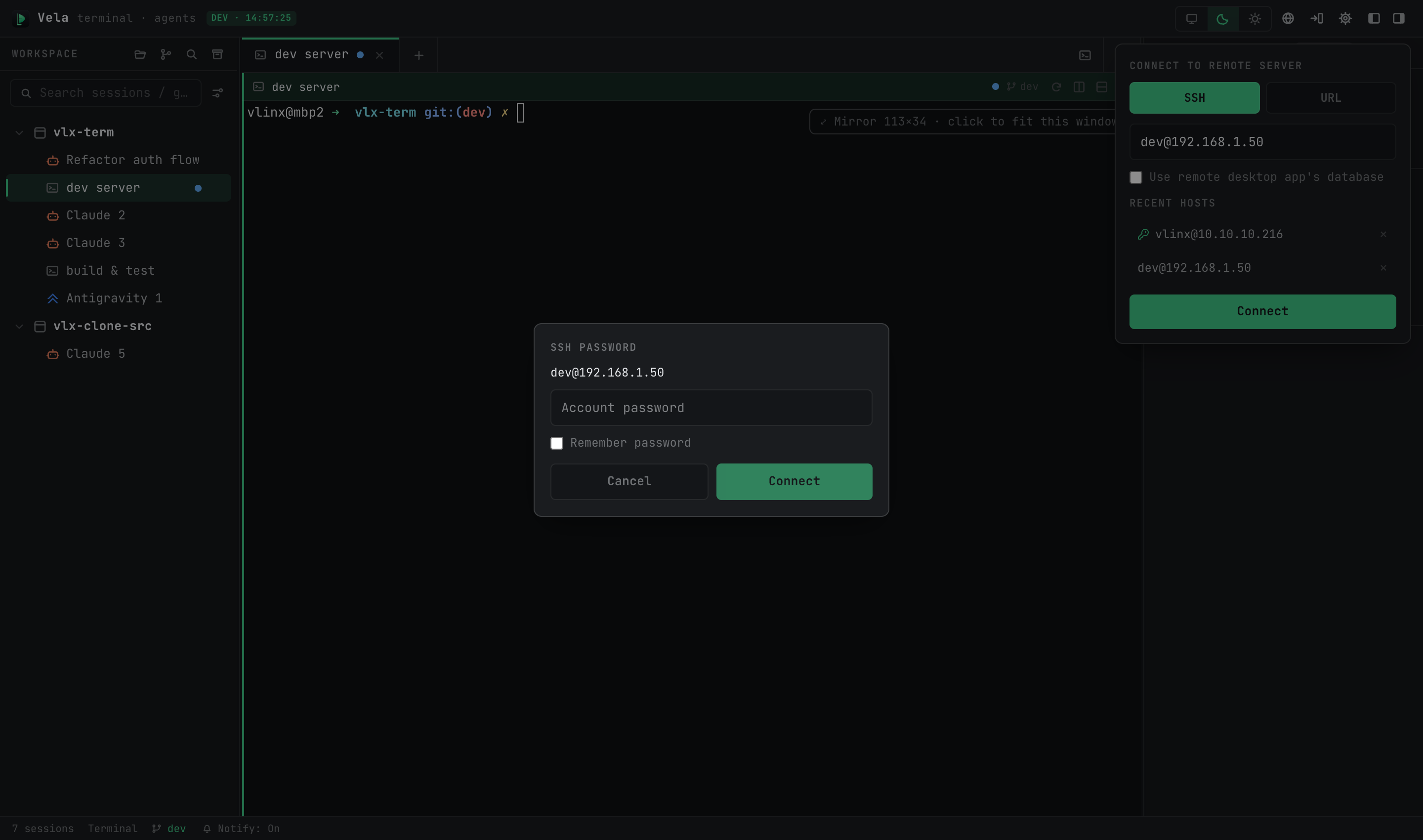
Authentifizierung. Ihre vorhandene SSH-Einstellung (ssh-agent, ~/.ssh/config, Schlüssel) wird transparent wiederverwendet; ein Passwortfeld erscheint nur, wenn die öffentliche-Schlüssel-Authentifizierung fehlschlägt. „Passwort merken“ speichert es im System-Schlüsselbund (niemals in der Datenbank) und verwendet es beim nächsten Mal wieder.
Datenmodus: „Datenbank der Remote-Desktop-App verwenden“. Wenn diese Option deaktiviert ist (Standard), verwendet der Remote-Server einen isolierten Datenordner (~/.velaterm/data), der völlig unabhängig von jeder VelaTerm Desktop-App ist, die auf diesem Rechner installiert ist. Wenn sie aktiviert ist, wird stattdessen die Datenbank der Remote-Desktop-Version verwendet – beide Seiten sehen denselben Sitzungsbaum, was geeignet ist, wenn „jener Rechner täglich mit VelaTerm arbeitet und ich die gleichen Projekte aus der Ferne übernehme“. Geteilt wird die Datenbankdatei auf der Festplatte, nicht laufende Prozesse (siehe §4.1); es wird empfohlen, beide Seiten auf derselben Version zu halten.
Kürzlich verwendete Hosts. Aufgeführt sind die Hosts, mit denen Sie verbunden waren; ein Klick darauf füllt lediglich das Eingabefeld aus (keine automatische Verbindung) – überprüfen Sie es und klicken Sie anschließend auf Verbinden. Ein Schlüsselsymbol bedeutet ein gespeichertes Passwort; × löscht den Host (und sein gespeichertes Passwort).
Verbindungsfortschritt. Bei der ersten Verbindung wird das Server-Binärdatei (mehrere Dutzend MB) übertragen – die Schaltfläche zeigt „Vorbereiten“/„Übertragen“ zusammen mit einem Prozentsatz an. Bei erneuten Verbindungen werden der bereits auf dem Remote-Server vorhandene Server wiederverwendet, was viel schneller ist.
3.2 URL-Modus: Die andere Seite hat bereits Remote-Zugriff
Für den Fall, dass auf einem anderen Rechner VelaTerm der Remote-Zugriff läuft (§2) und Sie den Paarungslink haben. Im Vergleich zum Öffnen des Links in einem normalen Browser erhalten Sie ein spezielles Fenster, automatisches Anmelden über den Schlüsselbund sowie Fingerabdruck-Verifizierung durch die App.
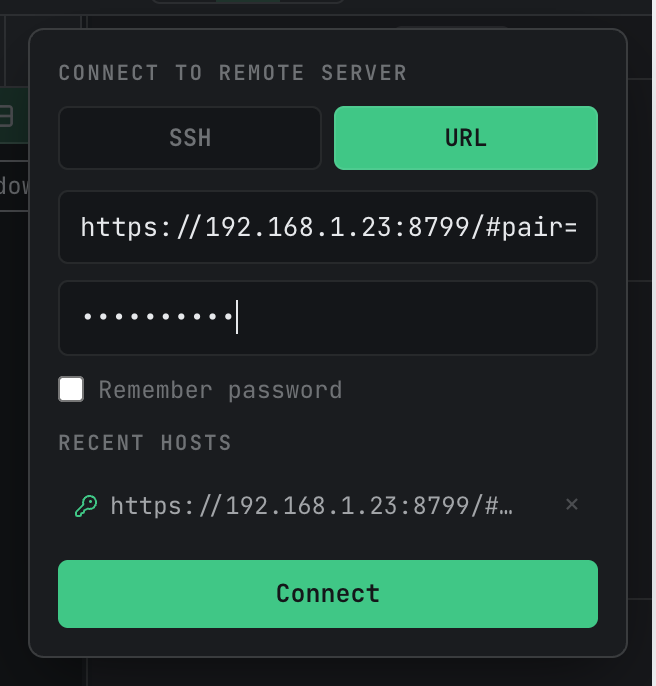
Kopieren Sie den Paarungslink, geben Sie das auf der anderen Seite festgelegte Zugangspasswort ein und klicken Sie auf Verbinden. Bei der ersten Verbindung wird der TLS-Zertifikats-Fingerabdruck überprüft (vergleichen Sie mit dem auf dem Panel der anderen Seite angezeigten Zertifikats-Fingerabdruck); danach werden Verbindungen mit unveränderten Fingerabdrücken direkt hergestellt. Das Merken des Passworts funktioniert auf dieselbe Weise über den System-Schlüsselbund.
4. Trennen, Schließen und was erhalten bleibt
4.1 Drei Zustands-Ebenen
Ob „die Dinge nach einem Trennen noch vorhanden sind“, hängt davon ab, welche Ebene Sie betrachten:
| Zustands-Ebene | Wo sie gespeichert ist | Wann sie verloren geht |
|---|---|---|
| Fensterlayout (geöffnete Tabellen, Aufteilungen) | In Ihrem Fenster | Praktisch nie – beim Wiederöffnen wird es wiederhergestellt |
| Sitzungsbaum (Projekt-/Gruppen-/Sitzungskonfigurationen) | Datenbank auf der Festplatte des Remotes | Nie – überlebt Reboots des Rechners |
| Laufende Sitzungen (aktive Terminals, Agenten in der Ausführung) | Speicher des Remote-Server-Prozesses | Verschwindet, sobald dieser Server-Prozess abstirbt |
Die ersten beiden Ebenen sind durch ihre Konstruktion sicher. Die einzige Ebene, um die man sich kümmern muss, ist die dritte: Solange der Remote-Server-Prozess lebt, bleiben auch Ihre laufenden Sitzungen bestehen.
4.2 Was das Schließen des Fensters bedeutet
SSH-Modus: Der Remote-Server wurde durch diese Verbindung gestartet und gehört Ihnen, daher fragt das Schließen des Fensters, was zu tun ist – „Server stoppen“ schaltet ihn auf dem Remote aus (was die laufenden Sitzungen beendet); „Weiterlaufen lassen“ trennt nur Ihre Seite ab, lässt den Server jedoch weiterlaufen, sodass jede weitere Verbindung zu diesem Rechner alle Sitzungen unverändert wiederverwenden kann. Möchten Sie, dass Agenten weiterarbeiten, während Sie weg sind? Wählen Sie „Weiterlaufen lassen“.
URL-Modus: Sie waren Gast in einem bereits dort laufenden Programm. Das Schließen Ihres Fensters bedeutet lediglich, dass Sie gehen; die andere Seite setzt ihre Arbeit fort, und alles ist vorhanden, wenn Sie zurückkehren.
4.3 Abbrüche und erneute Verbindungen
Bei Netzwerkproblemen erscheint oben im Remote-Fenster eine rote Wiederverbindungsleiste und es wird automatisch erneut versucht; laufende Sitzungen bleiben unbeeinträchtigt – im SSH-Modus ist der Remote-Server von der SSH-Sitzung getrennt (er überlebt Netzwerkabbrüche durch seine Konstruktion).
Eine Grenze, die man kennen sollte: Die automatische Wiederverbindung gilt nur für den Weg vom Fenster zum lokalen Forward-Port. Wenn der SSH-Tunnel-Prozess oder der Remote-Server selbst abgestorben ist, wird die rote Leiste endlos rotieren und „Wiederverbinden“ hilft nicht – gehen Sie zurück zum Hauptfenster und verbinden Sie sich erneut. Der Verbindungsablauf prüft, ob der Remote-Server noch lebt: Wenn ja, wird er wiederverwendet (Sitzungen unverändert); nur wenn er tot ist, wird ein neuer gestartet.
Außerdem: Wenn der Remote-Rechner in den Ruhezustand geht, sich abmeldet oder neu startet, endet ein Server im SSH-Modus sowie seine laufenden Sitzungen; der Sitzungsbaum, da er auf der Festplatte gespeichert ist, bleibt unbeeinträchtigt.
4.4 Schnellreferenz
| Bedenken | SSH-Modus | URL-Modus |
|---|---|---|
| Wer besitzt den Remote-Server | Diese Verbindung – Sie haben sie gestartet, Sie verwalten sie | Ein langlaufendes Programm auf der anderen Seite |
| Standardmäßige Schließungslogik | Dialog: Server stoppen / Weiterlaufen lassen | Sie gehen; die andere Seite setzt ihre Arbeit fort |
| Fensterlayout | Pro Fenster gespeichert, beim Wiederöffnen wiederhergestellt | Dasselbe |
| Sitzungsbaum | Isolierte DB; oder gemeinsam mit der Remote-Desktop-App, wenn Sie dies aktiviert haben | Die eigene DB des anderen Programms |
| Laufende Sitzungen | Solange der Server lebt, bleiben sie aktiv | Durch ihre Natur langlaufend; überleben erneute Verbindungen |
5. Sicherheitsmodell im Überblick
Passwörter (SSH-Kontopasswörter, Remote-Anmeldepasswörter) werden nur im System-Schlüsselbund gespeichert, niemals in der Datenbank, und nur, wenn Sie dies ausdrücklich aktivieren. Der Zugriff über den LAN-Browser erfolgt über TLS mit einem selbstsignierten Zertifikat; Paarungslinks enthalten Ende-zu-Ende verschlüsselte Anmeldeinformationen, und der Server lehnt unpaarierte, unverschlüsselte Verbindungen ab. Sowohl die SSH-Host-Schlüssel als auch die Remote-TLS-Zertifikate folgen dem Prinzip „Vertrauen beim ersten Gebrauch“: Bekannte und unveränderte Verbindungen werden direkt durchgelassen; neue Ziele erhalten eine Verifizierungsanfrage; veränderte Fingerabdrücke führen zu einer roten Warnung – untersuchen Sie das vor der Bestätigung. Einzelne Geräte können jederzeit blockiert werden (§2.4), und der Paarungslink kann nach Belieben neu generiert werden.
Noch etwas: Wenn die Titelleiste des Remote-Fensters ein rotes „⚠ vX ≠ vY“-Schild zeigt, befinden sich Ihre Client-Oberfläche und der Remote-Server in unterschiedlichen Versionen – Funktionen können nicht übereinstimmen; aktualisieren Sie beide Seiten auf dieselbe Version.
6. FAQ
Verbunden, aber die Seitenleiste bleibt leer oder die rote Leiste rotiert endlos? Wahrscheinlich ist der SSH-Tunnel oder der Remote-Server abgestorben – eine Wiederverbindung innerhalb des Fensters kann das nicht beheben (§4.3). Gehen Sie zurück zum Hauptfenster und verbinden Sie sich erneut.
Startet Port 8799 nicht? Etwas anderes hat ihn bereits belegt; wählen Sie einen anderen Port im Panel aus und starten Sie erneut.
Der Browser gibt an, das Zertifikat sei nicht vertrauenswürdig? Das ist bei einem selbstsignierten Zertifikat normal — überprüfen Sie die Fingerabdruckinformationen und fahren Sie fort (§2.2). Um Browser-Warnungen zu umgehen, gehen Sie über den Verbindungslink vor, wobei die App das Vertrauensverhältnis für Sie übernimmt.
Möchten Sie, dass ein Remote-Agent weiterhin funktioniert, während Sie weg sind? Im SSH-Modus wählen Sie „Weiterlaufen lassen beim Schließen des Fensters“ aus; die Sitzung läuft weiterhin auf dem Remote-Gerät. Verbinden Sie sich später erneut, um genau dort weiterzumachen, wo Sie aufgehört haben.
Sieht der Terminal auf dem Telefon winzig aus? Das ist ein skaliertes Spiegelbild, das dem Desktop-Besitzer folgt — tippen Sie auf „Klicken, um dieses Fenster anzupassen“ in der oberen rechten Ecke des Terminals, um die Größe am aktuellen Gerät anzupassen.