agentische Entwicklungsumgebung
Die beste ADE.Nicht nur ein Terminal. Nicht nur eine IDE.
Verwalten Sie Agentensitzungen wie in Codex. Teilen Sie Terminals wie in iTerm2 in Bereiche auf. VelaTerm vereint beides in einer nativen App und bringt es auch in Ihren Browser und auf Ihr Smartphone.
// Multi-Agent
Alle wichtigen Programmieragenten
Jeder Agent läuft als verwaltete Sitzung – mit Status in Echtzeit, Fortsetzen von Sitzungen und benutzerdefinierten Startargumenten.
- Claude CodeAktiv
- CodexAktiv
- OpenCodeBereit
- CopilotAusstehend
- CursorBereit
- AntigravityAktiv
- ClineGesehen
- PiBereit
// Sitzung anklicken
Eine vollständige Entwicklungsumgebung für Agenten
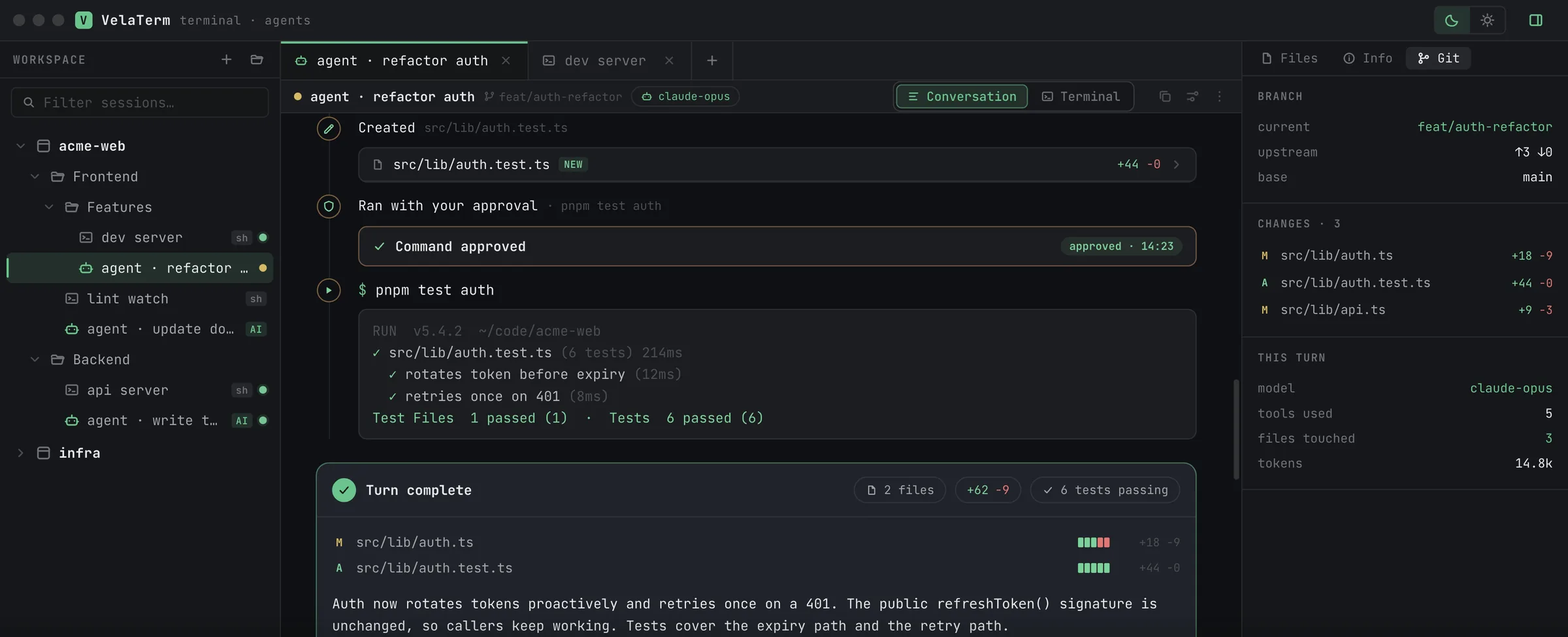
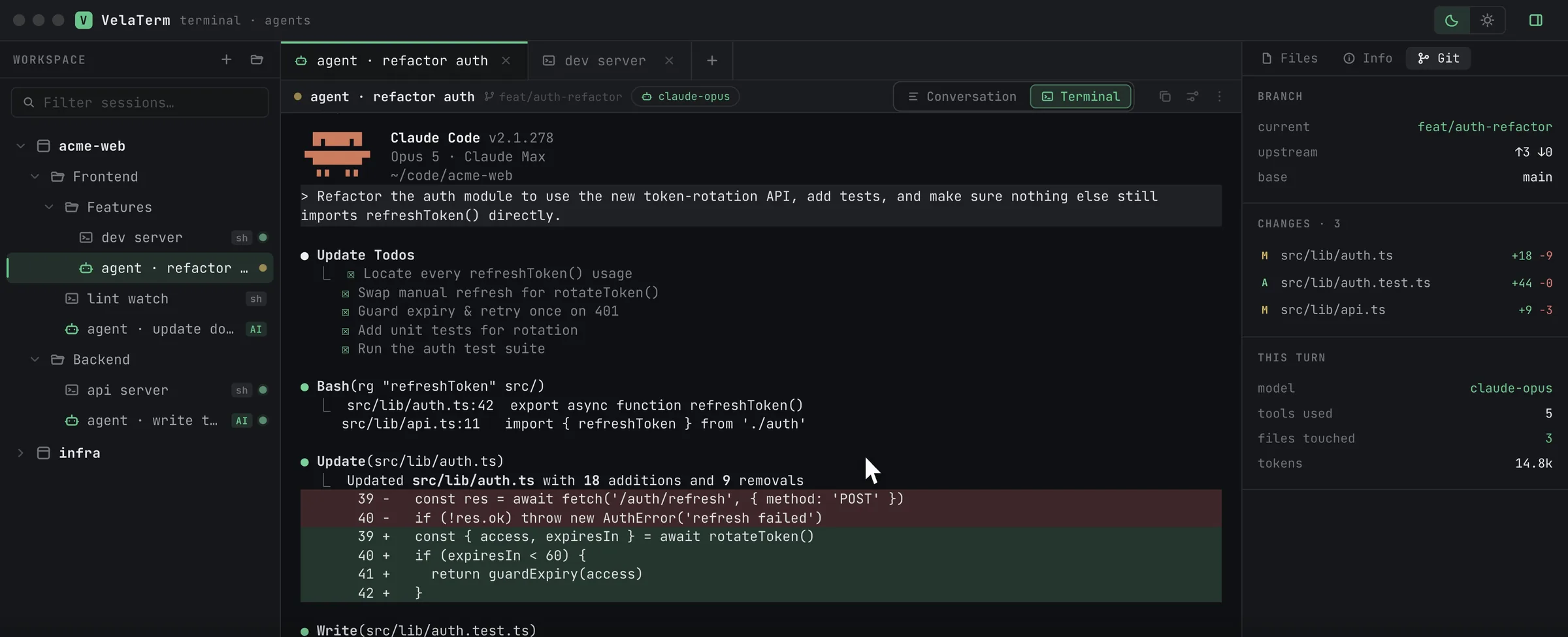
Verfolgen Sie Plan, Änderungen, Befehle und Testergebnisse eines Agenten in der Gesprächsansicht, oder schalten Sie dieselbe Sitzung in die Terminalansicht um und arbeiten Sie direkt in der TUI des Agenten.
// Projektverwaltung
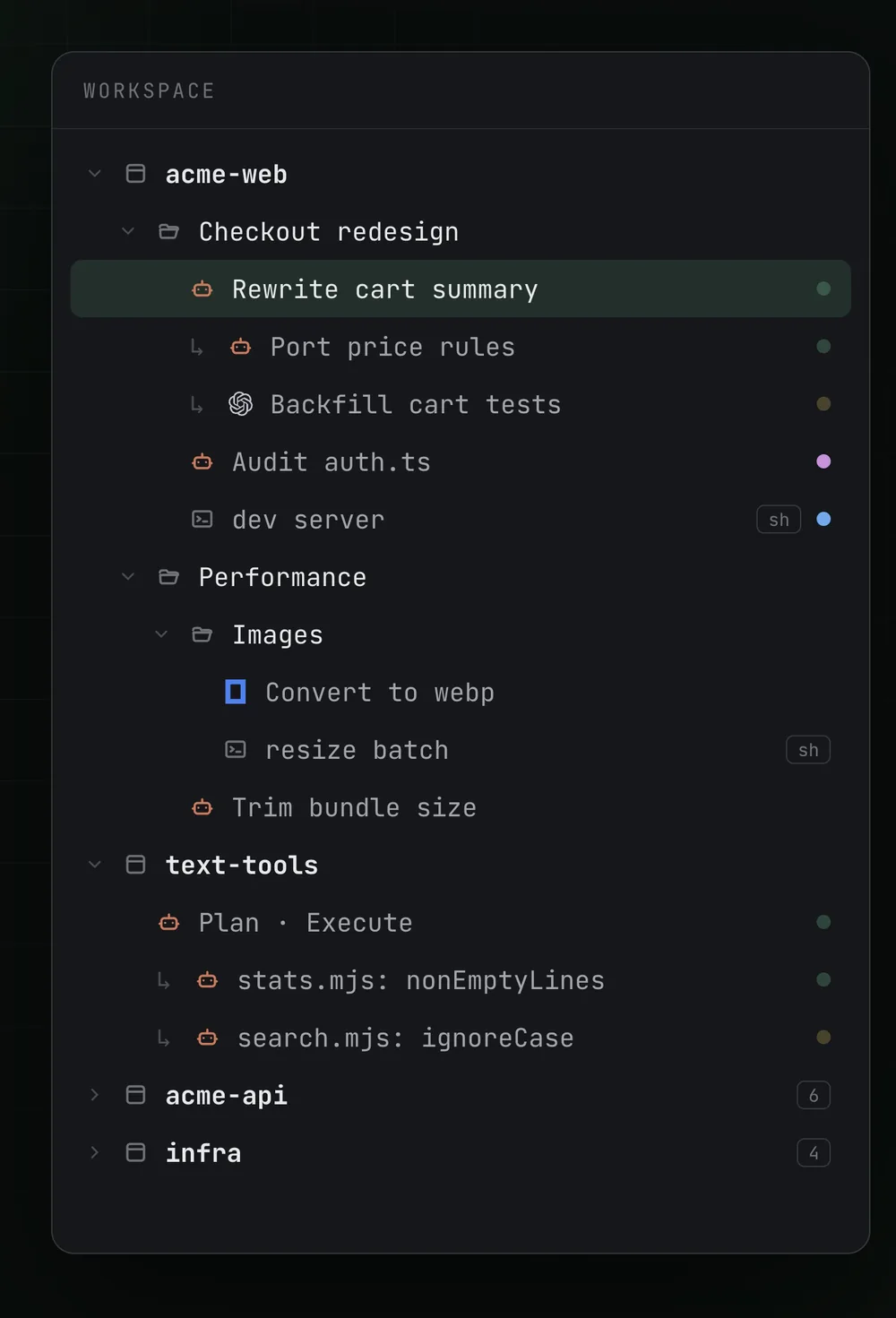
Sitzungen in einer Baumstruktur
Projekte → Gruppen → verschachtelte Untergruppen → Sitzungen. Ganz gleich, wie viele Sitzungen Sie ausführen – alles bleibt übersichtlich.
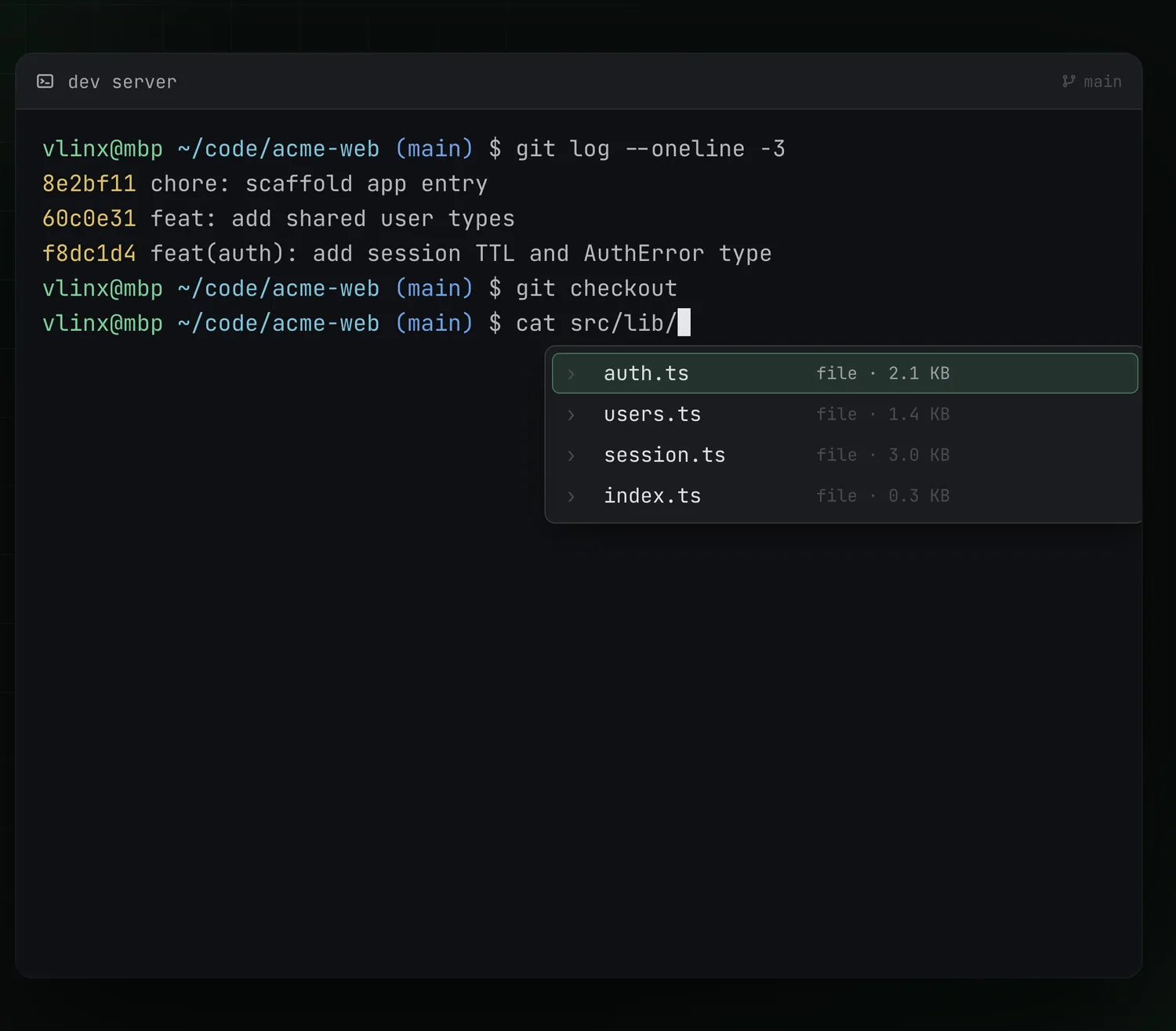
// intelligente Terminal-Vorschläge
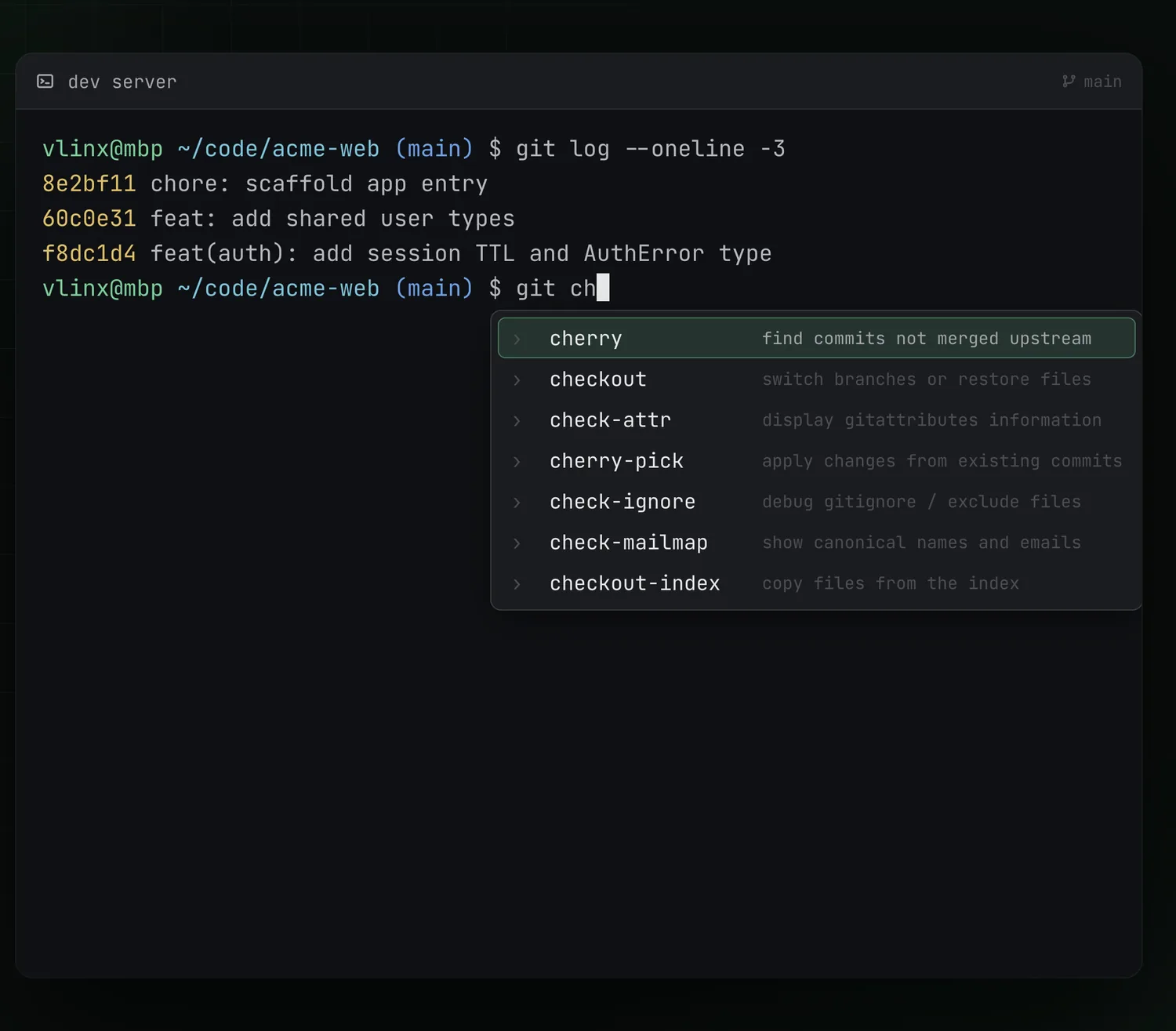
Befehle und Pfade schon bei der Eingabe.
Während der Eingabe erscheinen Vorschläge für Befehle und Pfade. Wählen Sie mit den Pfeiltasten aus und übernehmen Sie den Vorschlag mit Tab.
// Benachrichtigungen
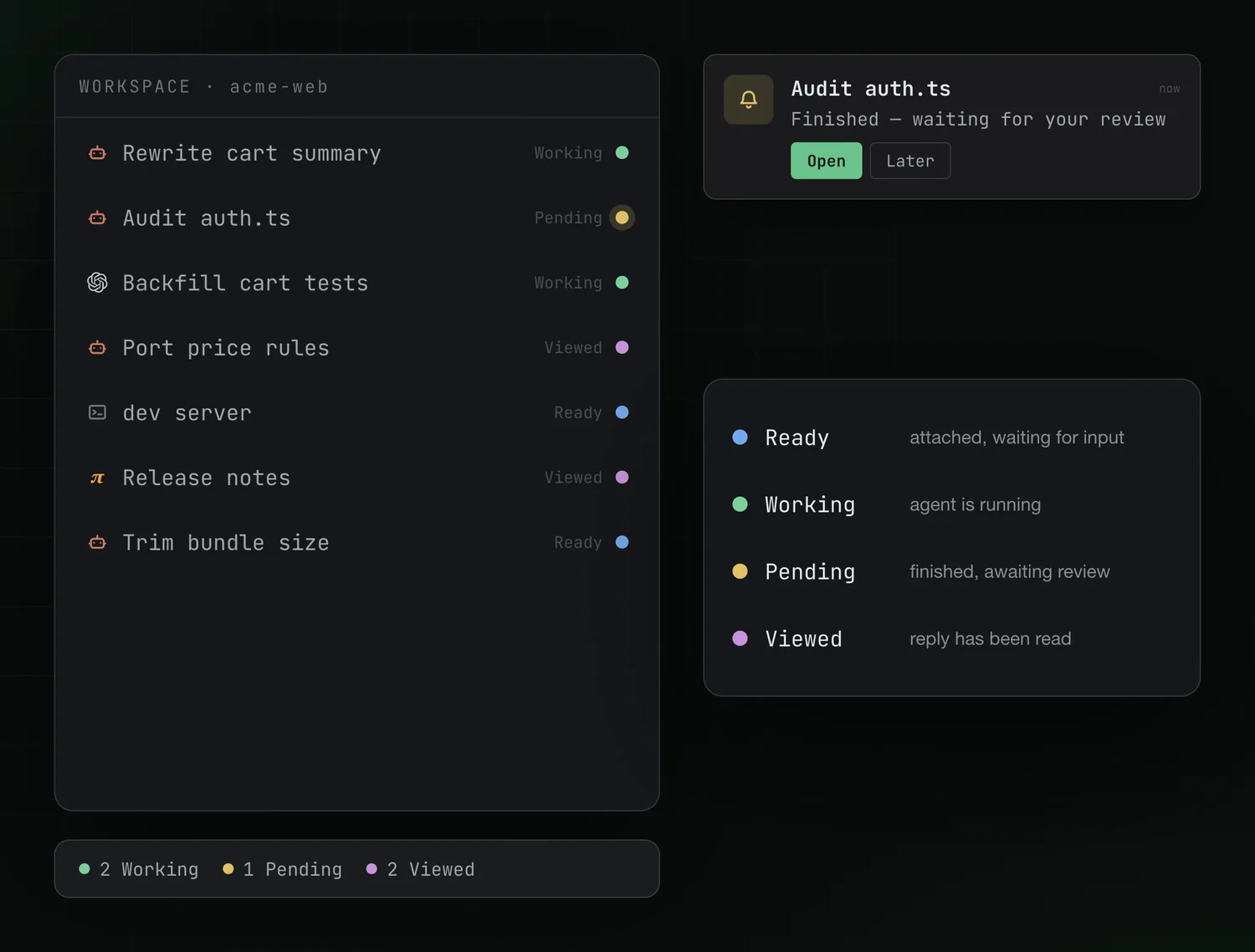
Sofort wissen, wenn ein Agent Sie braucht
Der Status jeder Sitzung folgt dem Gespräch in Echtzeit – im Sitzungsbaum und in der Statusleiste.
// Infopanel
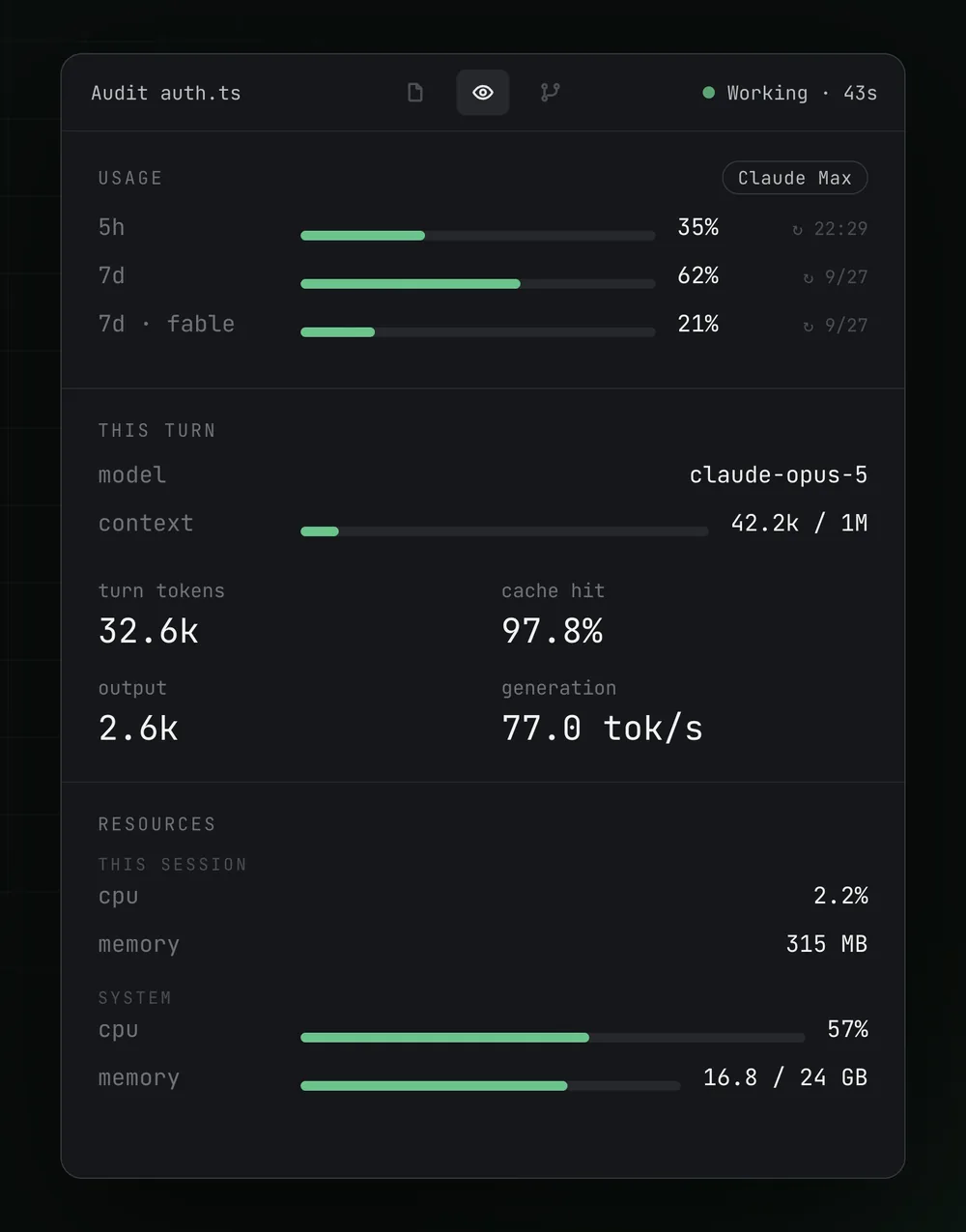
Verbrauch und Auslastung in Echtzeit.
Während der Agent arbeitet, zeigt das rechte Panel laufend das Kontingent Ihres Abonnements, den Kontext, die Tokens und die Systemauslastung an.
// vspawn
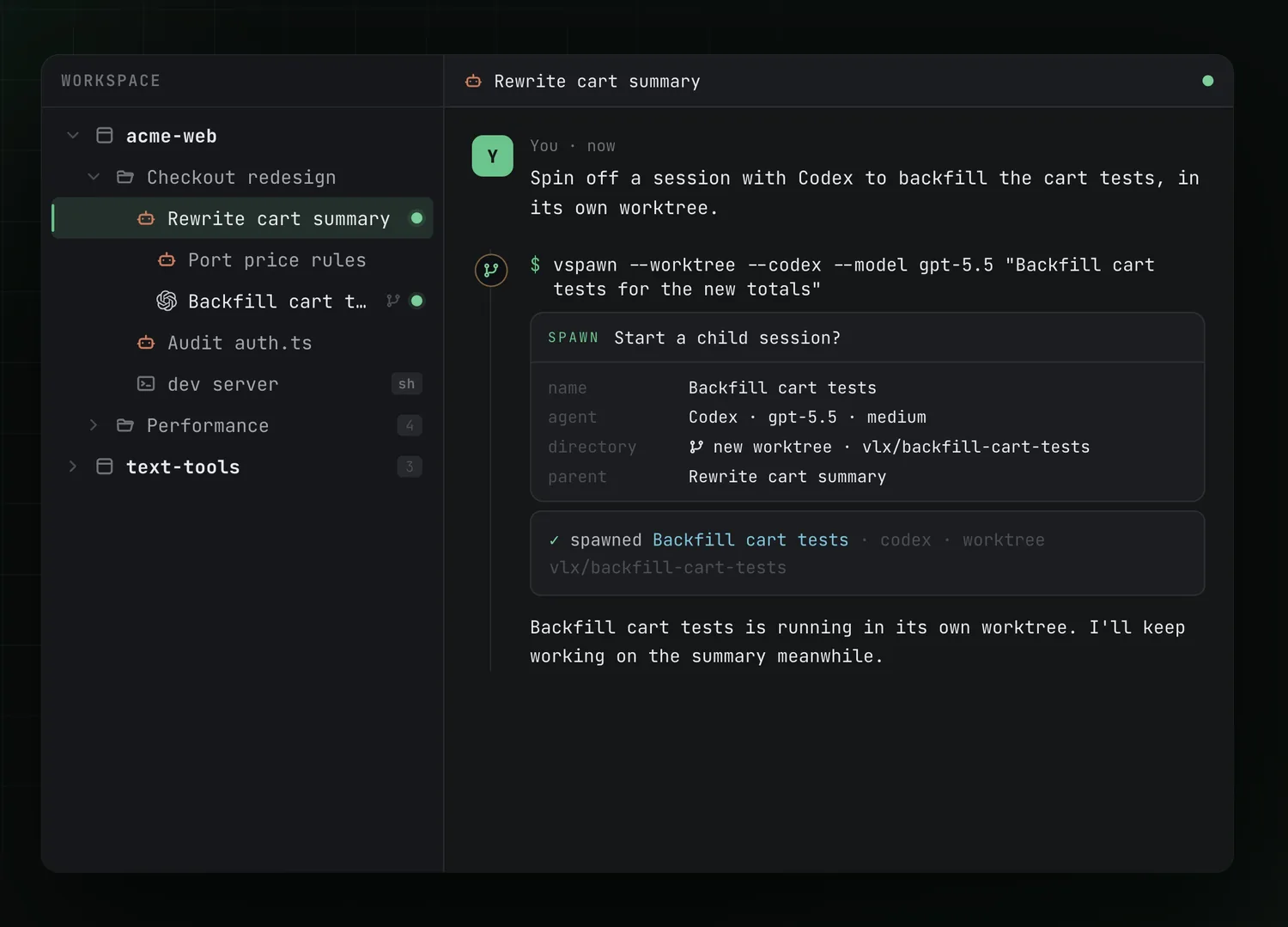
Ein Befehl, eine Untersitzung.
Ein Agent kann eine Nebenaufgabe an eine Untersitzung übergeben: Wählen Sie Agent, Modell und Denkaufwand und weisen Sie ihr bei Bedarf einen eigenen Worktree zu. Die Untersitzung erscheint im Sitzungsbaum unter ihrer übergeordneten Sitzung.
// Kommunikation zwischen Sitzungen
Agenten kommunizieren sitzungsübergreifend.
Sitzungen mit Claude, Codex, OpenCode oder Pi können die Gespräche der jeweils anderen durchsuchen, Fragen dazu stellen und einander Nachrichten senden.
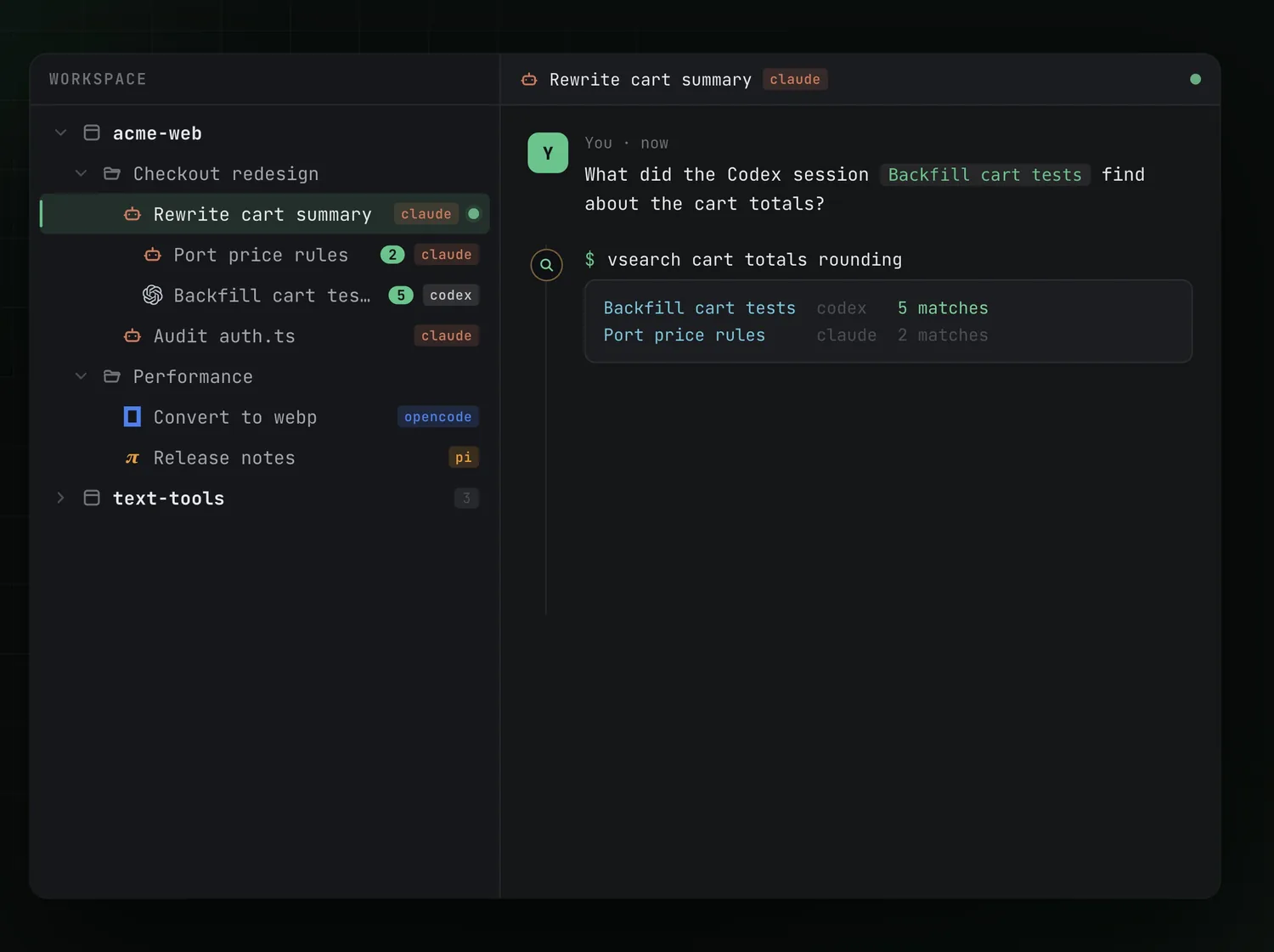
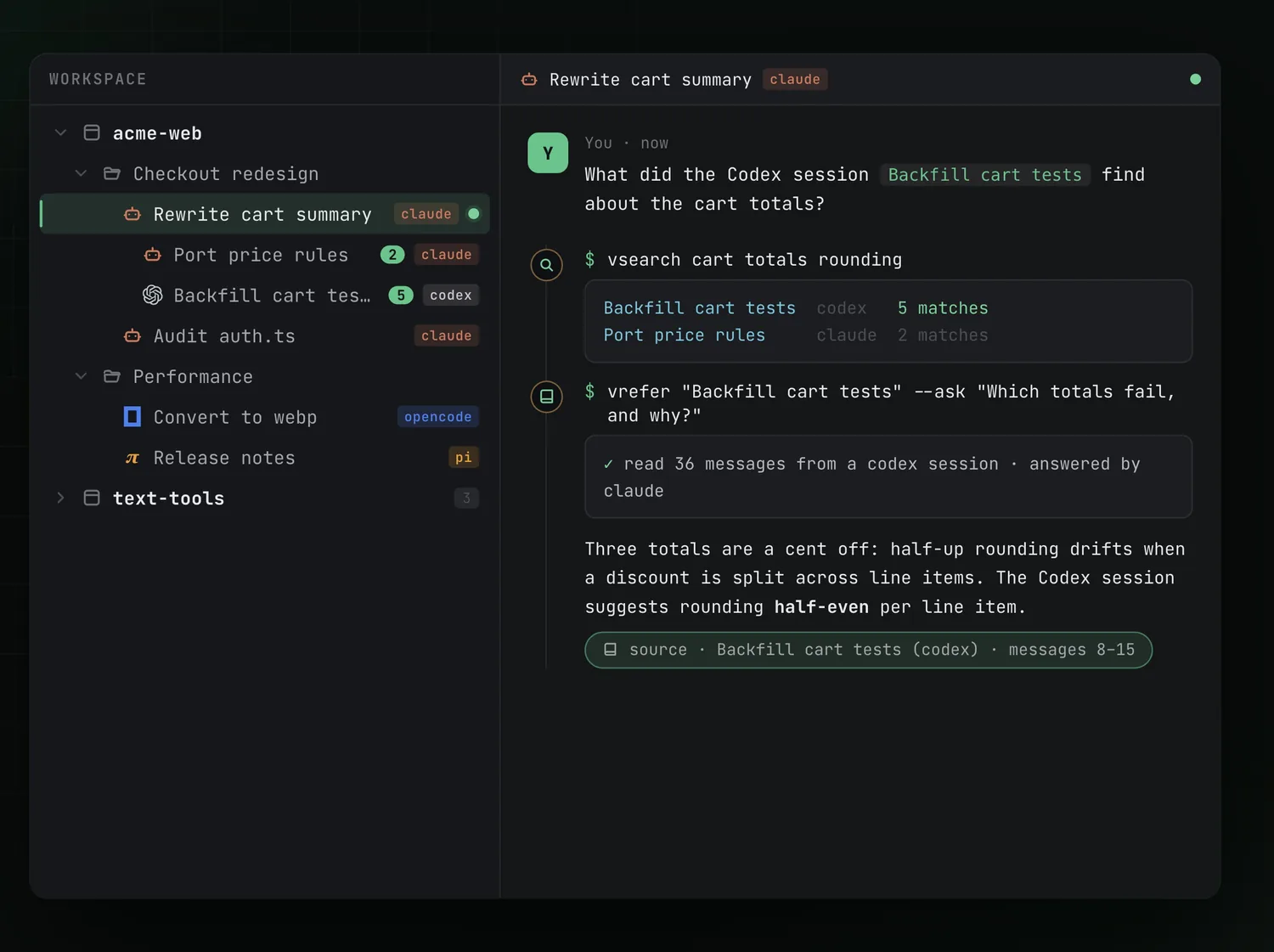
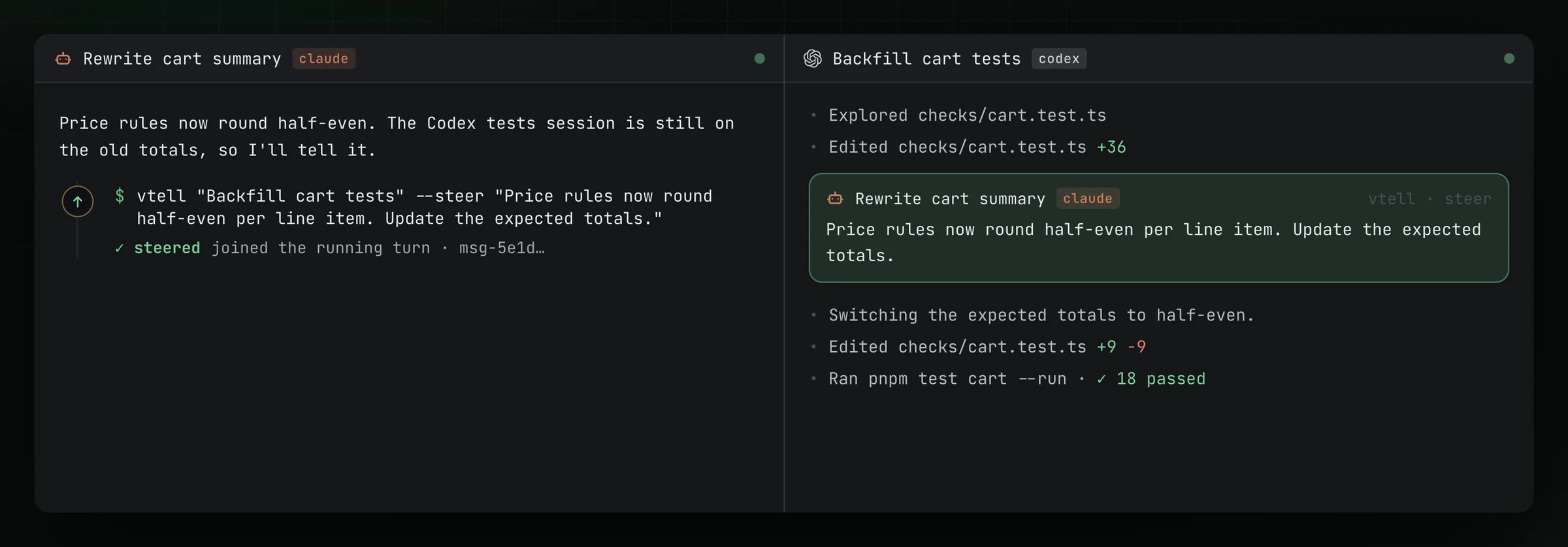
// Kommunikation zwischen Sitzungen · vtell
Direkte Nachrichten an einen anderen Agenten
Eine Claude-Sitzung kann einer Codex-Sitzung direkt eine Nachricht senden. Die Nachricht erscheint mit dem Symbol und dem Sitzungsnamen des Absenders; mit --steer fließt sie in die bereits laufende Runde ein.
// Modus Planung / Ausführung
Eine große Aufgabe, ein Team aus Sitzungen.
Der Modus Planung / Ausführung verteilt eine große Aufgabe auf mehrere Agentensitzungen, jede mit genau einem Auftrag.
- Planungssitzung
- erstellt den Plan, verteilt die Arbeit und prüft jedes Ergebnis
- Ausführungssitzungen
- setzen jeweils einen Teil im eigenen Worktree um und berichten zurück
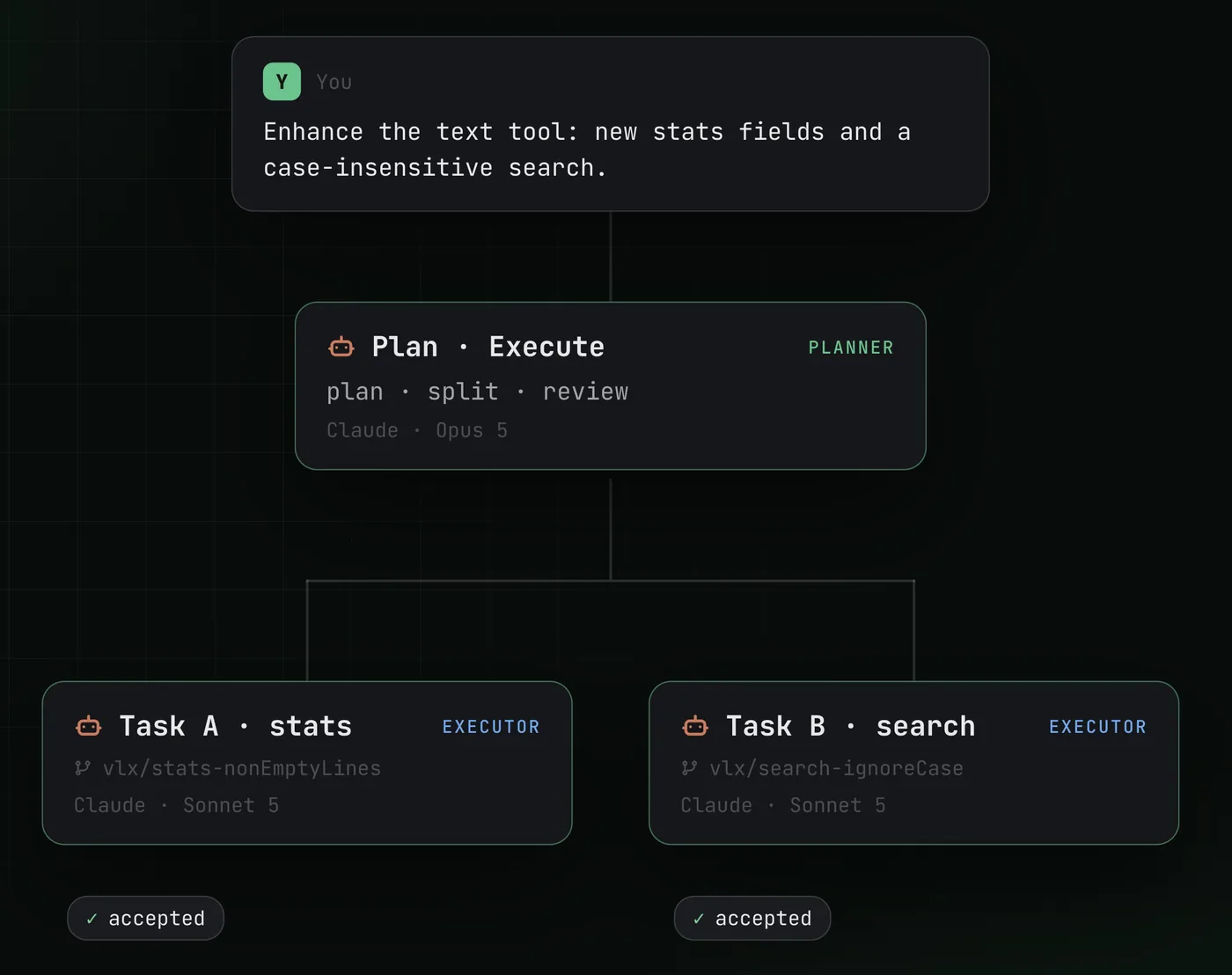
// Planung / Ausführung · Ablauf
Von der Einrichtung bis zur Abnahme.
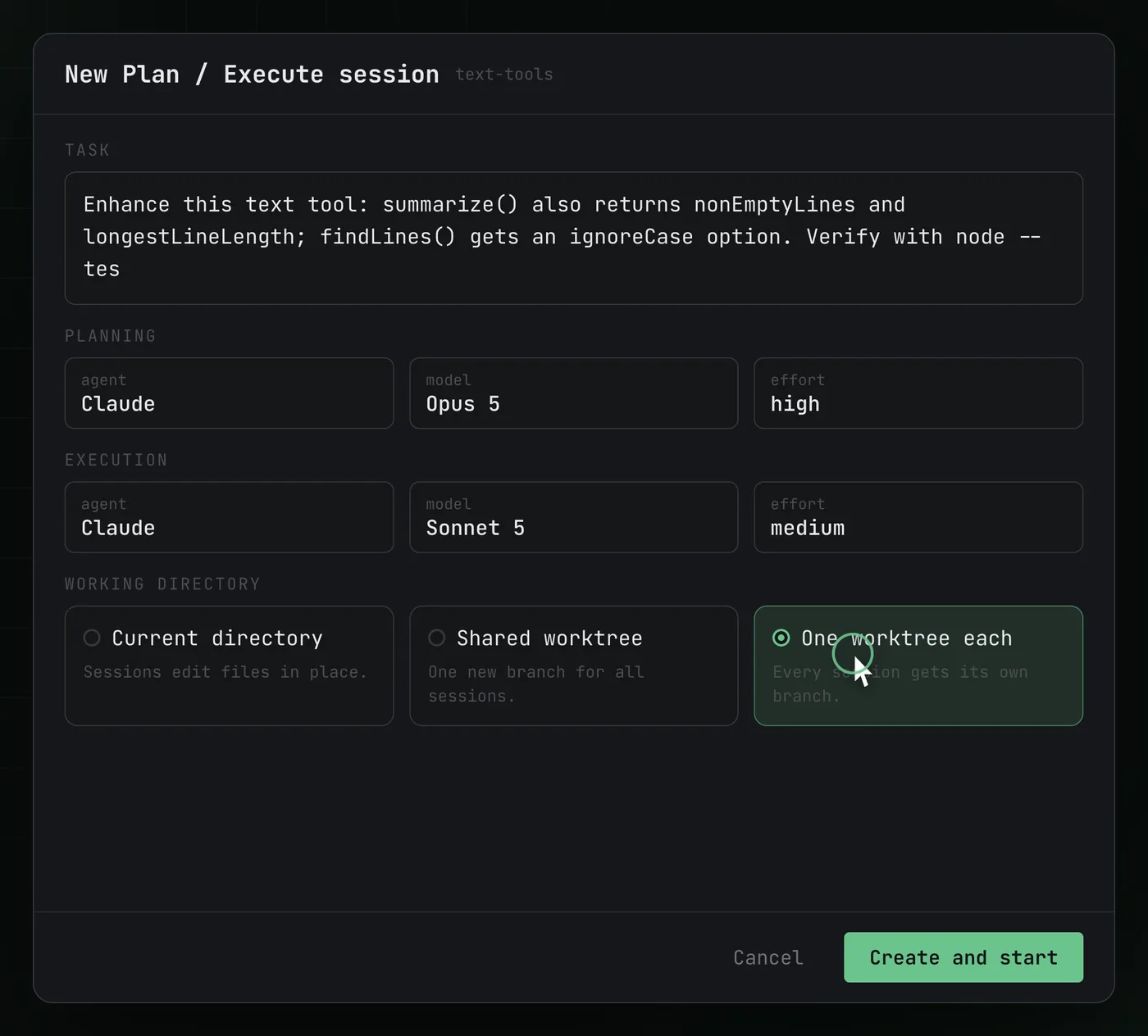
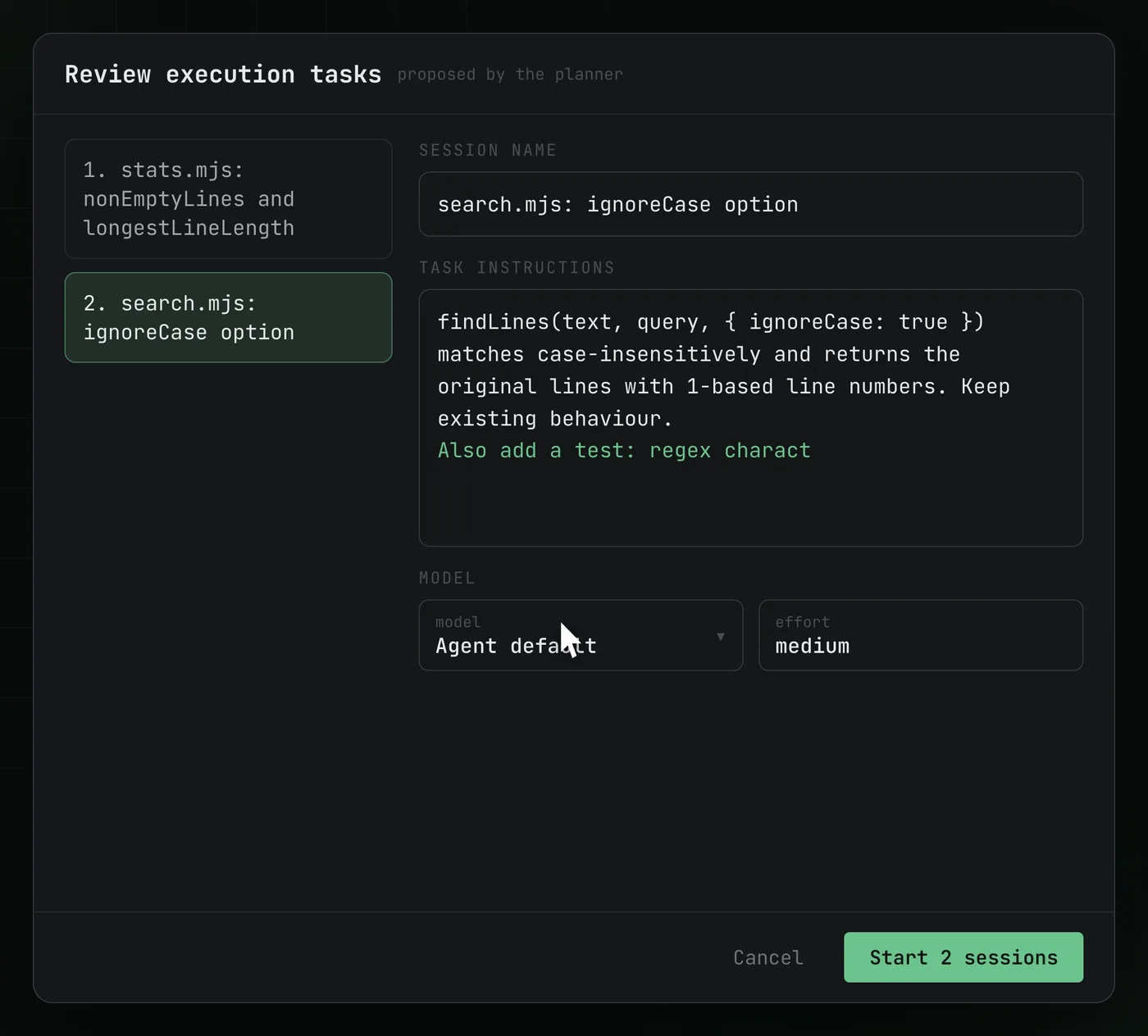
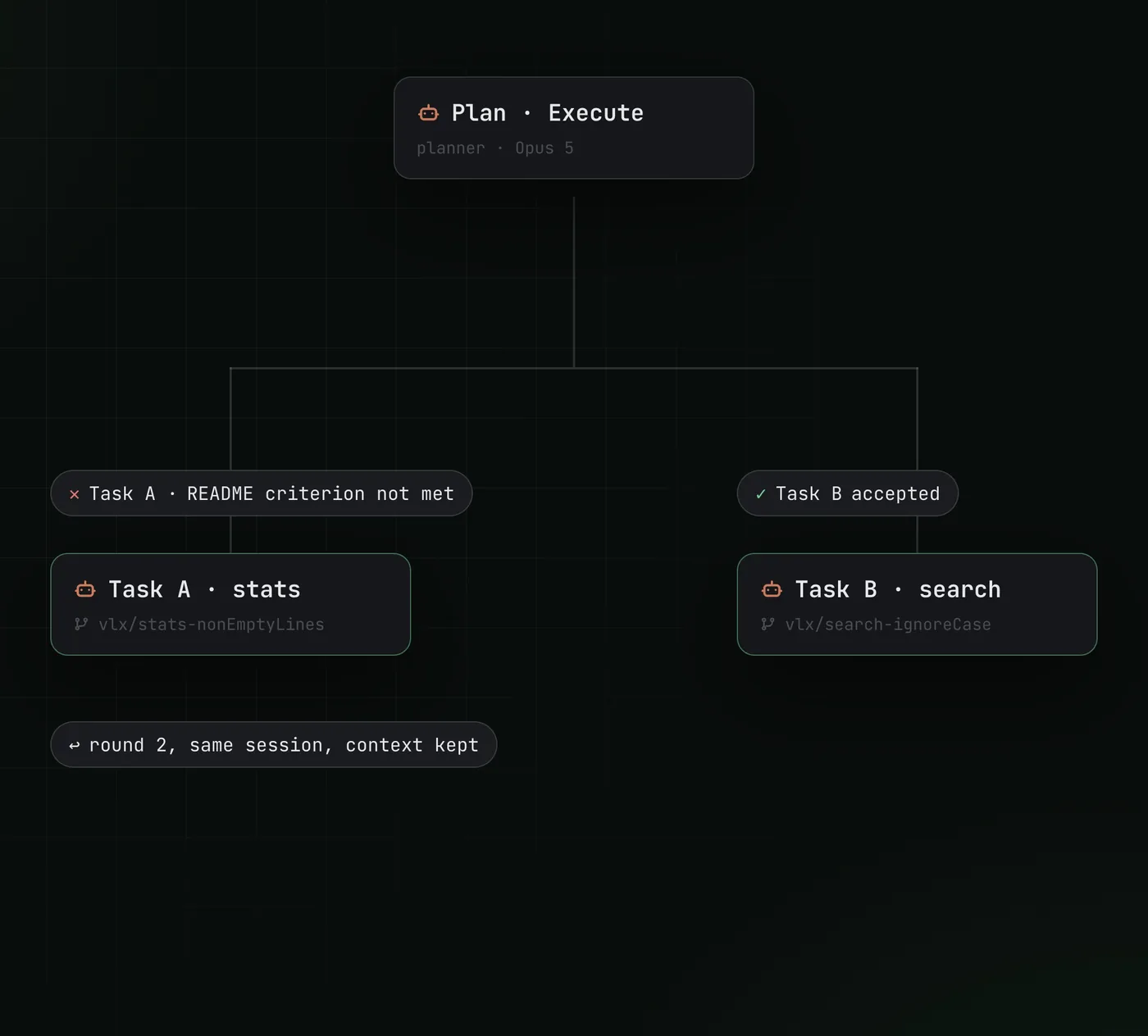
Wählen Sie für jede Rolle Agenten und Modelle, bestätigen Sie die Aufteilung vor Arbeitsbeginn und lassen Sie die Planungssitzung die Ergebnisse prüfen.
Wählen Sie Agenten, Modelle und Denkaufwand getrennt für Planung und Ausführung.
// Planung / Ausführung
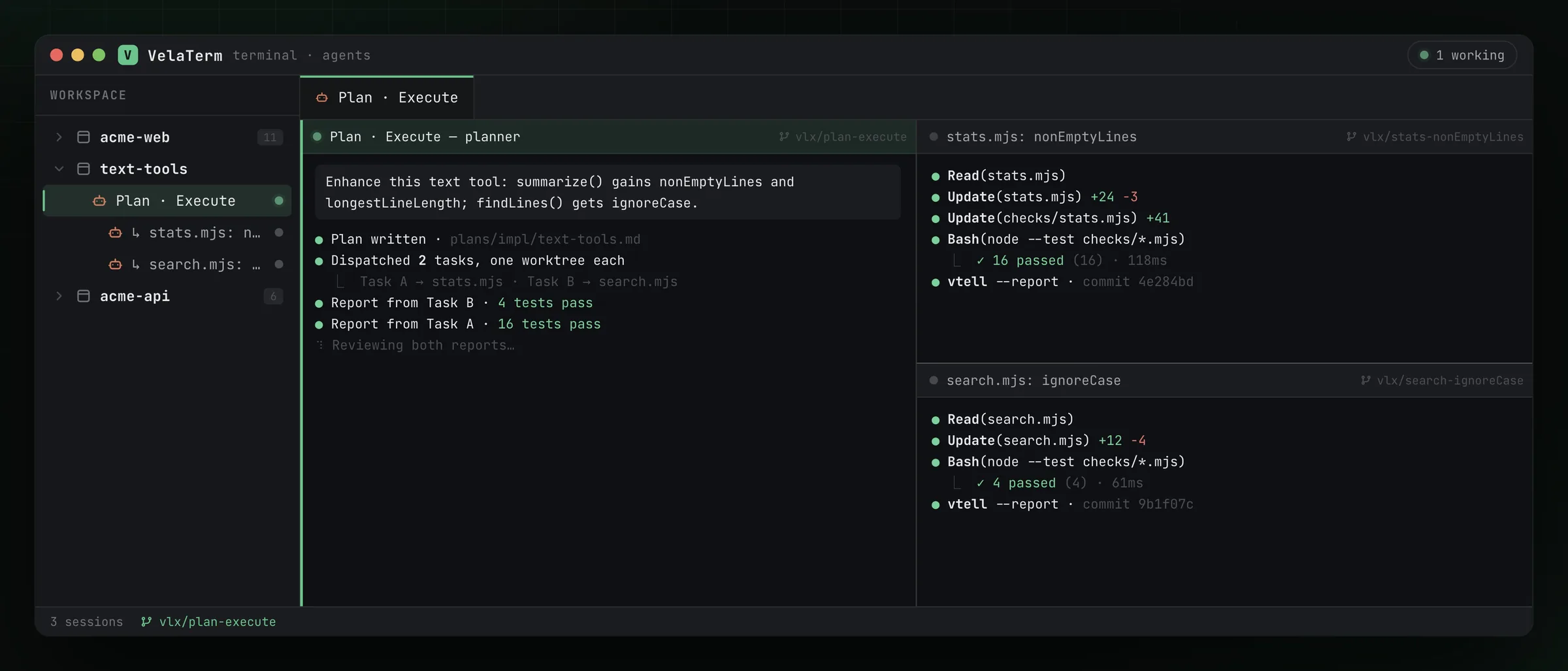
Ausführungssitzungen arbeiten parallel, jede in einem eigenen Worktree
Jede Ausführungssitzung ist eine Untersitzung der Planungssitzung, sodass der Fortschritt direkt im Sitzungsbaum sichtbar ist.
// Wissensdatenbank
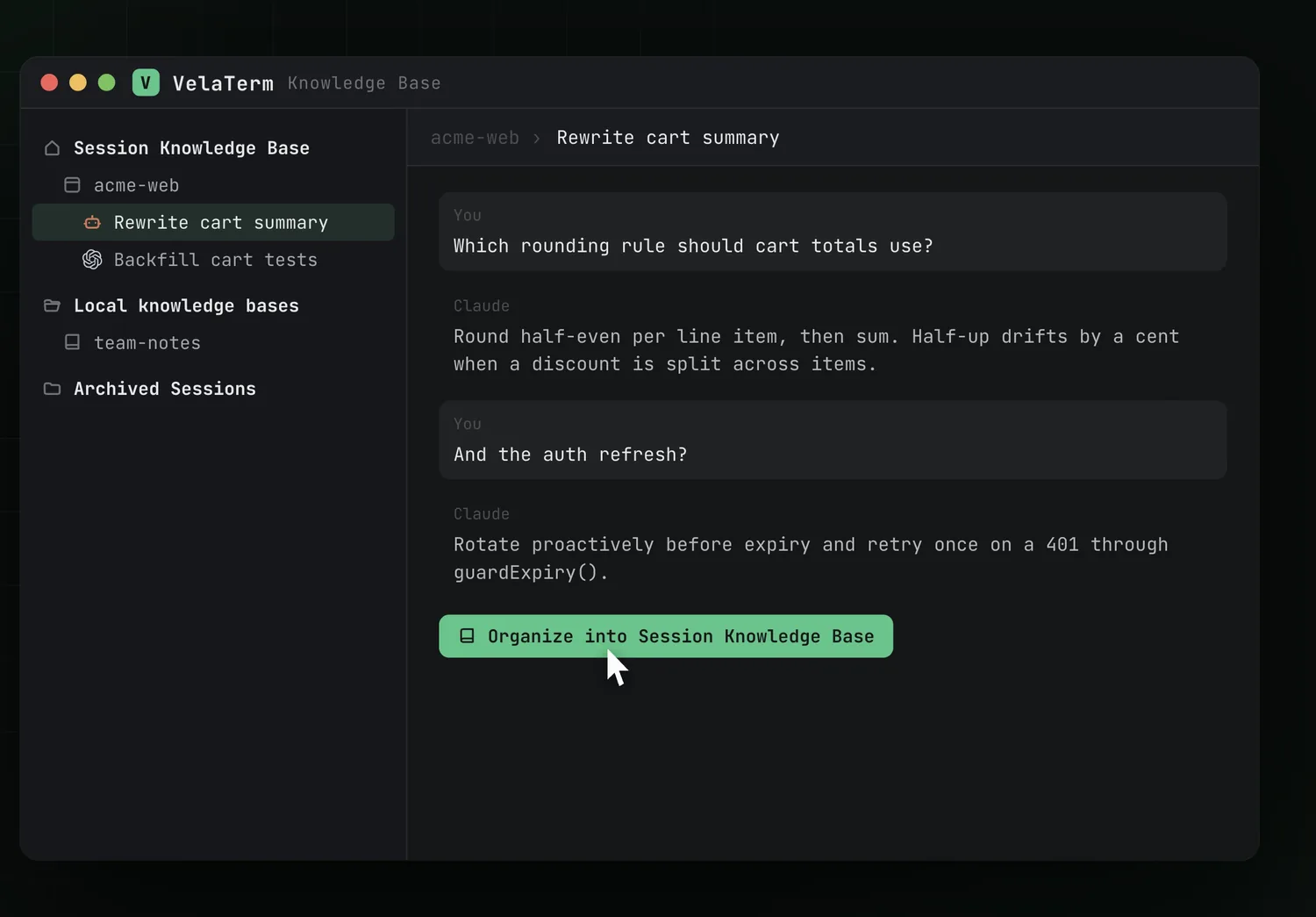
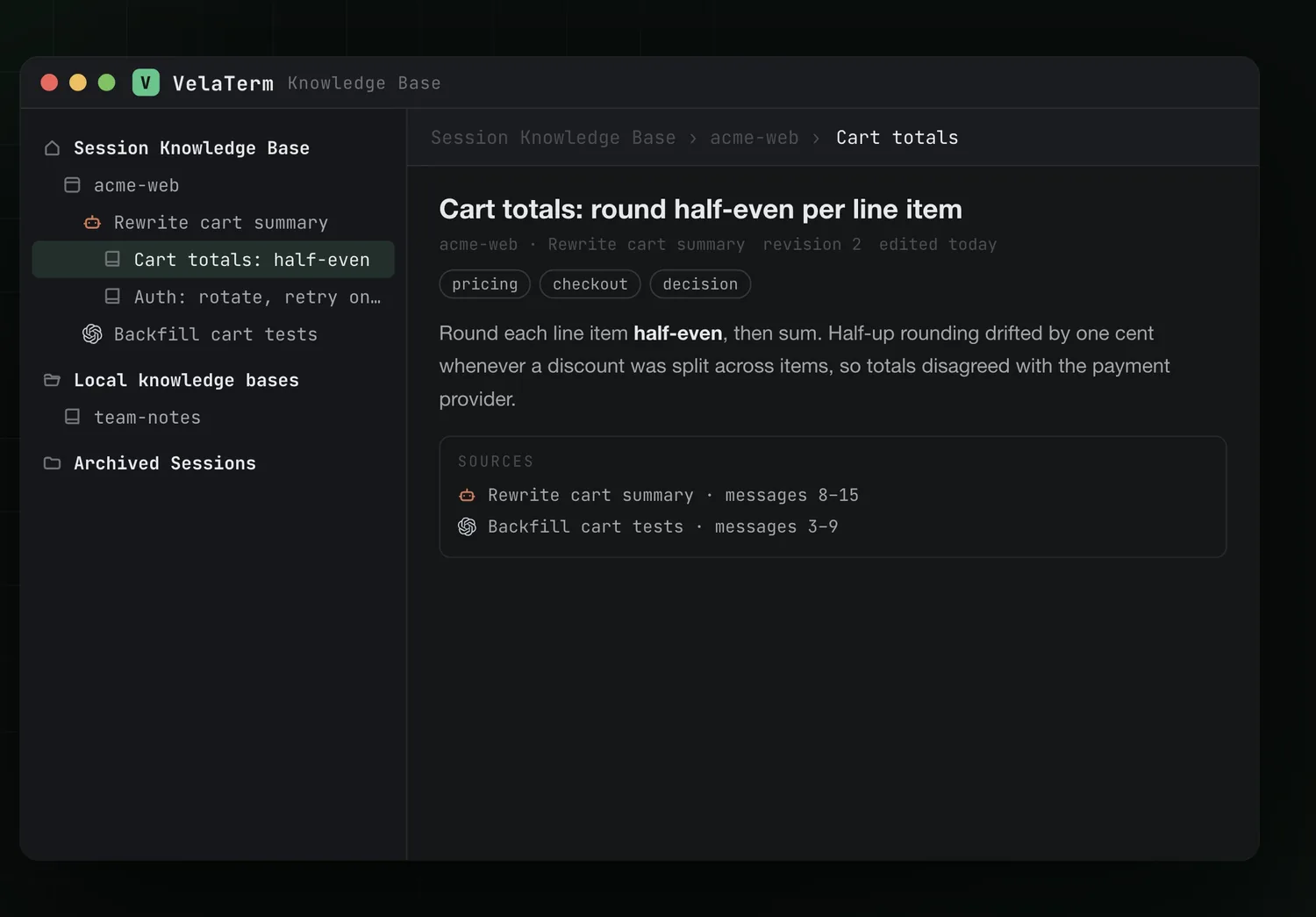
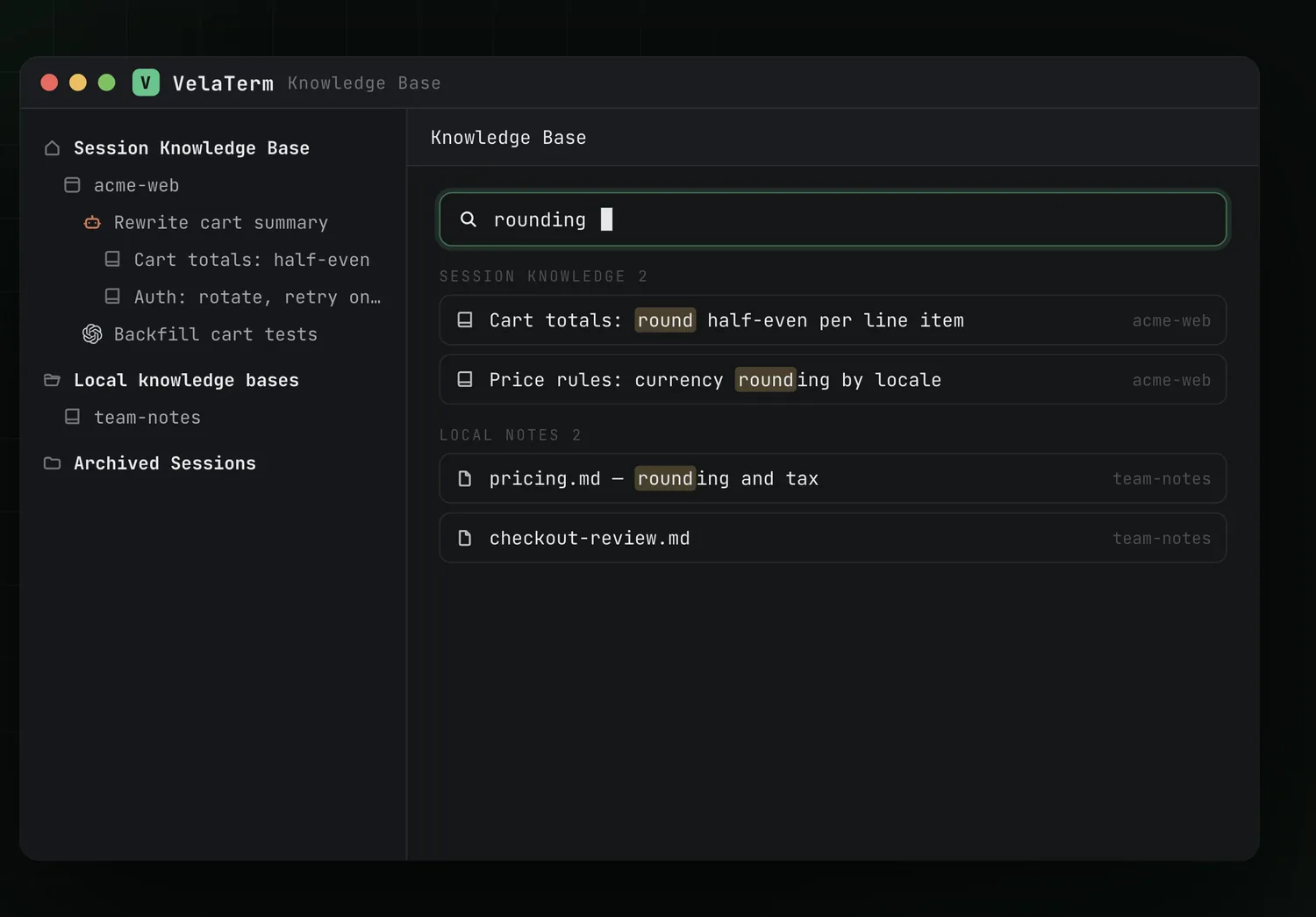
Bewahren Sie auf, was Ihre Sitzungen lernen.
Bereiten Sie eine Sitzung für die Sitzungswissensdatenbank auf, verwalten Sie Markdown-Notizen in lokalen Wissensdatenbanken und durchsuchen Sie beides gleichzeitig.
// Wissensdatenbank · vkb
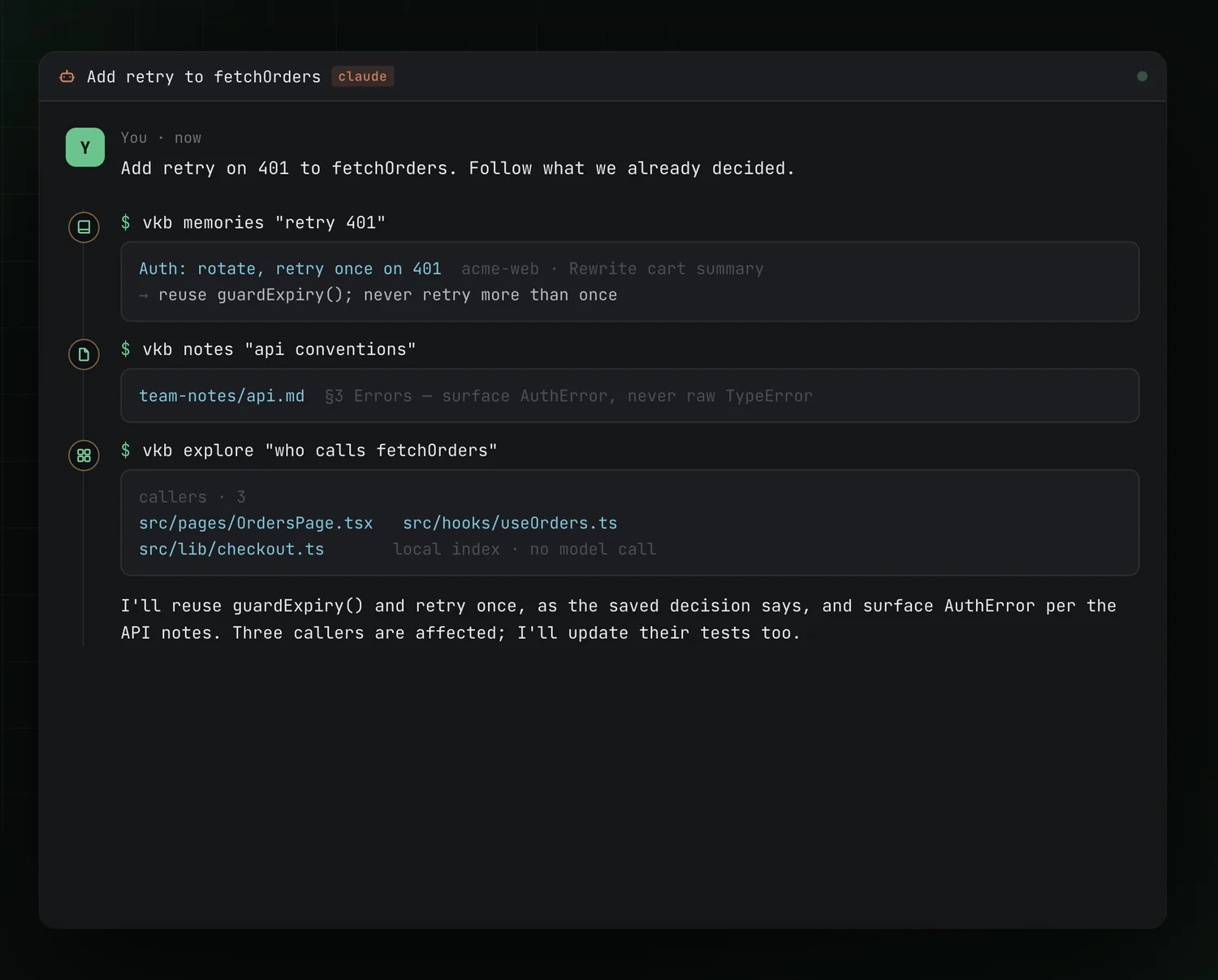
Agenten schlagen nach, bevor sie handeln.
Mit vkb schlägt ein Agent in gespeichertem Wissen, in lokalen Notizen und im Codegraph nach. Abfragen im Codegraph laufen lokal, ohne ein Modell aufzurufen.
- vkb memories
- Sitzungswissen
- vkb notes
- lokale Notizen
- vkb explore
- Codegraph
// integrierte Werkzeuge
Editoren inklusive
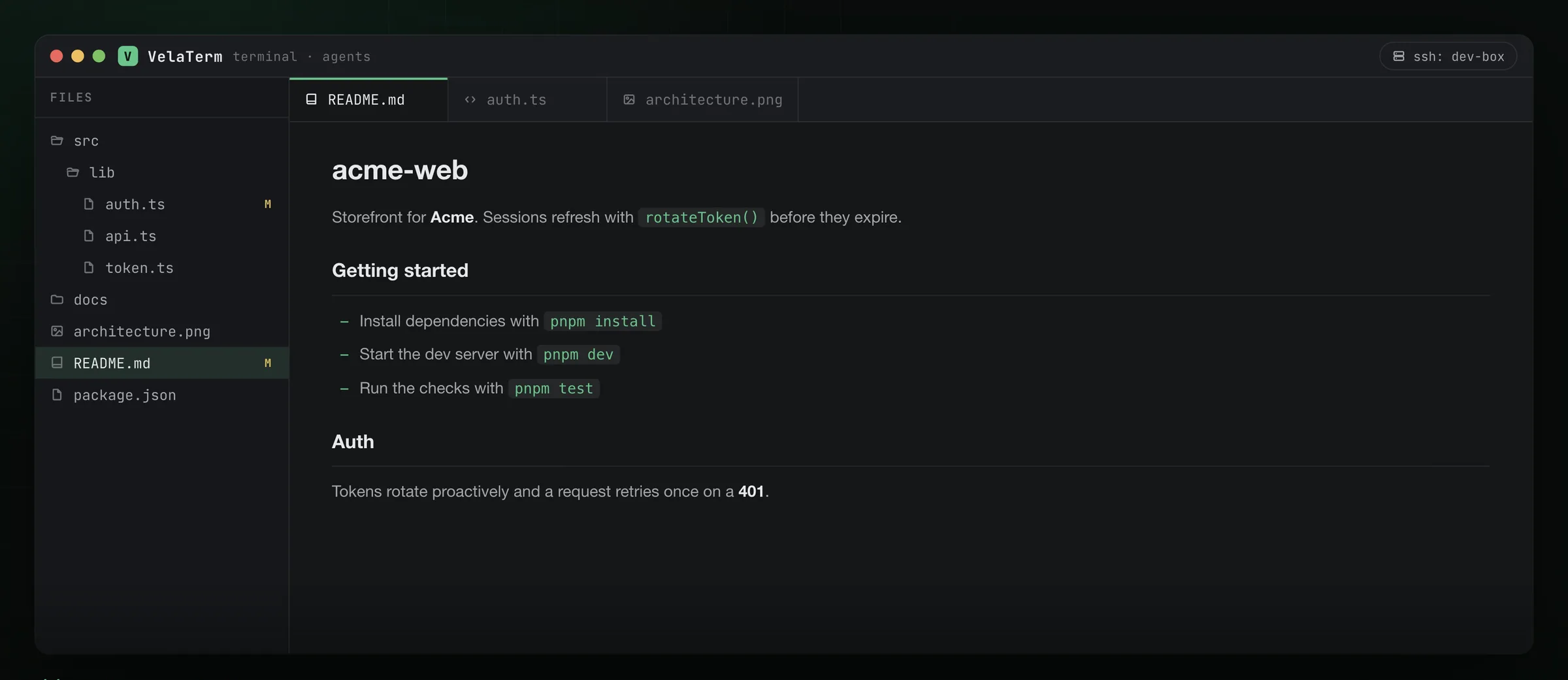
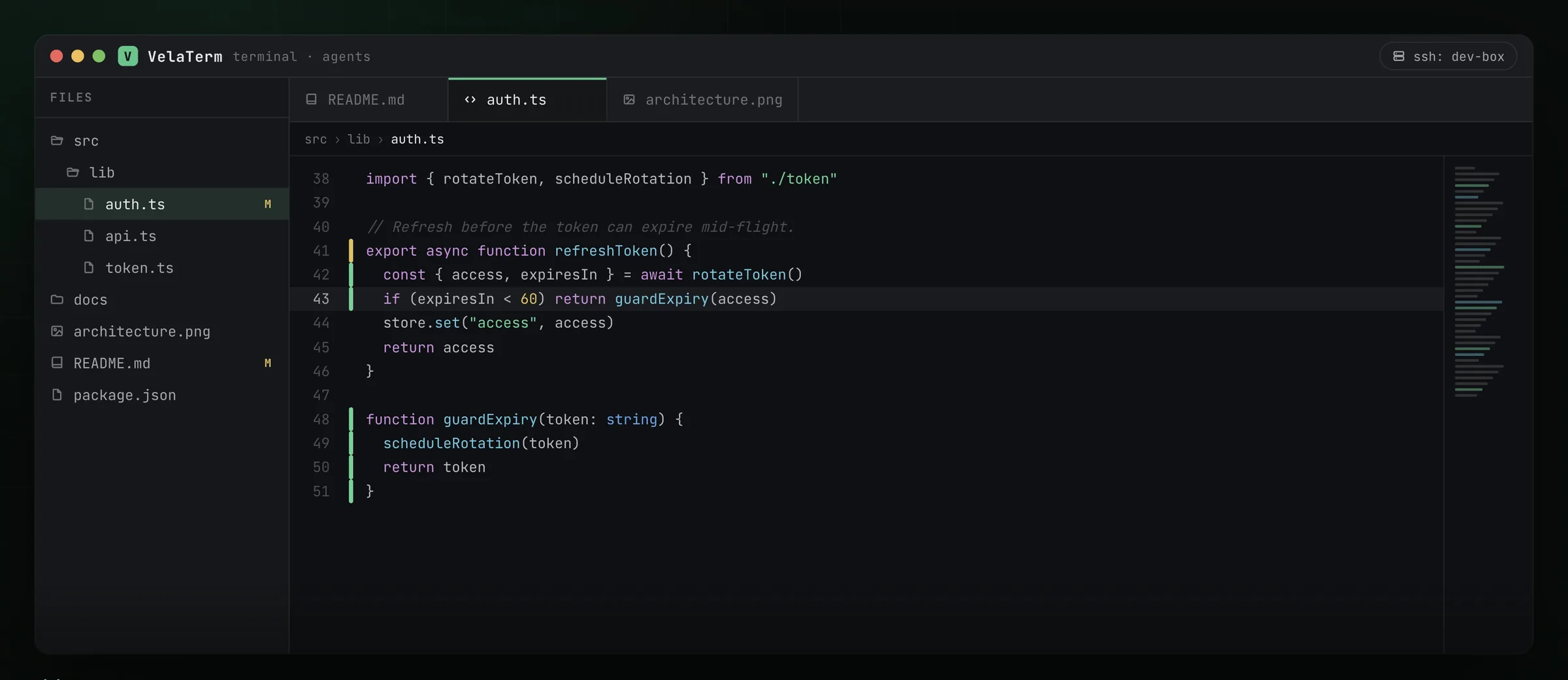
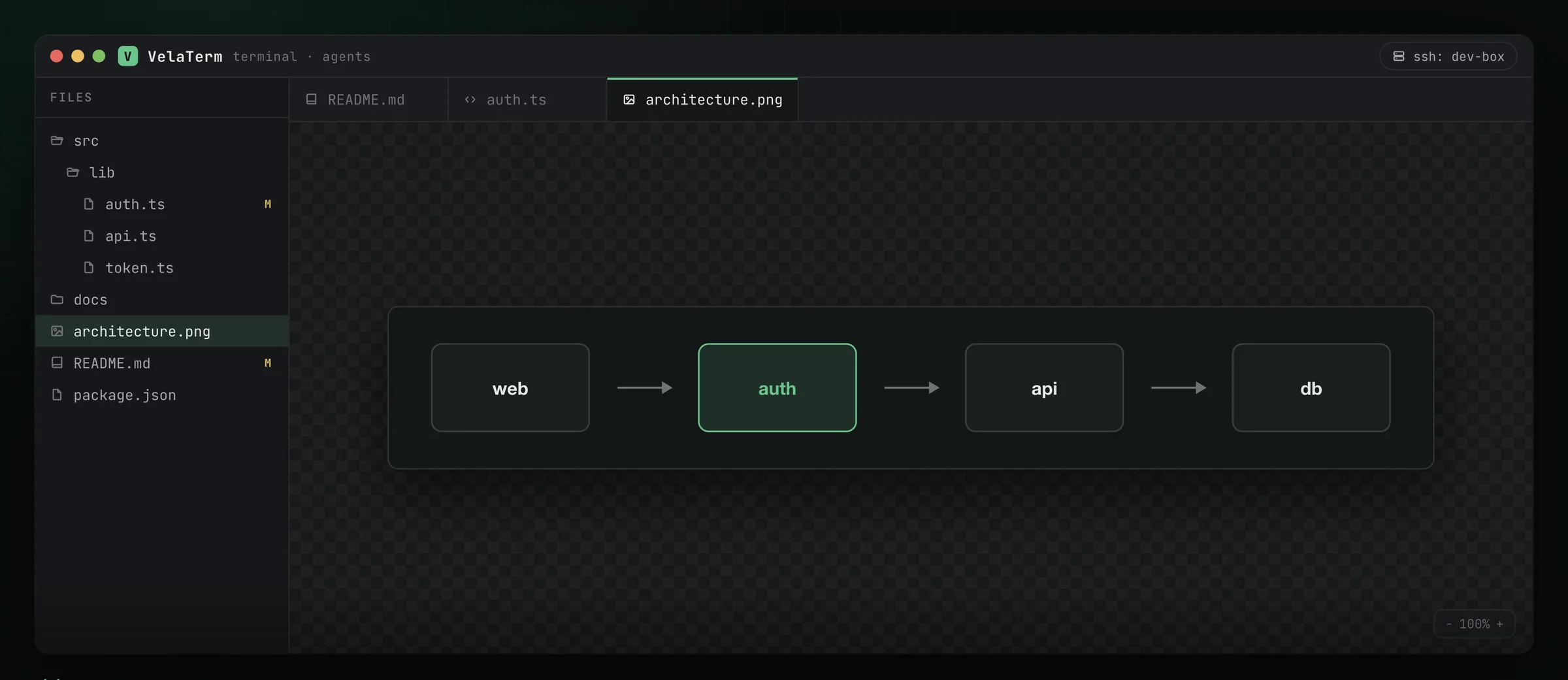
Ein WYSIWYG-Markdown-Editor, ein Code-Editor und ein Bildbetrachter, auf dem Desktop zusätzlich ein integrierter Browser. Alle funktionieren auch auf Remote-Rechnern.
// Spielecenter
Eine kleine Pause zwischen zwei Aufgaben.
Öffnen Sie das Spielecenter direkt aus Ihrem Arbeitsbereich und spielen Sie Pixel Wing oder Pixel Tank mit Tastatur oder Touch-Steuerung.
Spielecenter öffnen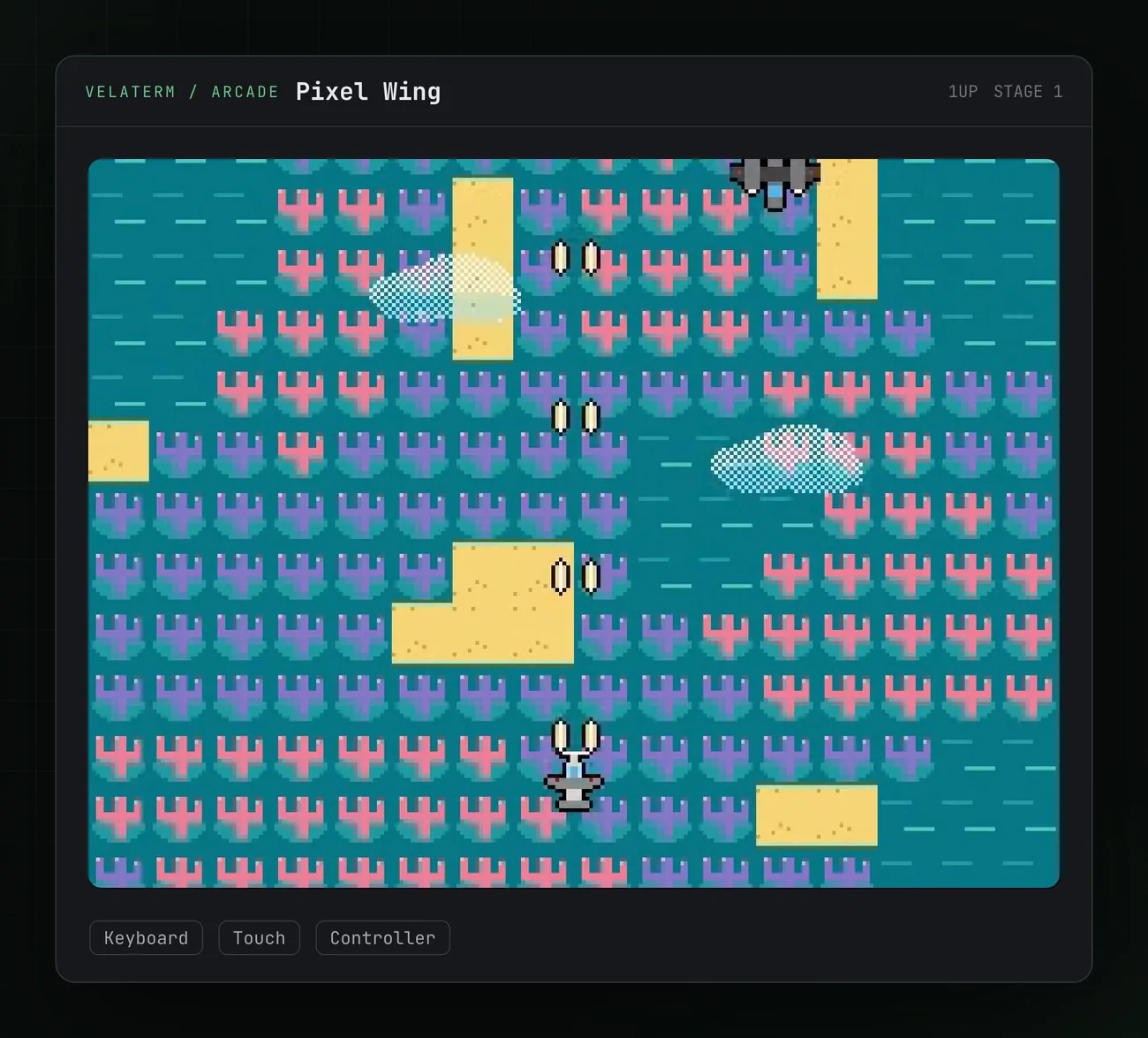
// Remote-Entwicklung
Überall einsatzbereit
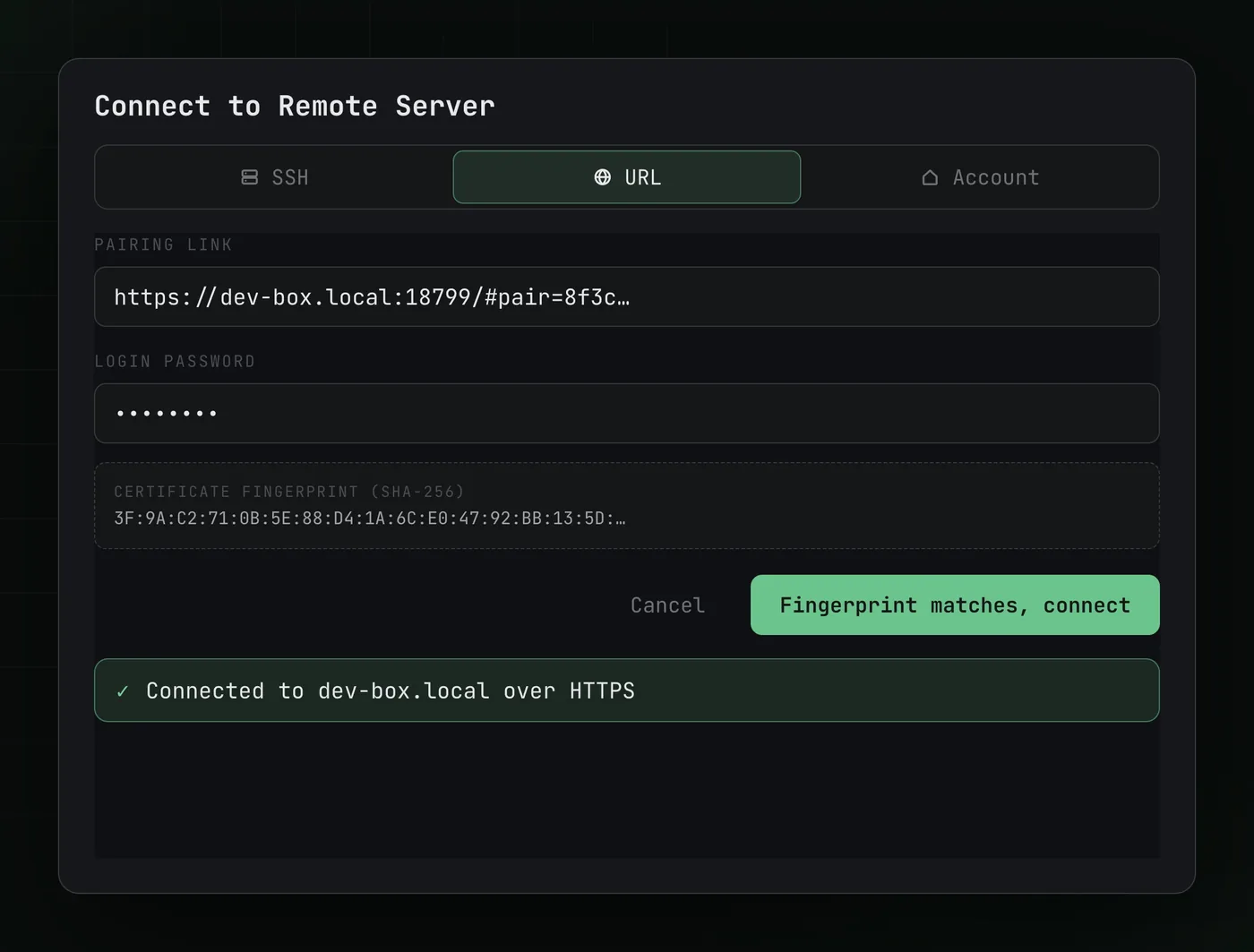
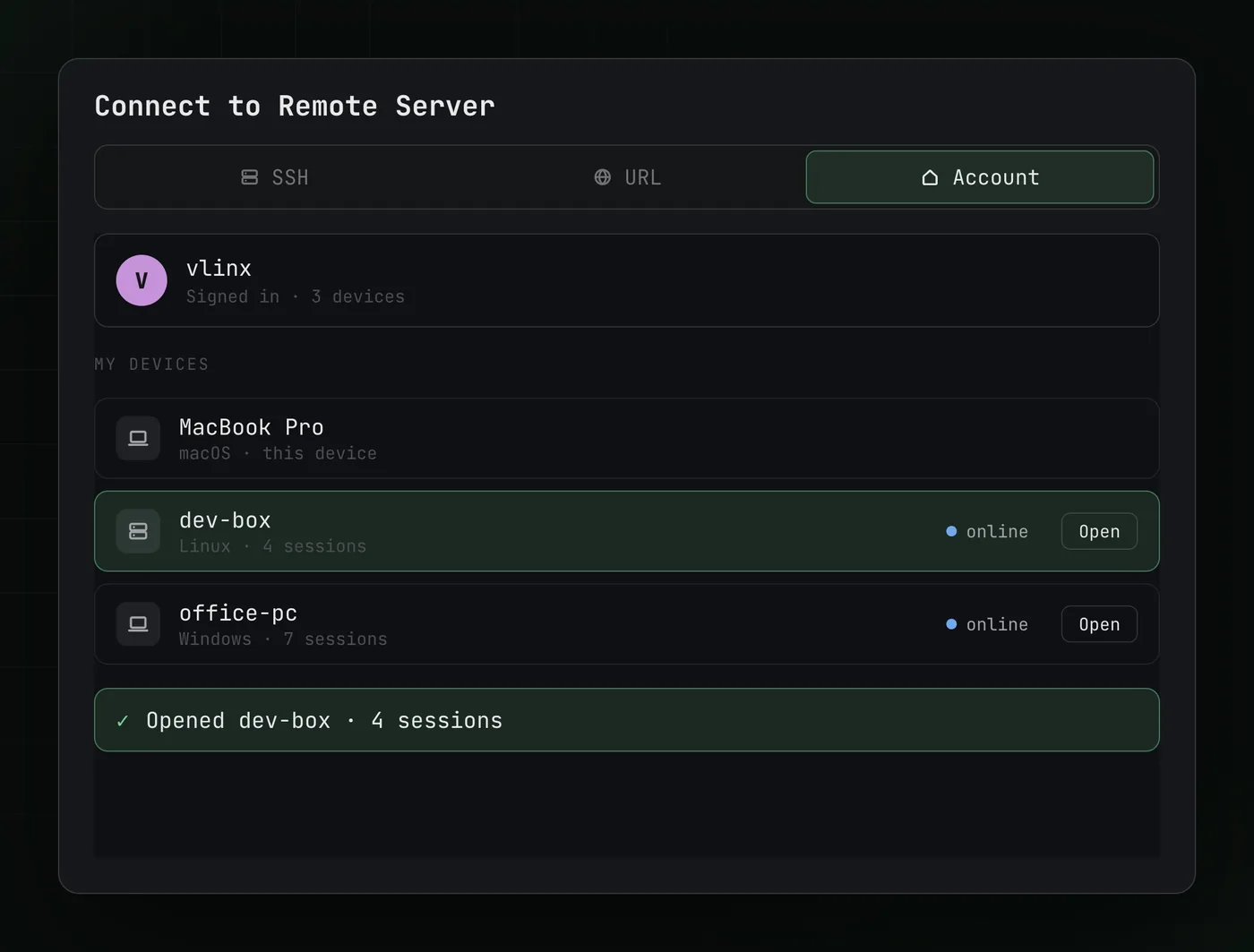
Remote-Zugriff ist bereits integriert: Verbinden Sie sich per SSH oder stellen Sie die App über HTTPS mit Ende-zu-Ende-Verschlüsselung bereit.
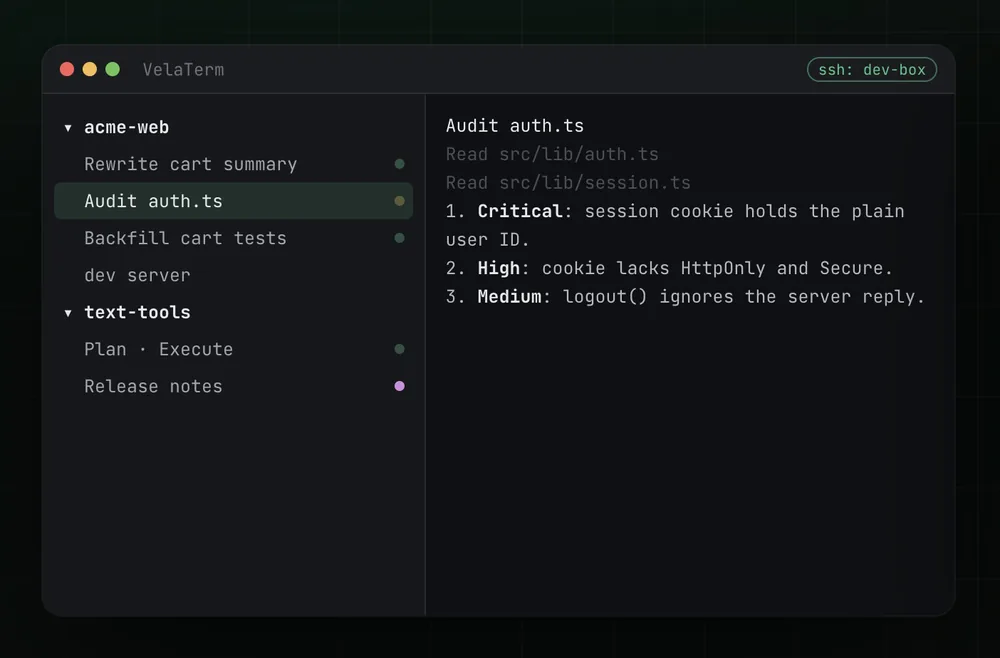
Desktop
Native App für macOS, Windows und Linux.
Verbinden Sie sich direkt aus der App per SSH mit Remote-Rechnern.
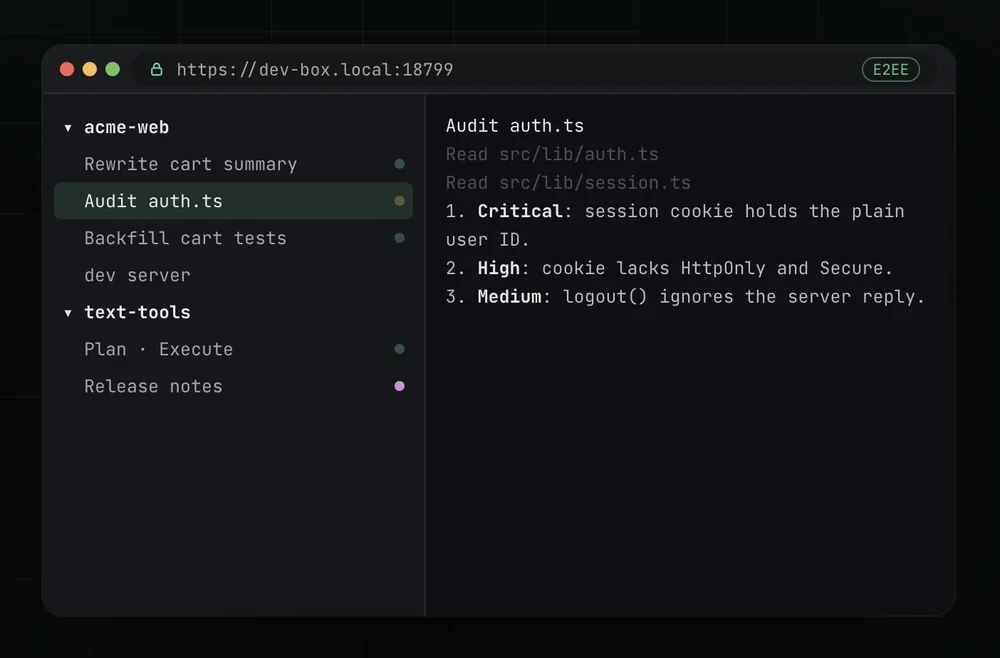
Browser
Öffnen Sie eine URL auf einem beliebigen Rechner – ganz ohne Installation.
Bereitstellung über HTTPS mit Ende-zu-Ende-Verschlüsselung; über das Netzwerk werden keine lesbaren Daten übertragen.
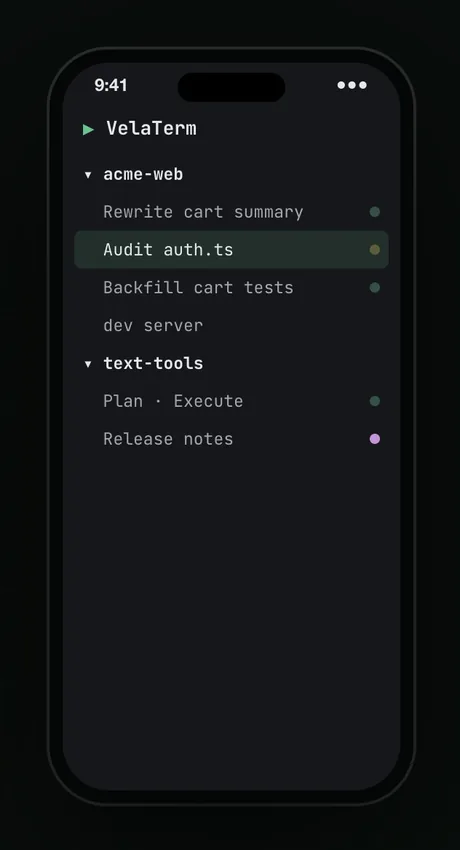
Smartphone
Native Apps im App Store und bei Google Play.
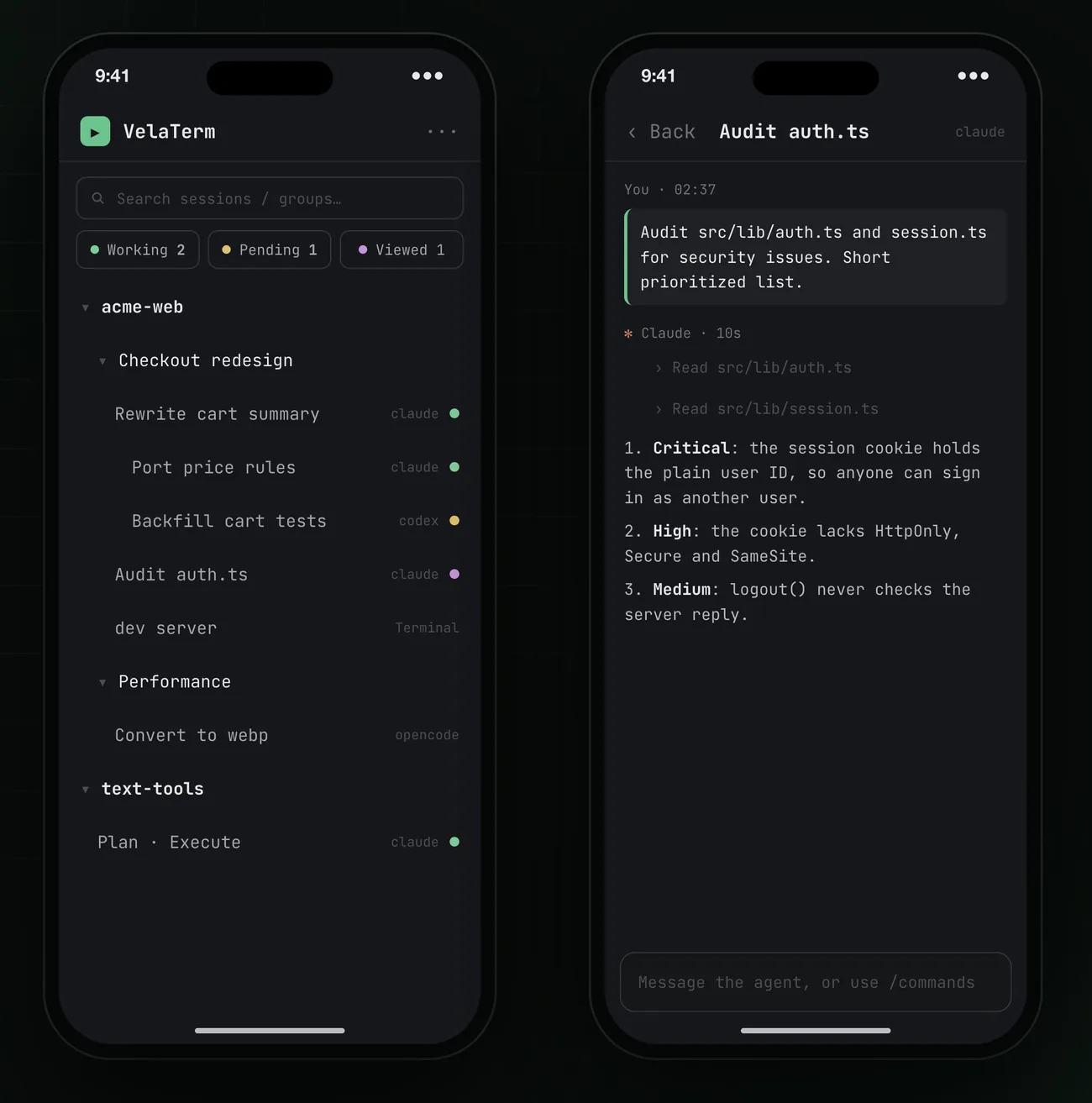
Scannen Sie einen QR-Code, um denselben Sitzungsbaum überallhin mitzunehmen.
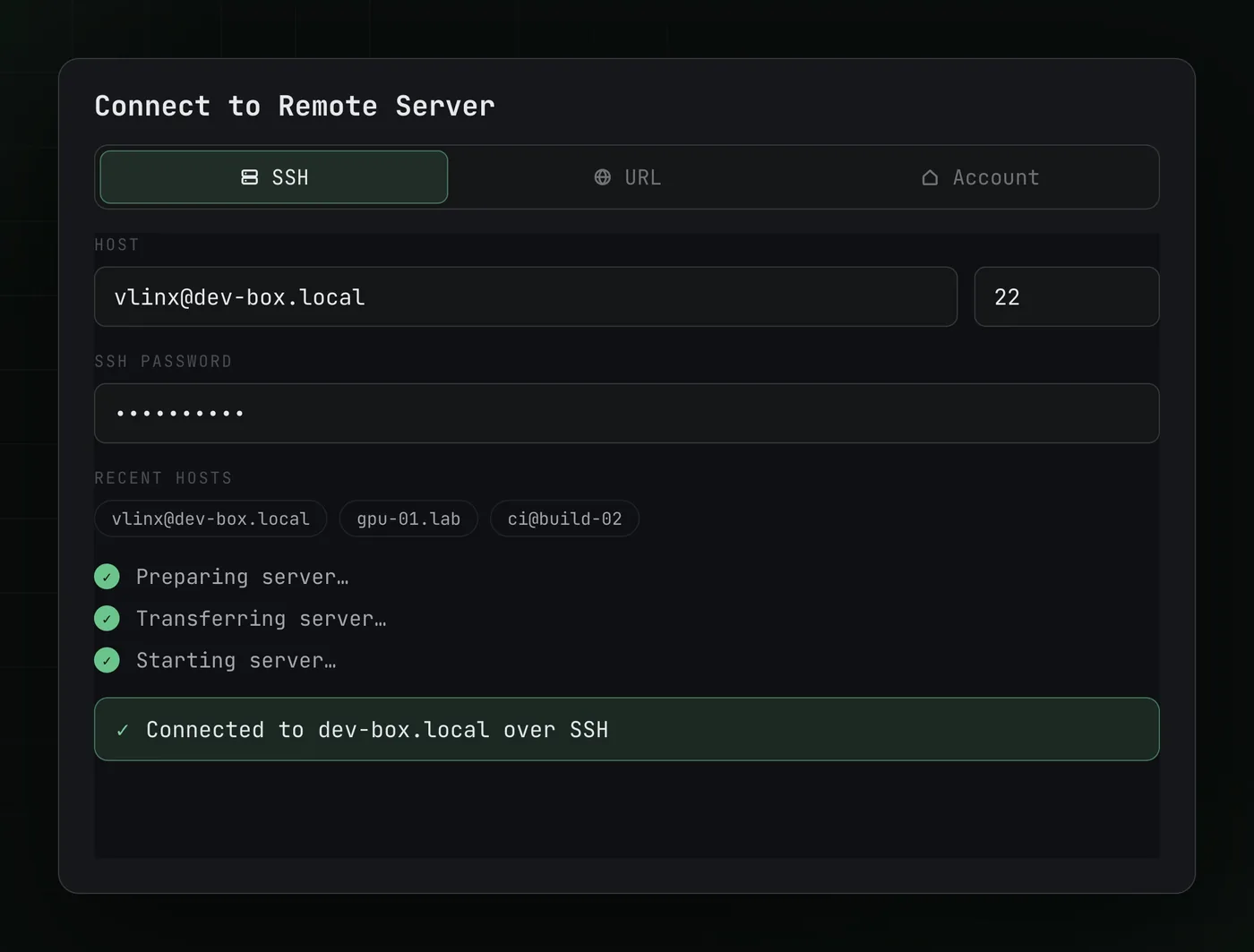
// Remote-Verbindungen
Drei Wege zur Remote-Verbindung.
Verbinden Sie sich per SSH, öffnen Sie einen Kopplungslink oder melden Sie sich bei Ihrem Konto an und wählen Sie eines Ihrer Geräte.
// App für iOS und Android
Ihre Sitzungen in der Hosentasche.
Scannen Sie einen QR-Code, um eine Verbindung herzustellen. Durchsuchen Sie den Sitzungsbaum, lesen Sie Antworten der Agenten live und antworten Sie unterwegs.
- Zum Verbinden scannen
- Live-Antworten der Agenten
- Unterwegs antworten
// plattformübergreifend · schlank
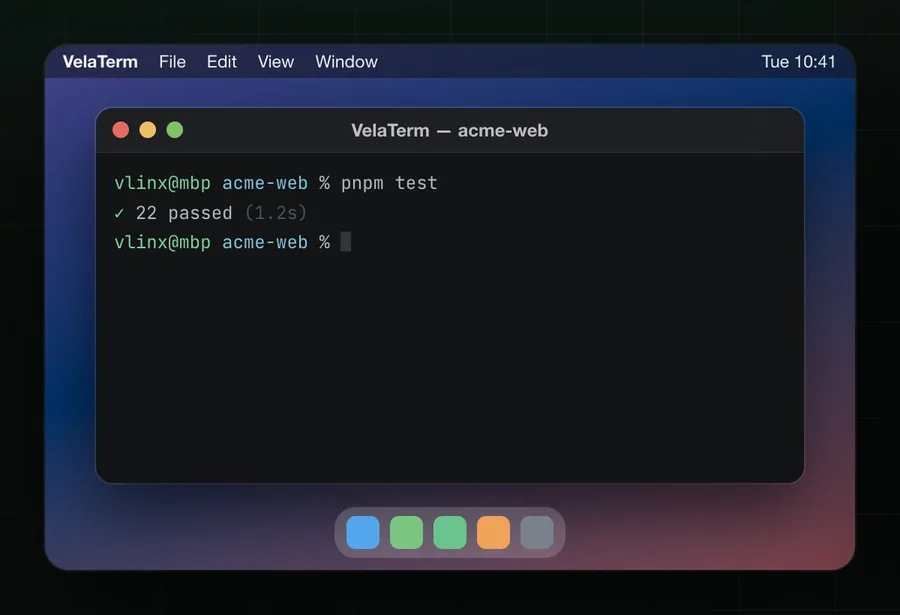
macOS, Windows und Linux
Eine native App für jeden Desktop. Unter Windows ist Git Bash bereits enthalten.
Auf Tauri 2 aufgebaut: eine kompakte Installation, die auch bei hoher Terminallast flüssig läuft.
macOS
zsh
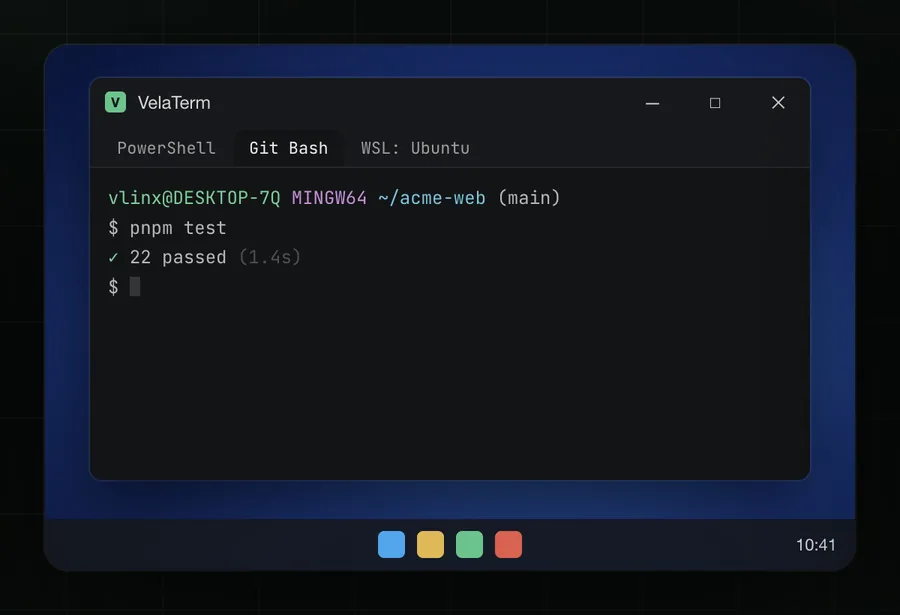
Windows
PowerShell · Git Bash · WSL
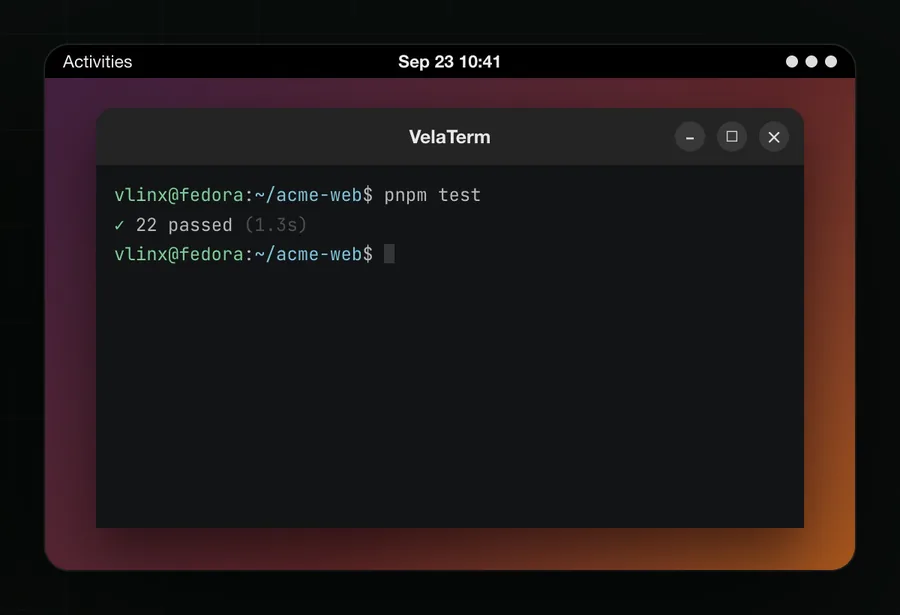
Linux
bash
// ein vernetzter Arbeitsbereich