에이전트 개발 환경
최고의 ADE.단순한 터미널이 아닙니다. 단순한 IDE도 아닙니다.
// 멀티 에이전트
주요 코딩 에이전트를 모두 지원
각 에이전트는 관리형 세션으로 실행되며, 실시간 상태 표시, 세션 재개, 사용자 지정 실행 인수를 지원합니다.
- Claude Code작업 중
- Codex작업 중
- OpenCode준비 완료
- Copilot처리 대기
- Cursor준비 완료
- Antigravity작업 중
- Cline확인함
- Pi준비 완료
// 세션을 클릭하면
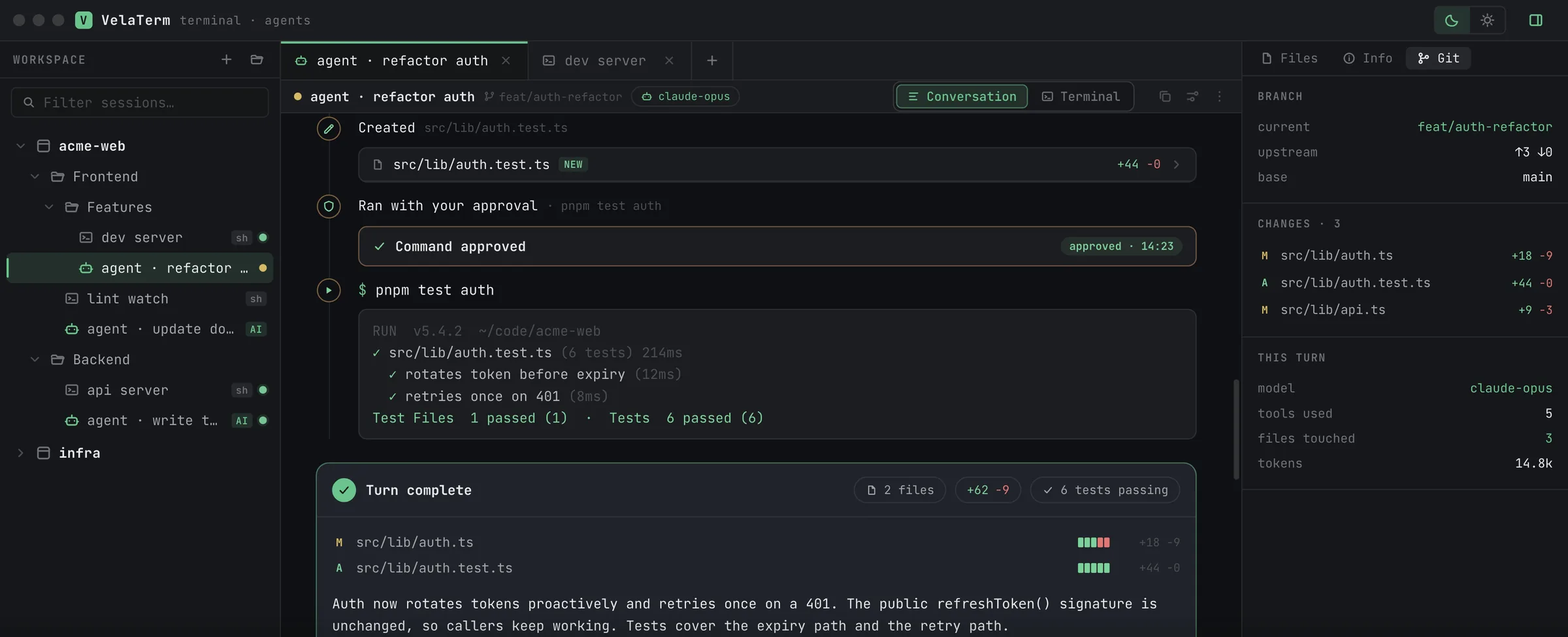
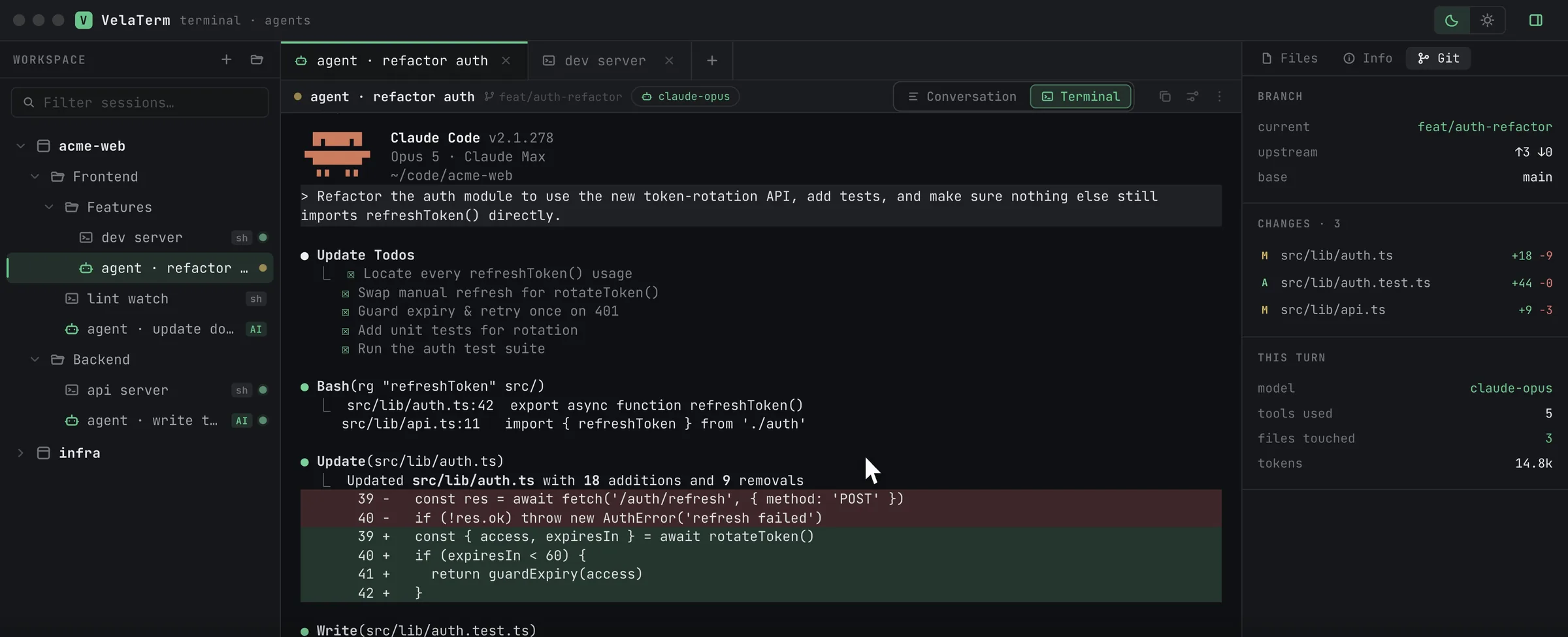
완전한 에이전트 개발 환경
에이전트의 계획, 수정 내용, 명령어, 테스트 결과를 대화 형식으로 따라가거나, 같은 세션을 터미널 보기로 전환해 에이전트의 TUI에서 직접 작업할 수 있습니다.
// 프로젝트 관리
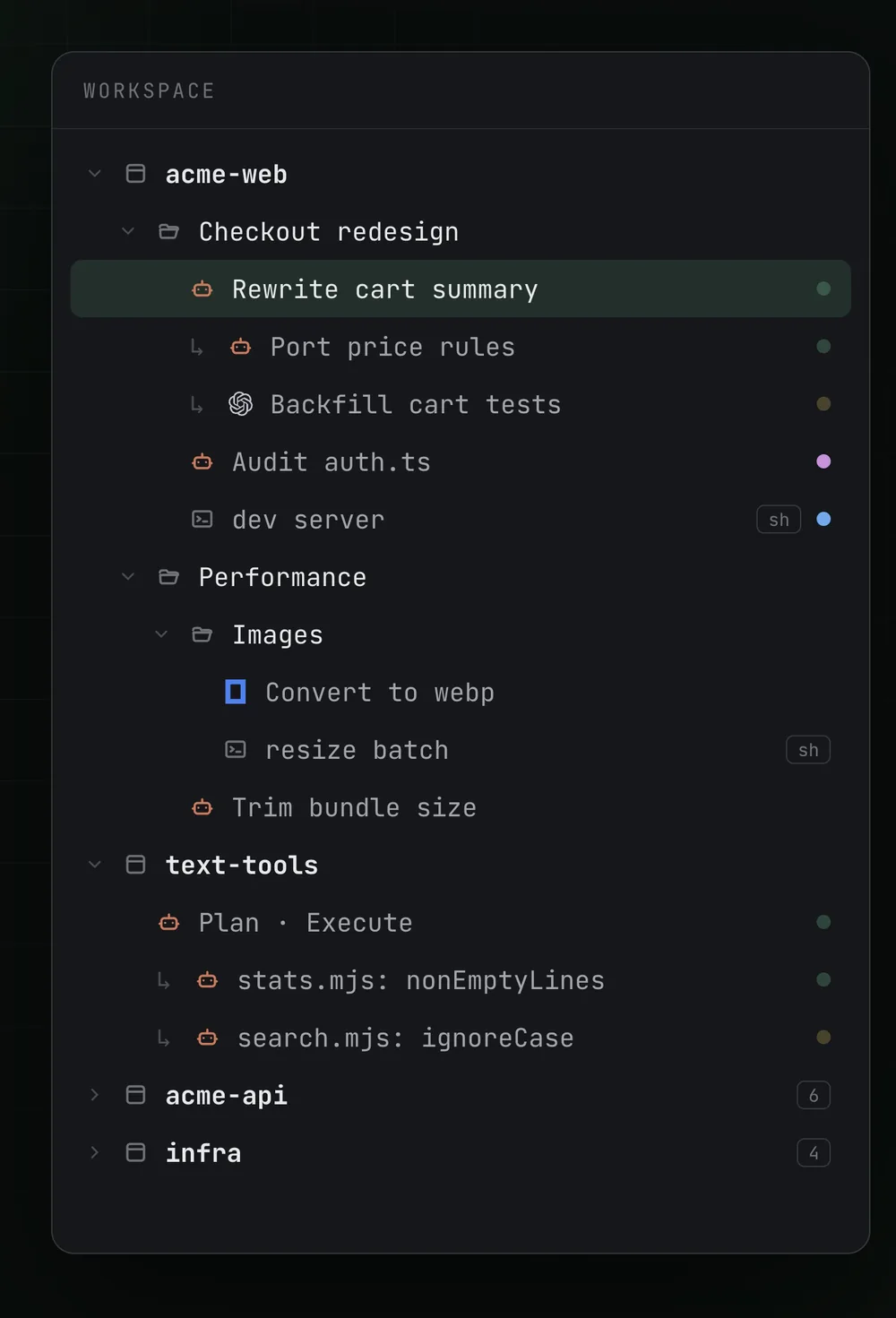
트리로 정리되는 세션
프로젝트 → 그룹 → 중첩된 하위 그룹 → 세션. 세션이 아무리 많아도 체계적으로 정리됩니다.
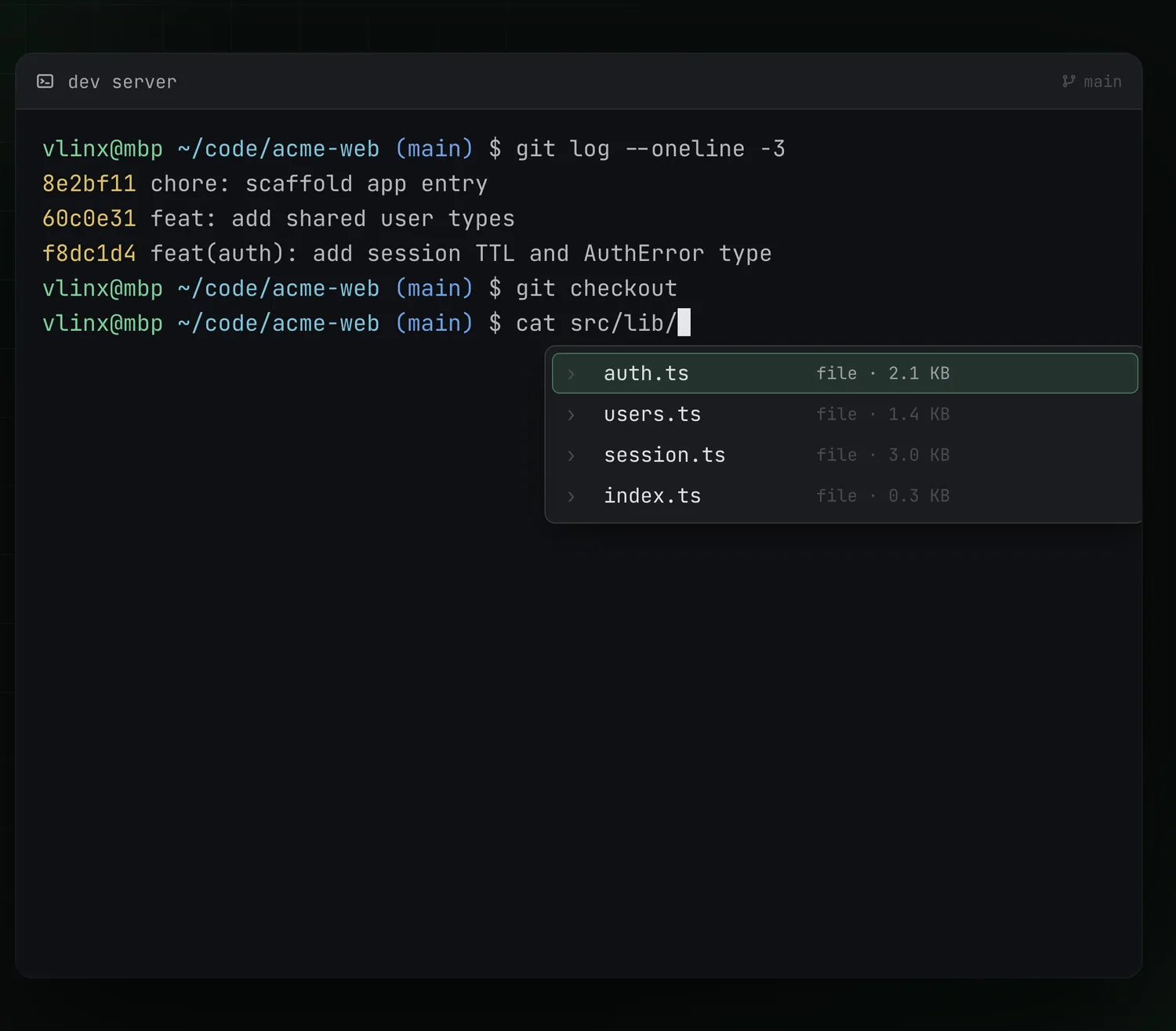
// 스마트 터미널 입력 제안
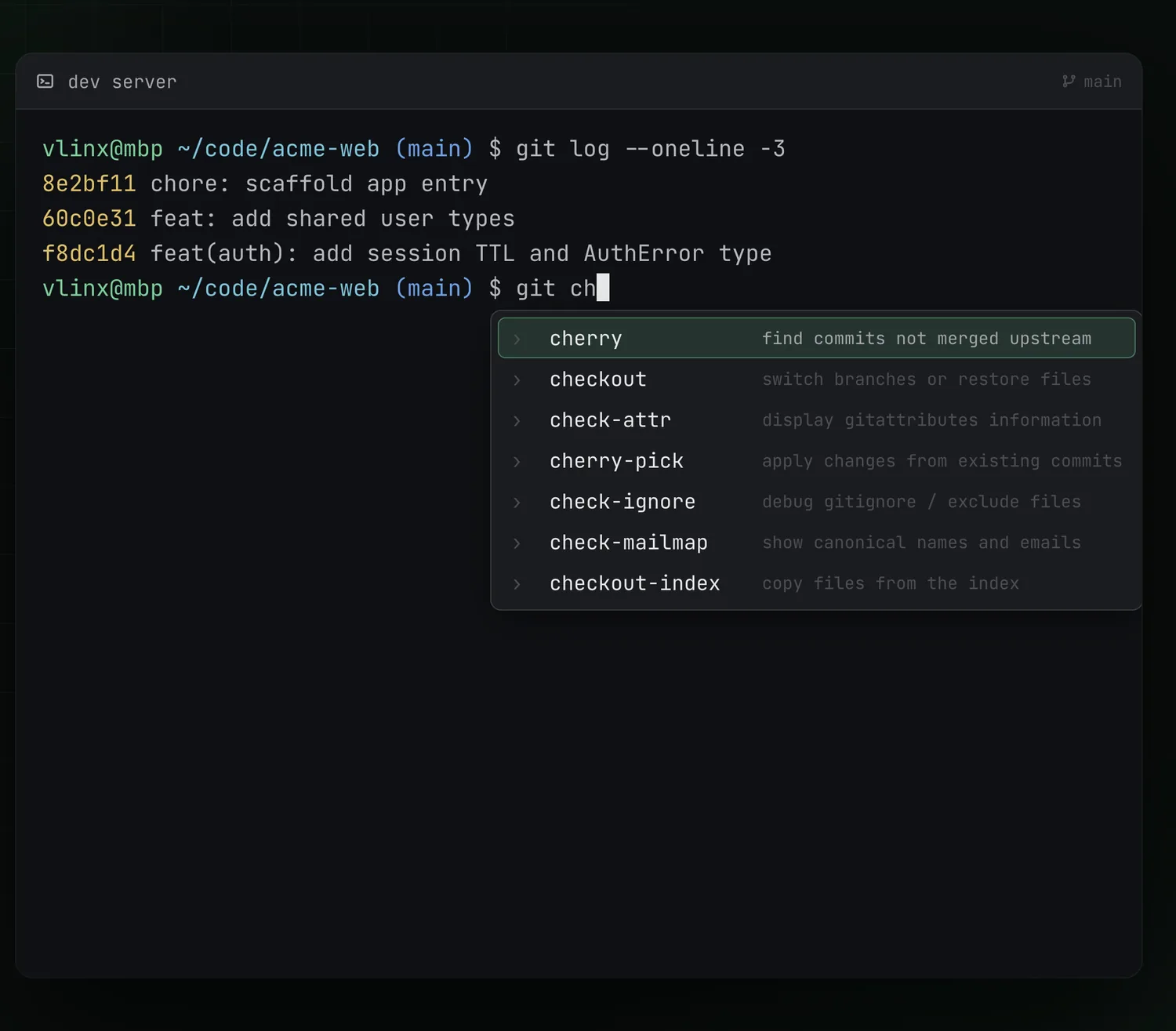
입력과 동시에 명령어와 경로를 제안합니다.
입력하는 동안 명령어와 경로 제안이 표시됩니다. 방향키로 선택한 뒤 Tab 키를 눌러 적용하세요.
// 알림
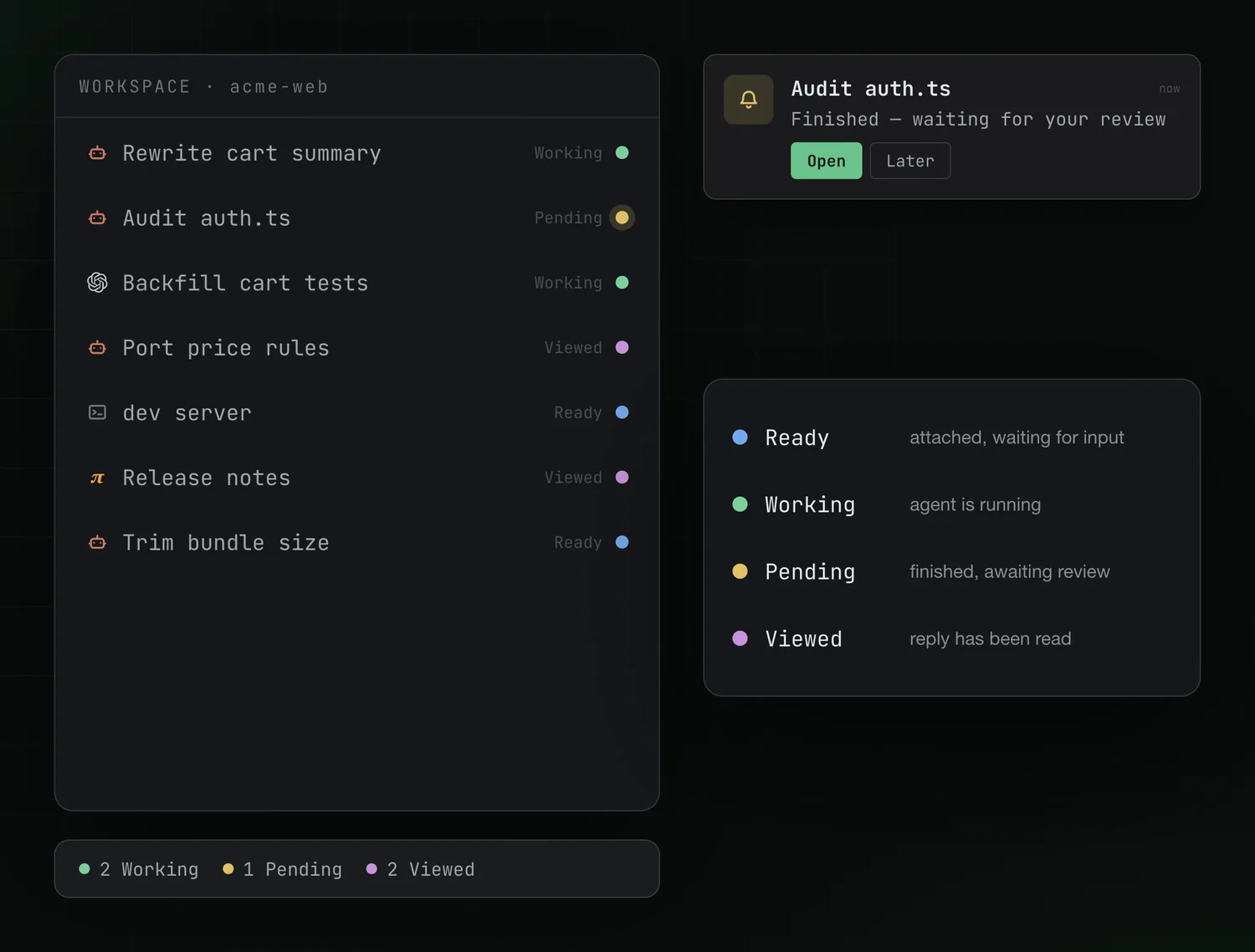
에이전트가 응답을 기다리는 순간, 바로 알 수 있습니다
세션 상태는 대화에 따라 실시간으로 바뀌며, 세션 트리와 상태 표시줄에 표시됩니다.
// 정보 패널
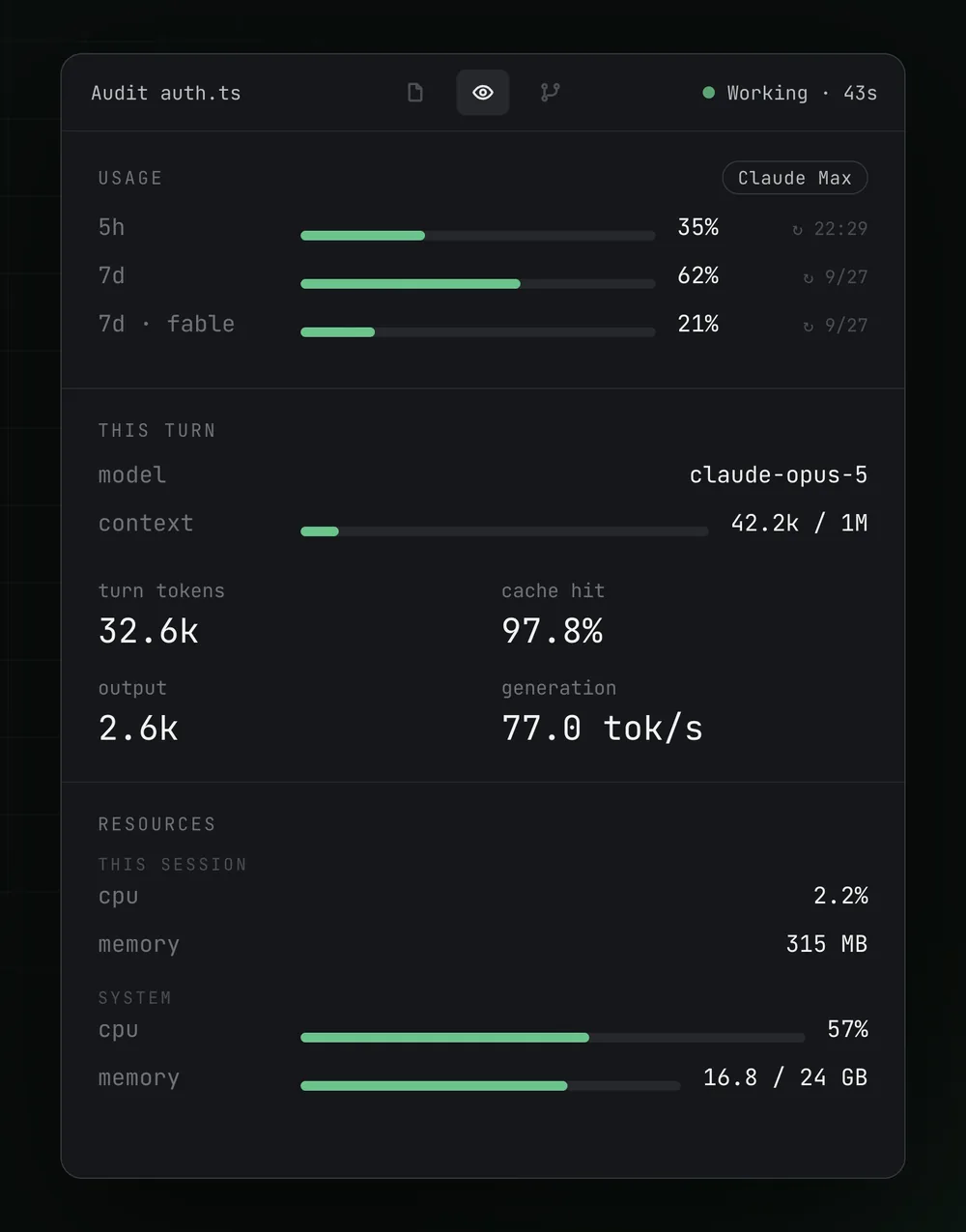
사용량과 부하를 실시간으로.
에이전트가 작업하는 동안 오른쪽 패널에 요금제 사용 한도, 컨텍스트, Token 사용량, 시스템 부하가 계속 표시됩니다.
// vspawn
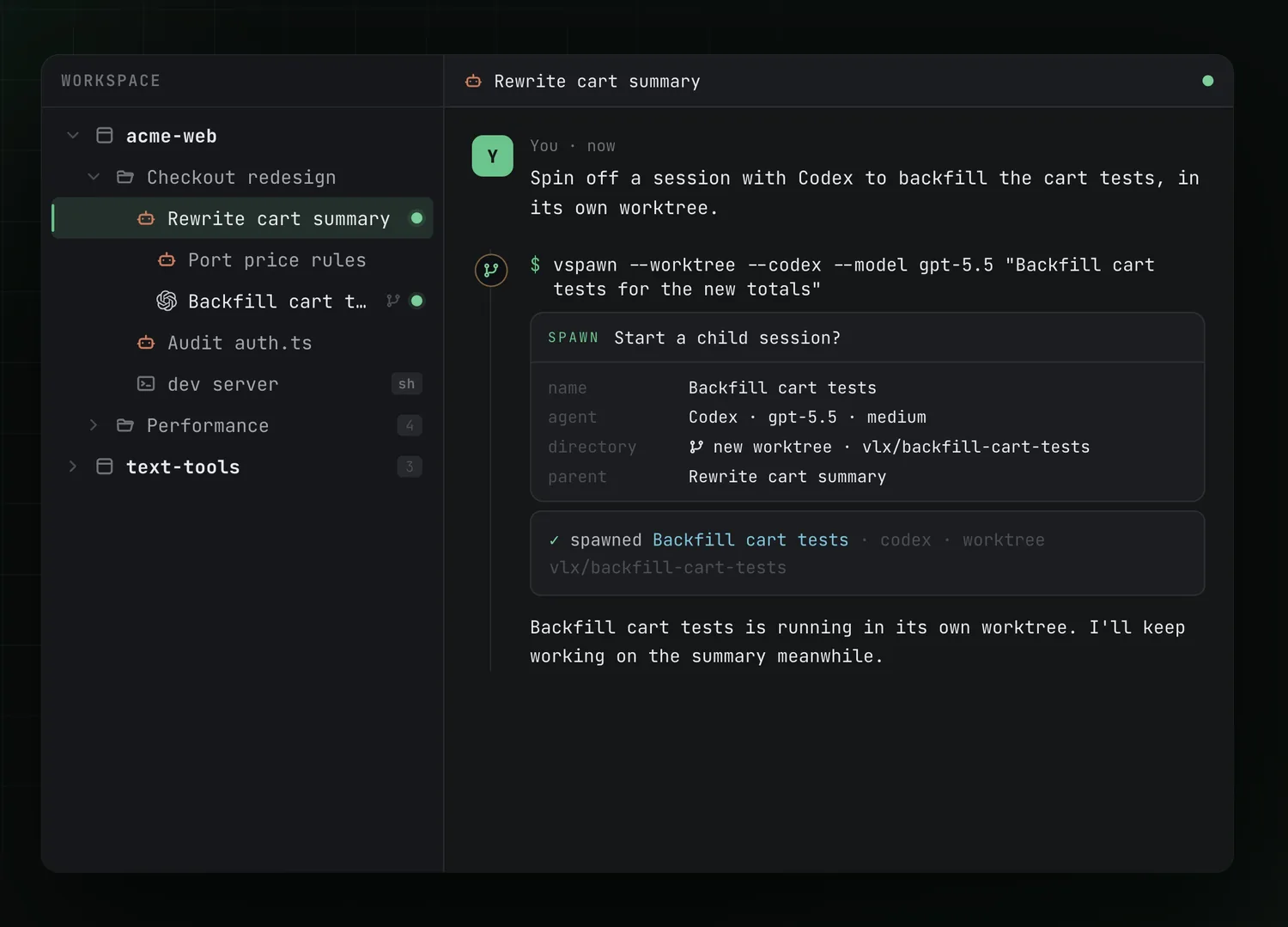
명령어 하나로 자식 세션을 생성합니다.
에이전트는 부수적인 작업을 자식 세션에 맡길 수 있습니다. 에이전트, 모델, 추론 강도를 선택하고, 필요하면 별도의 작업 트리를 할당하세요. 자식 세션은 세션 트리에서 부모 세션 아래에 표시됩니다.
// 세션 간 통신
에이전트가 세션을 넘나들며 소통합니다.
Claude, Codex, OpenCode, Pi를 실행하는 세션끼리 서로의 대화를 검색하고, 대화 내용에 대해 질문하고, 메시지를 주고받을 수 있습니다.
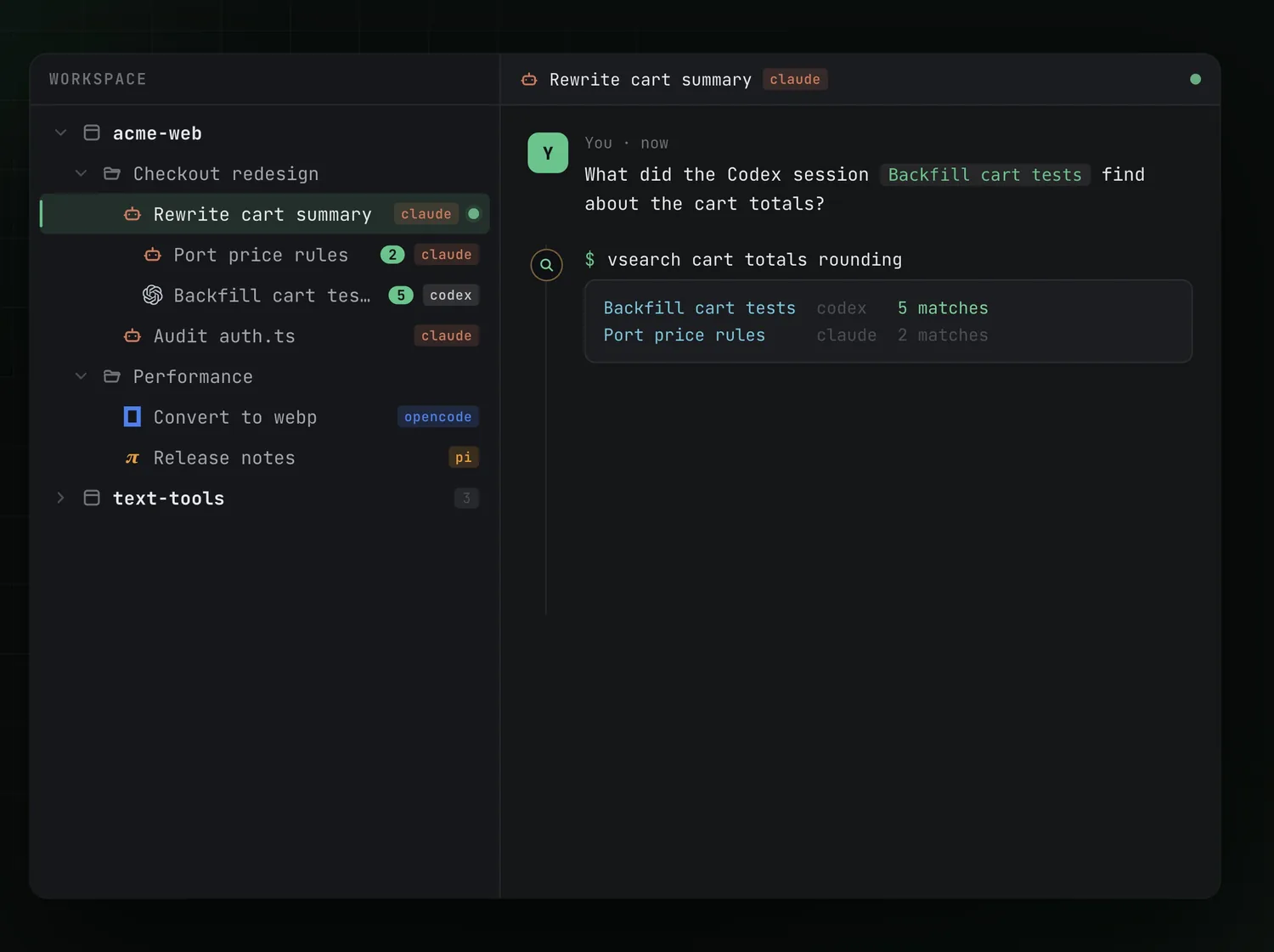
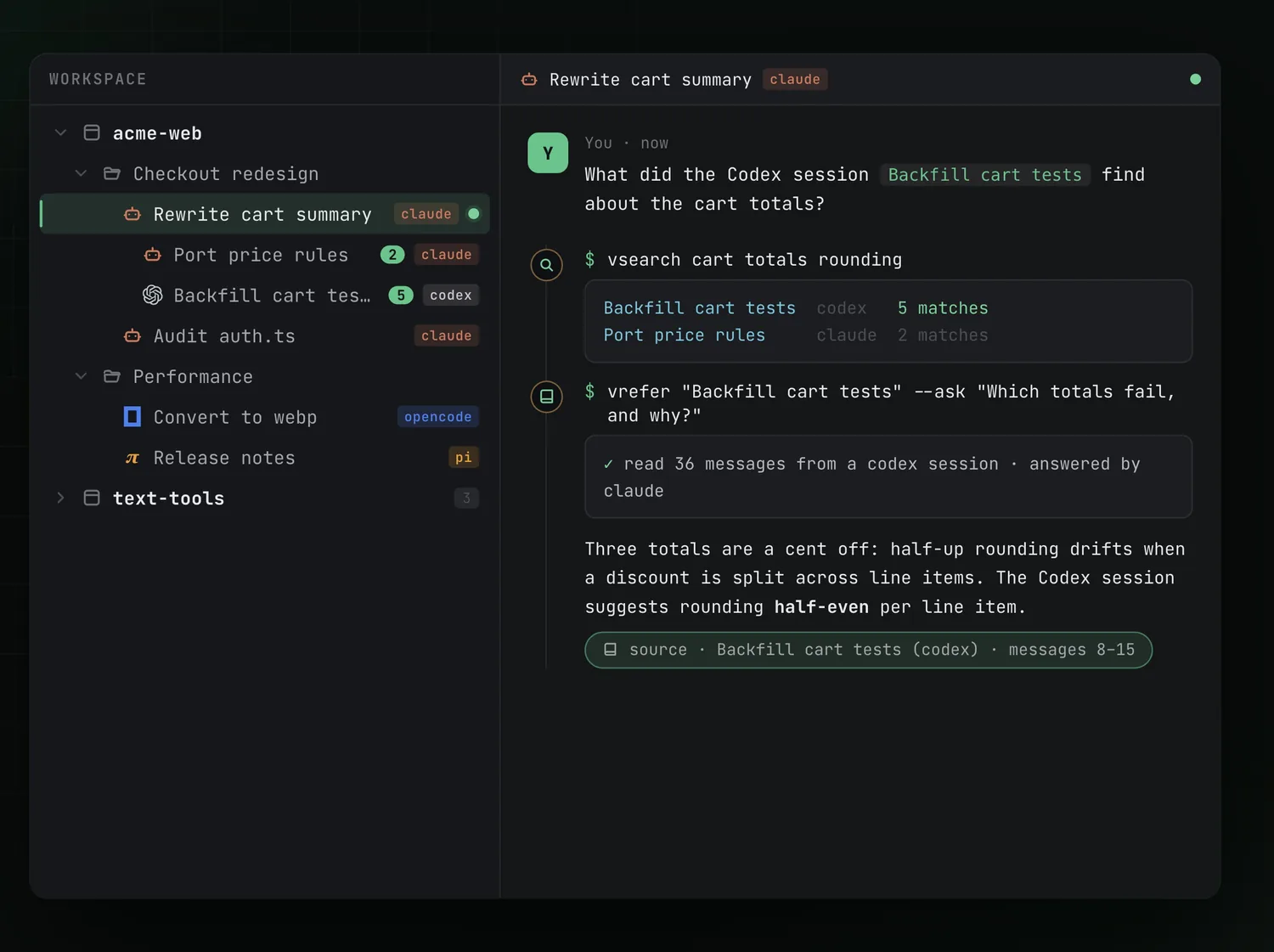
// 세션 간 통신 · vtell
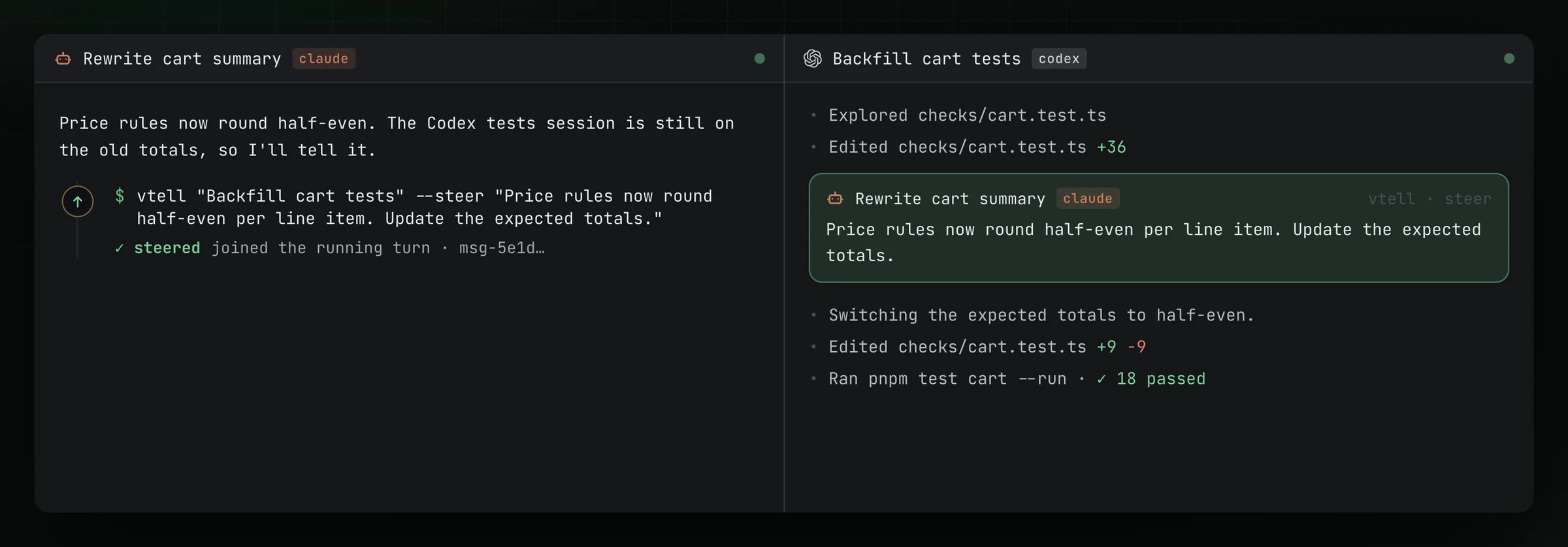
다른 에이전트에게 직접 메시지 보내기
Claude 세션에서 Codex 세션으로 직접 메시지를 보낼 수 있습니다. 메시지에는 보낸 쪽의 아이콘과 세션 이름이 함께 표시되며, --steer를 사용하면 이미 진행 중인 턴에 추가됩니다.
// 계획 / 실행 모드
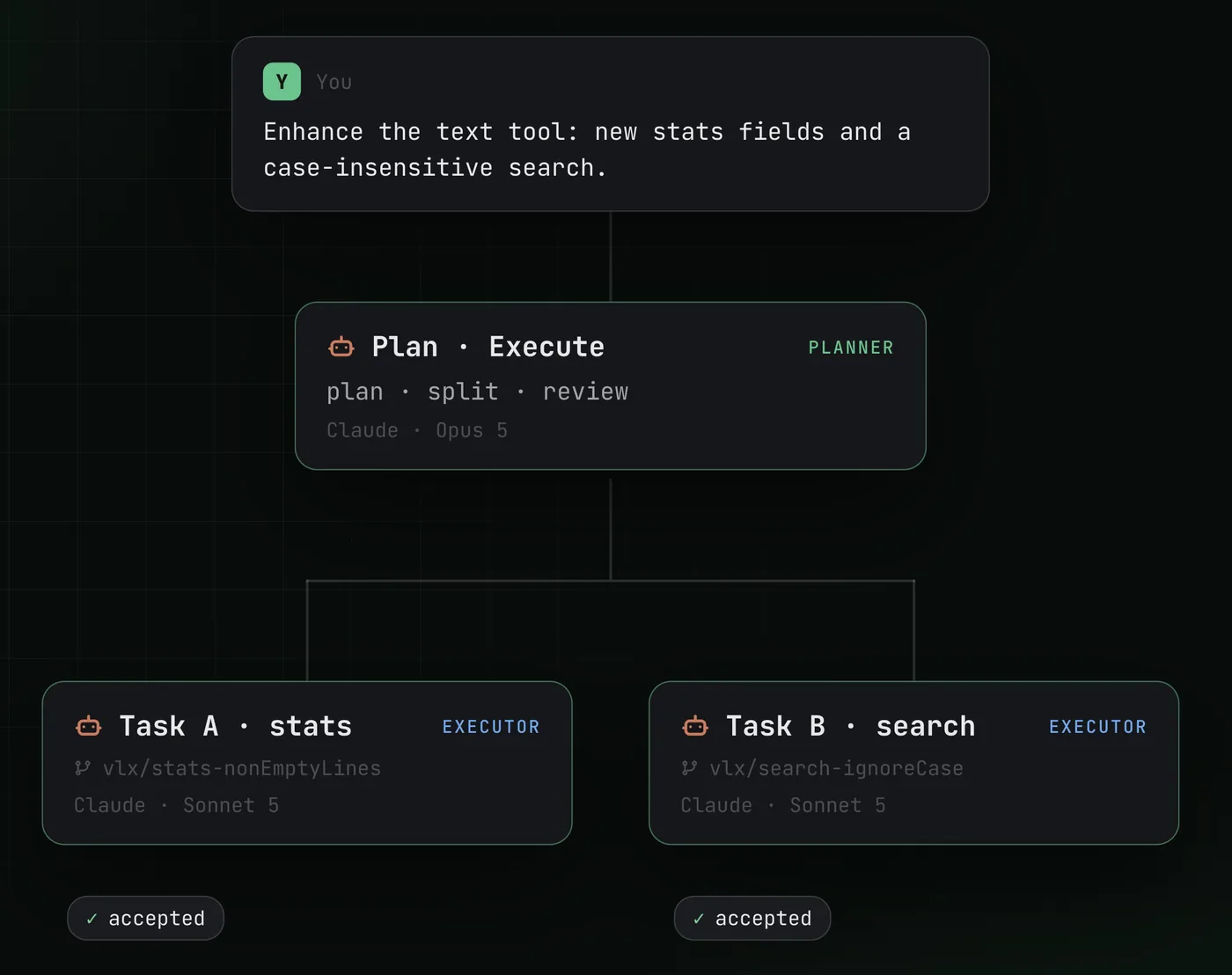
큰 작업 하나를 세션 팀이 나누어 처리합니다.
계획 / 실행 모드는 큰 작업을 여러 에이전트 세션에 나누어 맡기며, 각 세션은 한 가지 일만 담당합니다.
- 계획 세션
- 계획을 작성하고, 작업을 나누고, 모든 결과를 검토
- 실행 세션
- 각자 별도의 작업 트리에서 한 부분을 구현하고 결과를 보고
// 계획 / 실행 · 워크플로
설정부터 최종 승인까지.
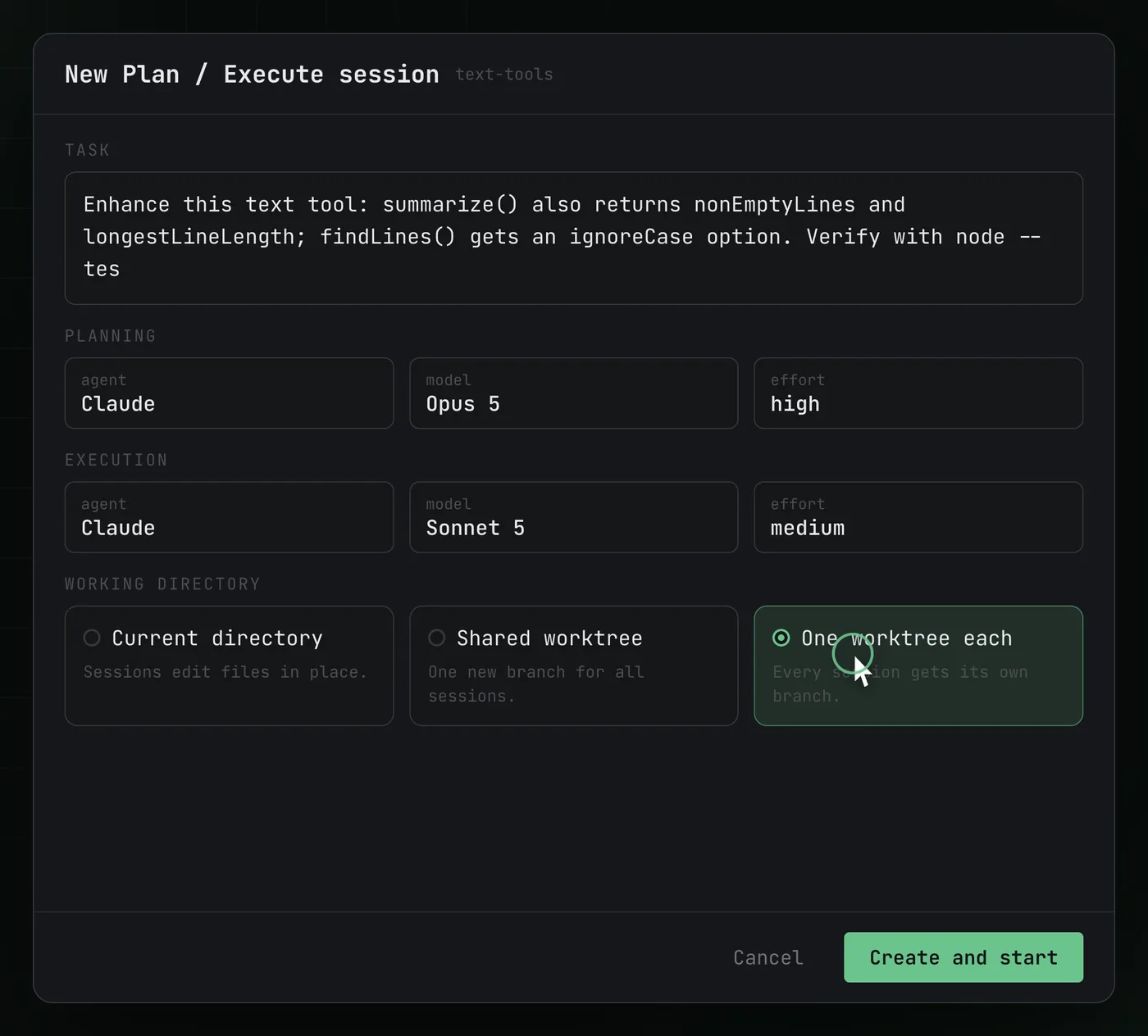
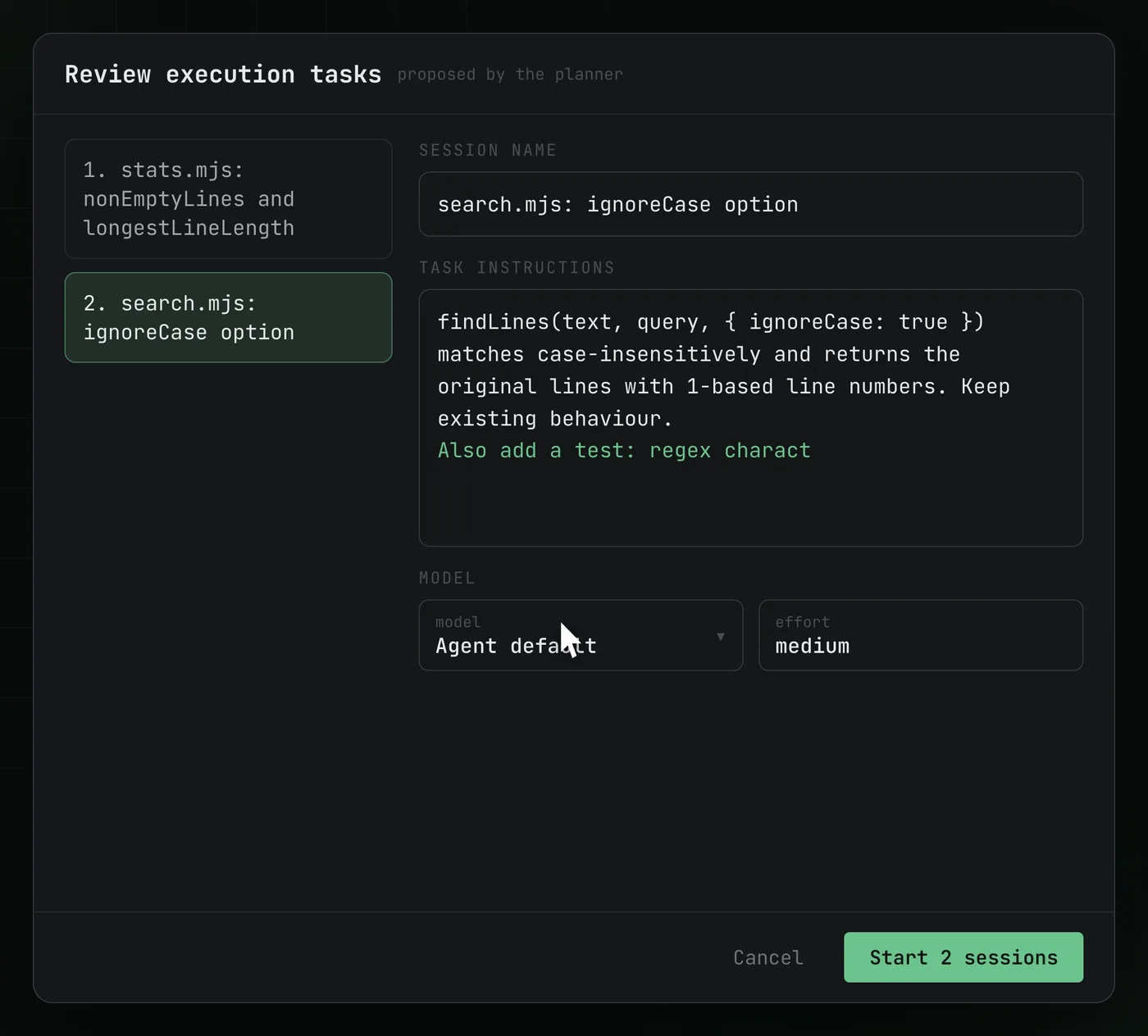
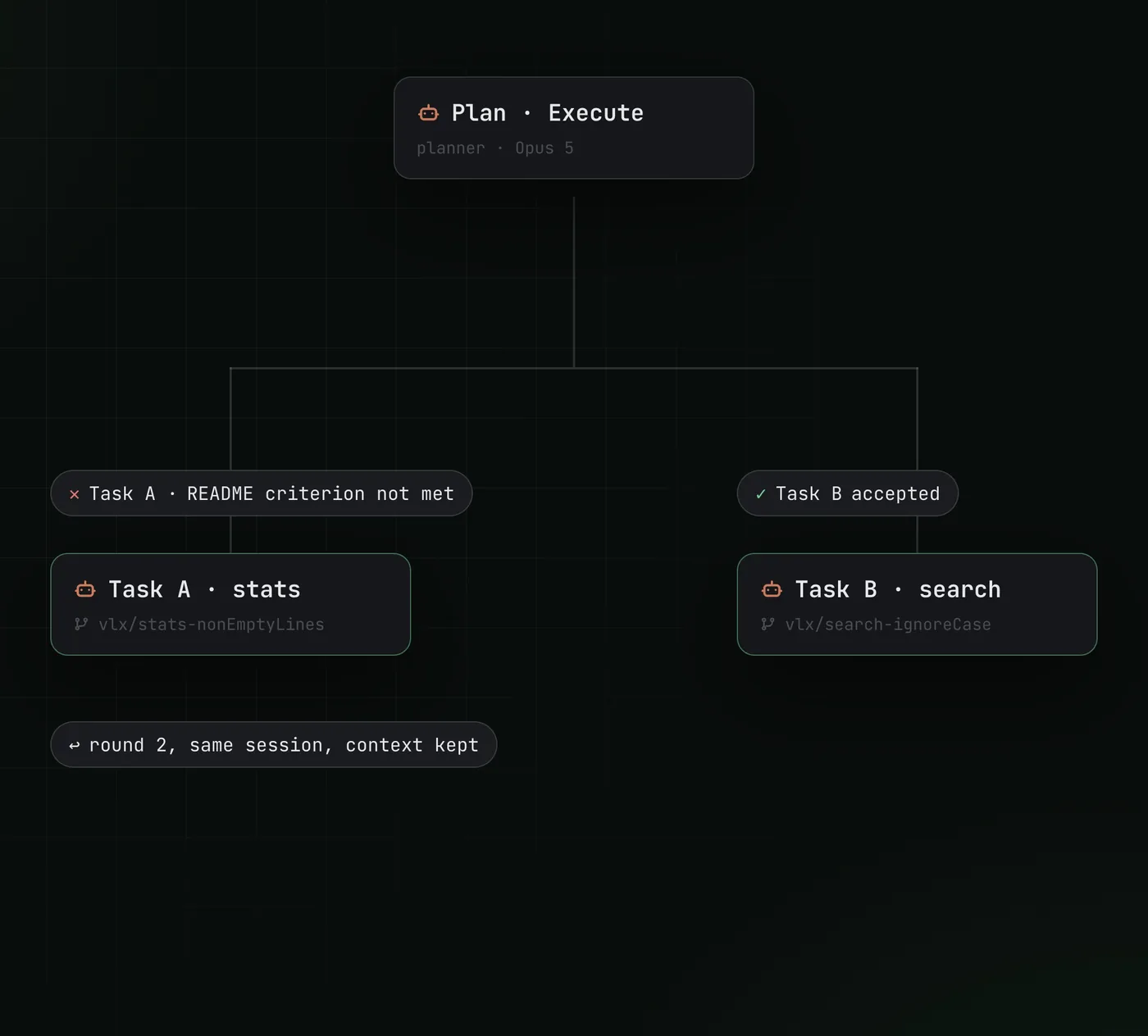
역할마다 에이전트와 모델을 선택하고, 작업을 시작하기 전에 작업 분할을 승인하면, 돌아온 결과는 계획 세션이 검토합니다.
계획과 실행에 사용할 에이전트, 모델, 추론 강도를 각각 선택합니다.
// 계획 / 실행
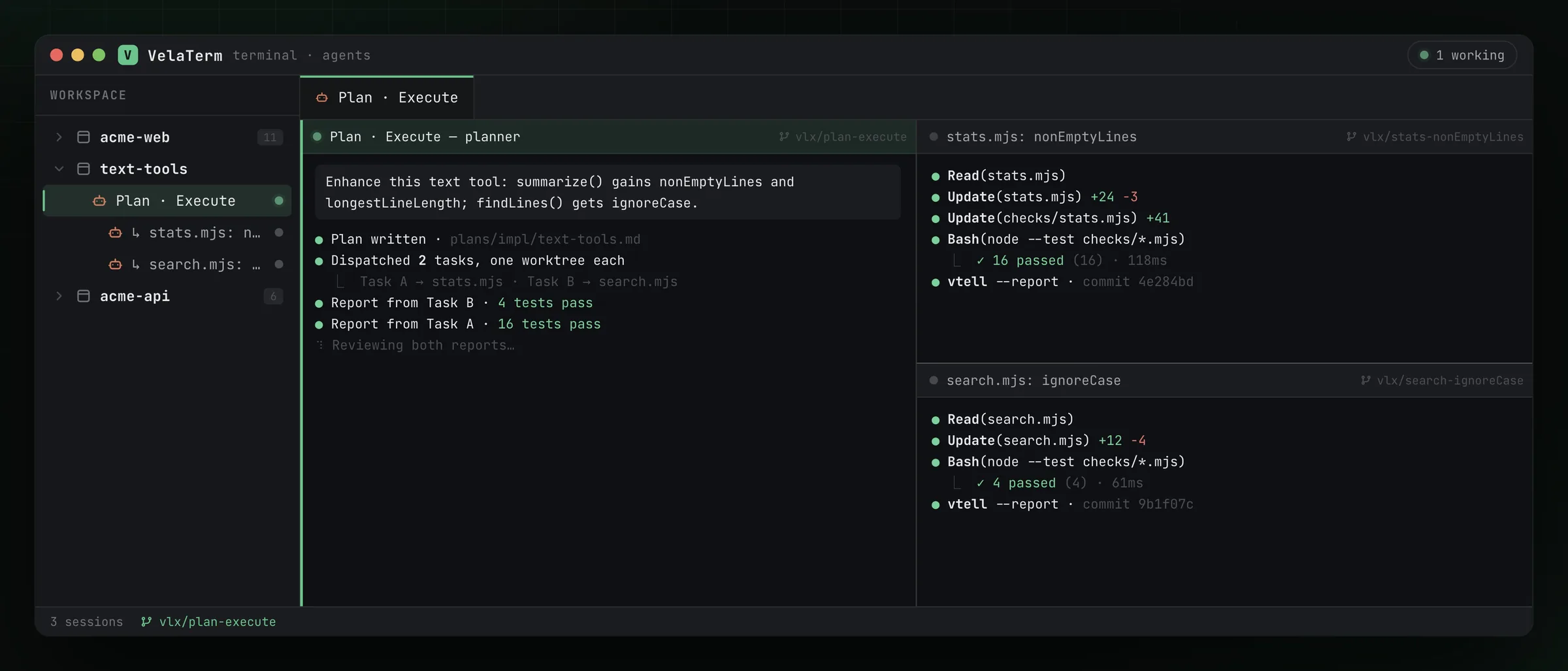
실행 세션이 각자의 작업 트리에서 병렬로 작업
모든 실행 세션은 계획 세션의 자식 세션이므로, 세션 트리에서 바로 진행 상황을 확인할 수 있습니다.
// 지식 베이스
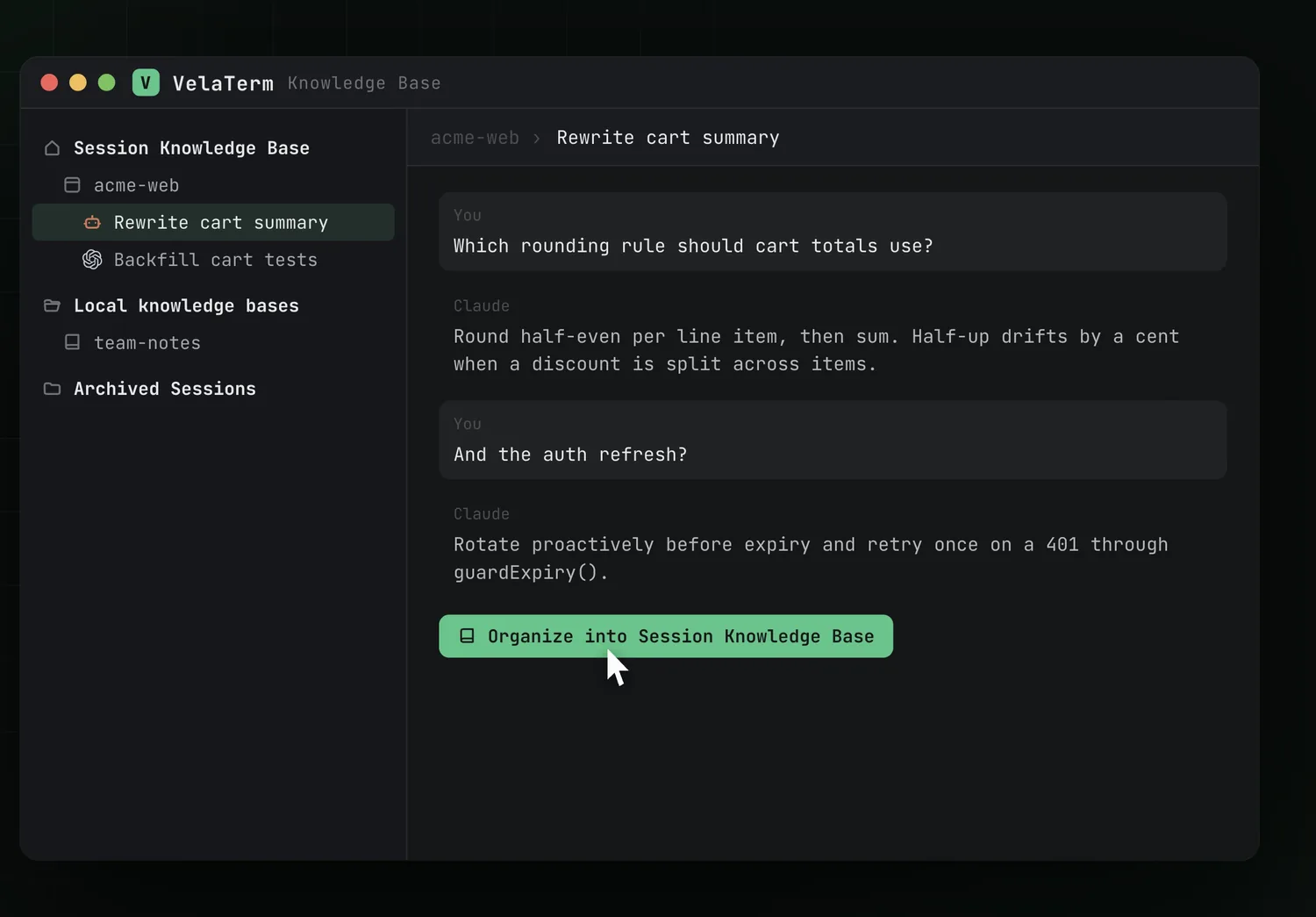
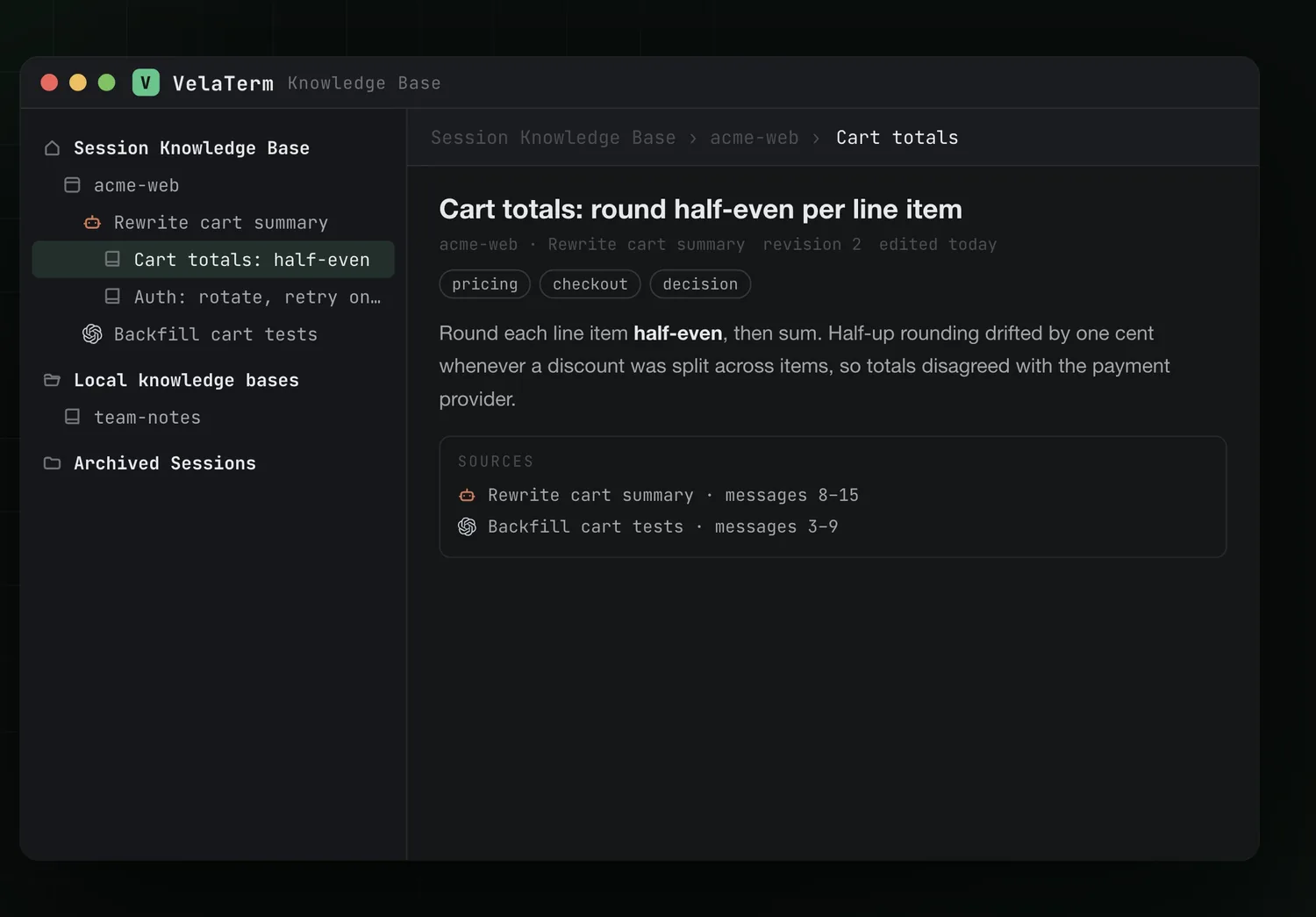
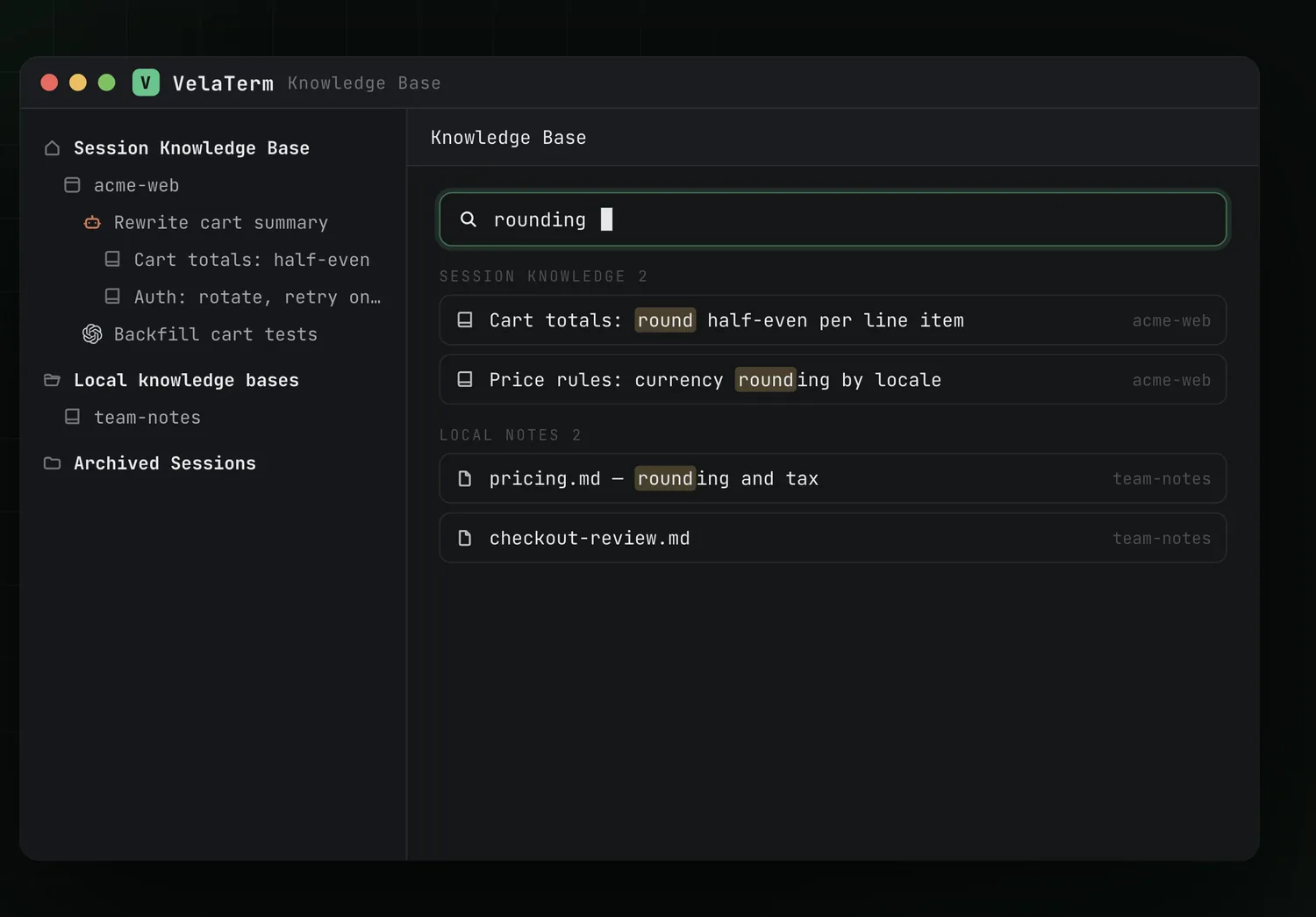
세션에서 얻은 지식을 보존하세요.
세션을 세션 지식 베이스로 정리하고, Markdown 메모는 로컬 지식 베이스에 보관하며, 두 곳을 한 번에 검색할 수 있습니다.
// 지식 베이스 · vkb
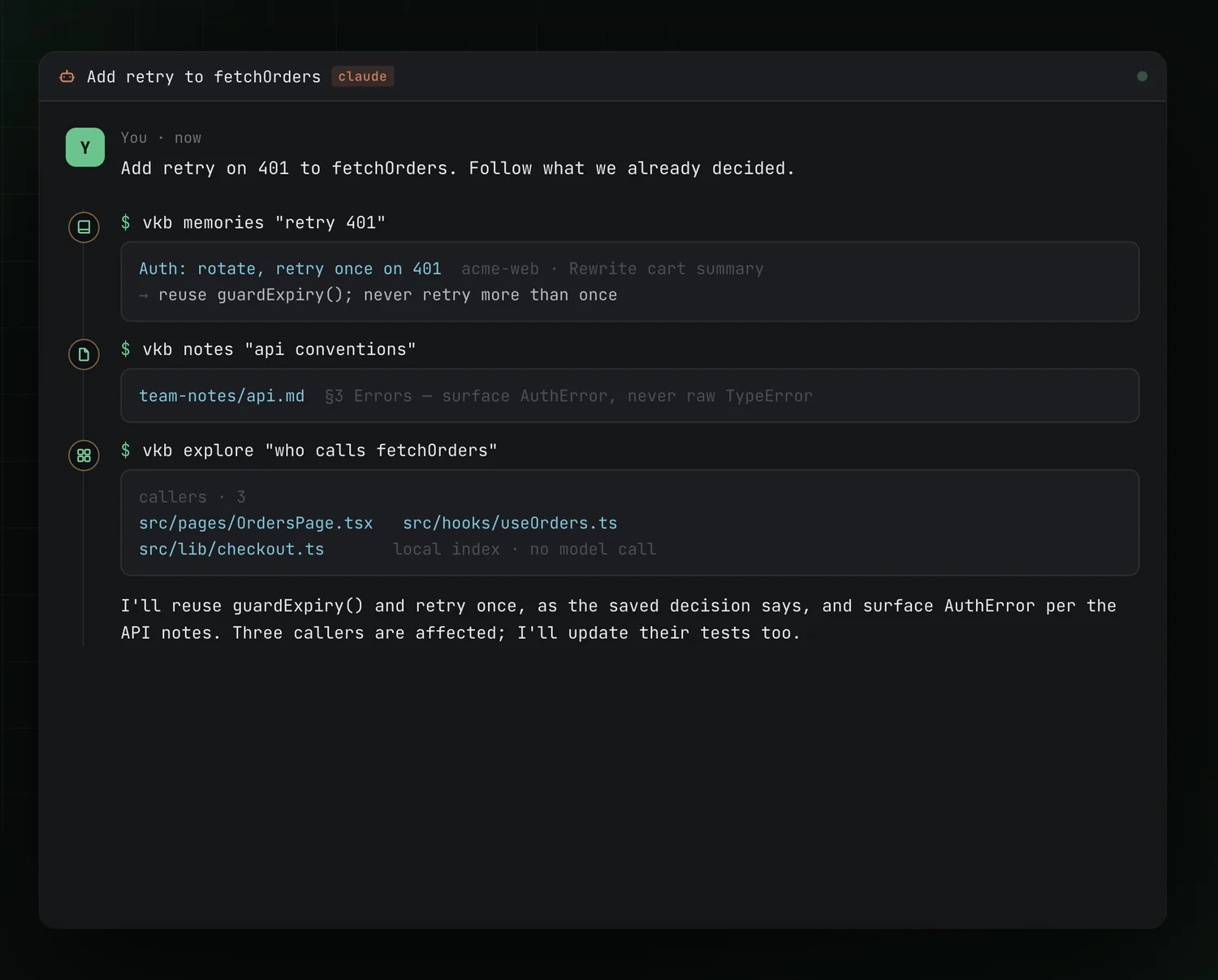
에이전트는 작업 전에 먼저 찾아봅니다.
vkb를 사용하면 에이전트가 저장된 지식, 로컬 메모, 코드 그래프를 조회할 수 있습니다. 코드 그래프 조회는 모델을 호출하지 않고 로컬에서 실행됩니다.
- vkb memories
- 세션 지식
- vkb notes
- 로컬 메모
- vkb explore
- 코드 그래프
// 내장 도구
편집기 기본 제공
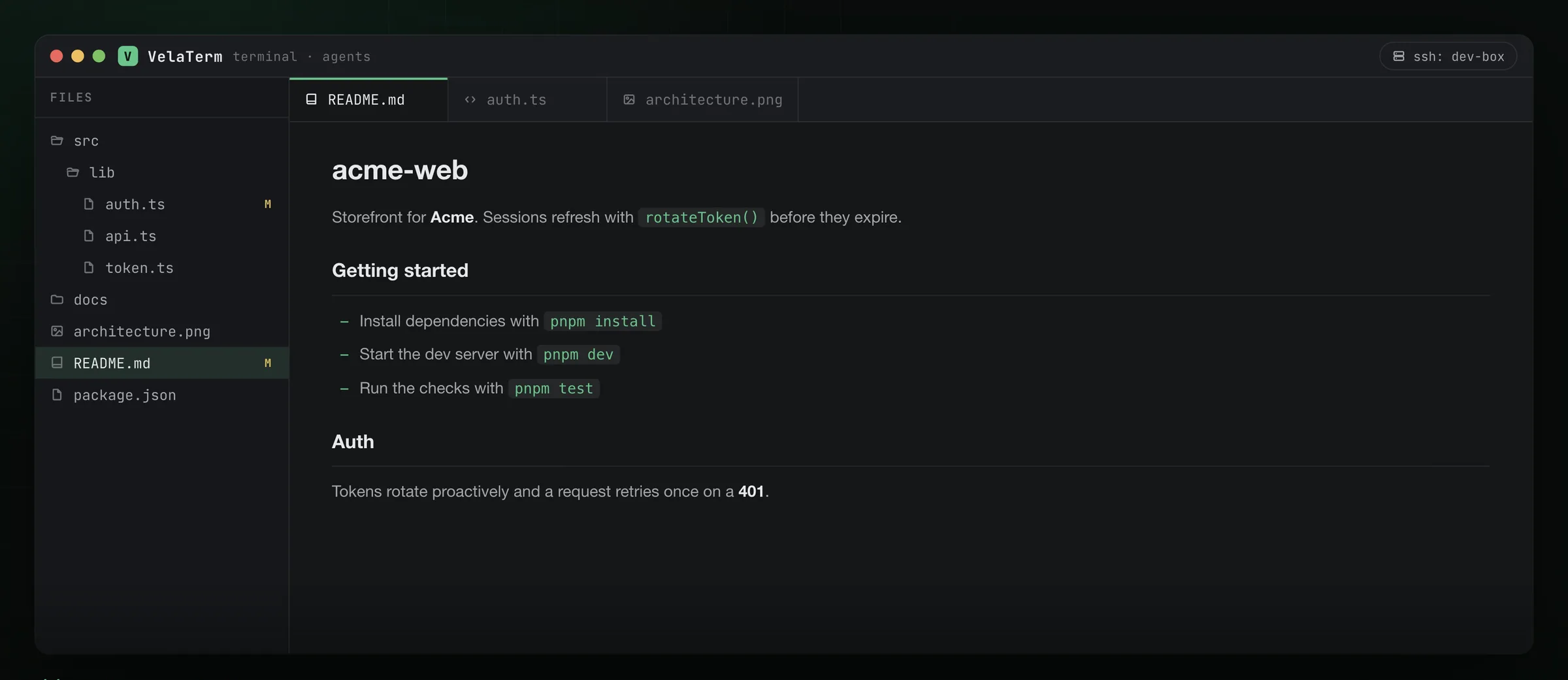
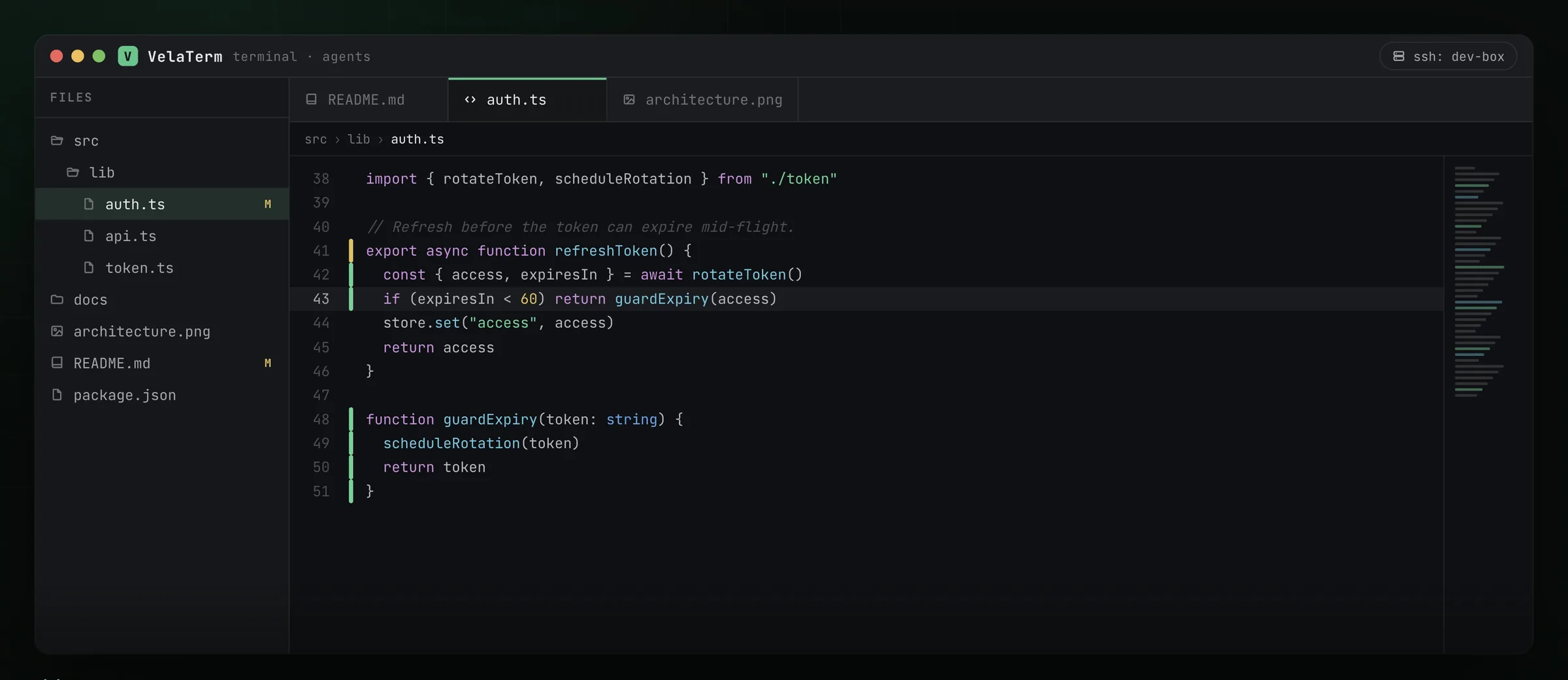
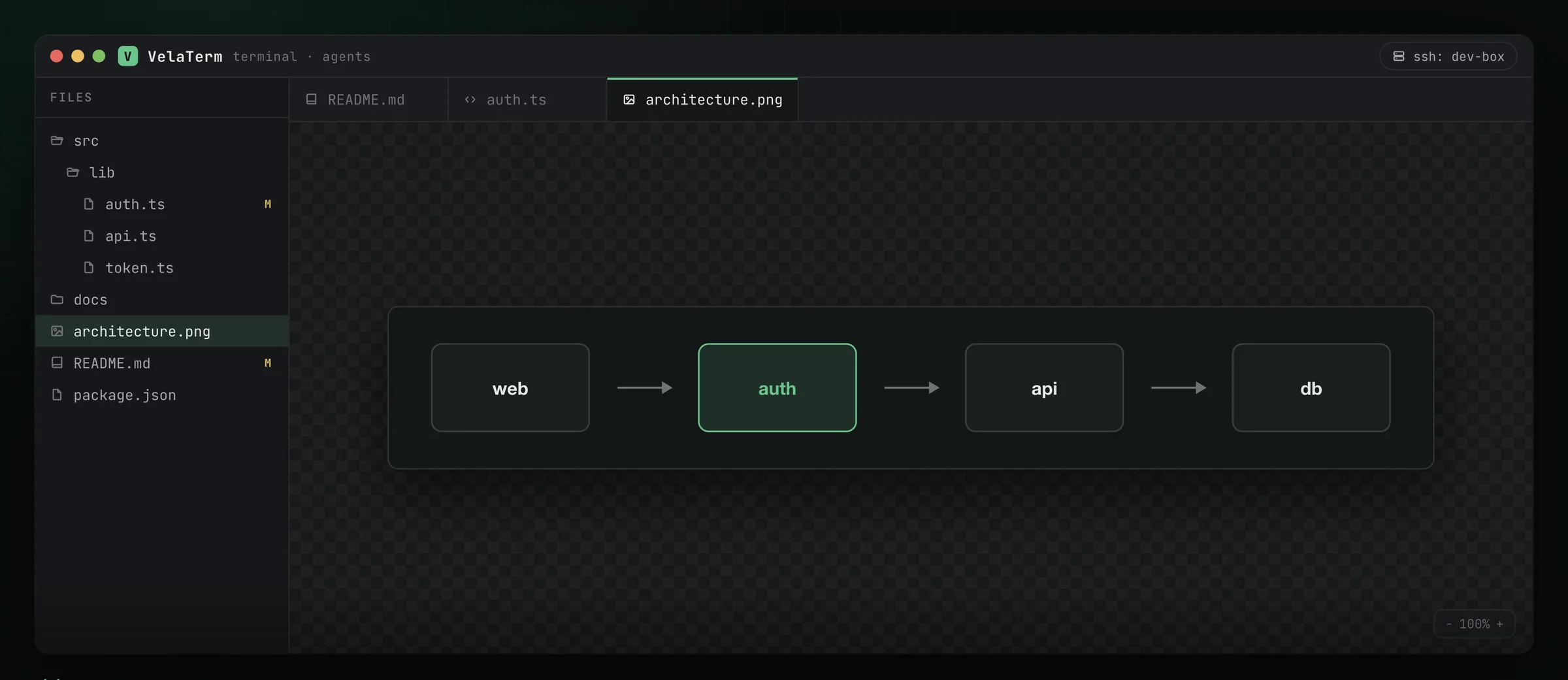
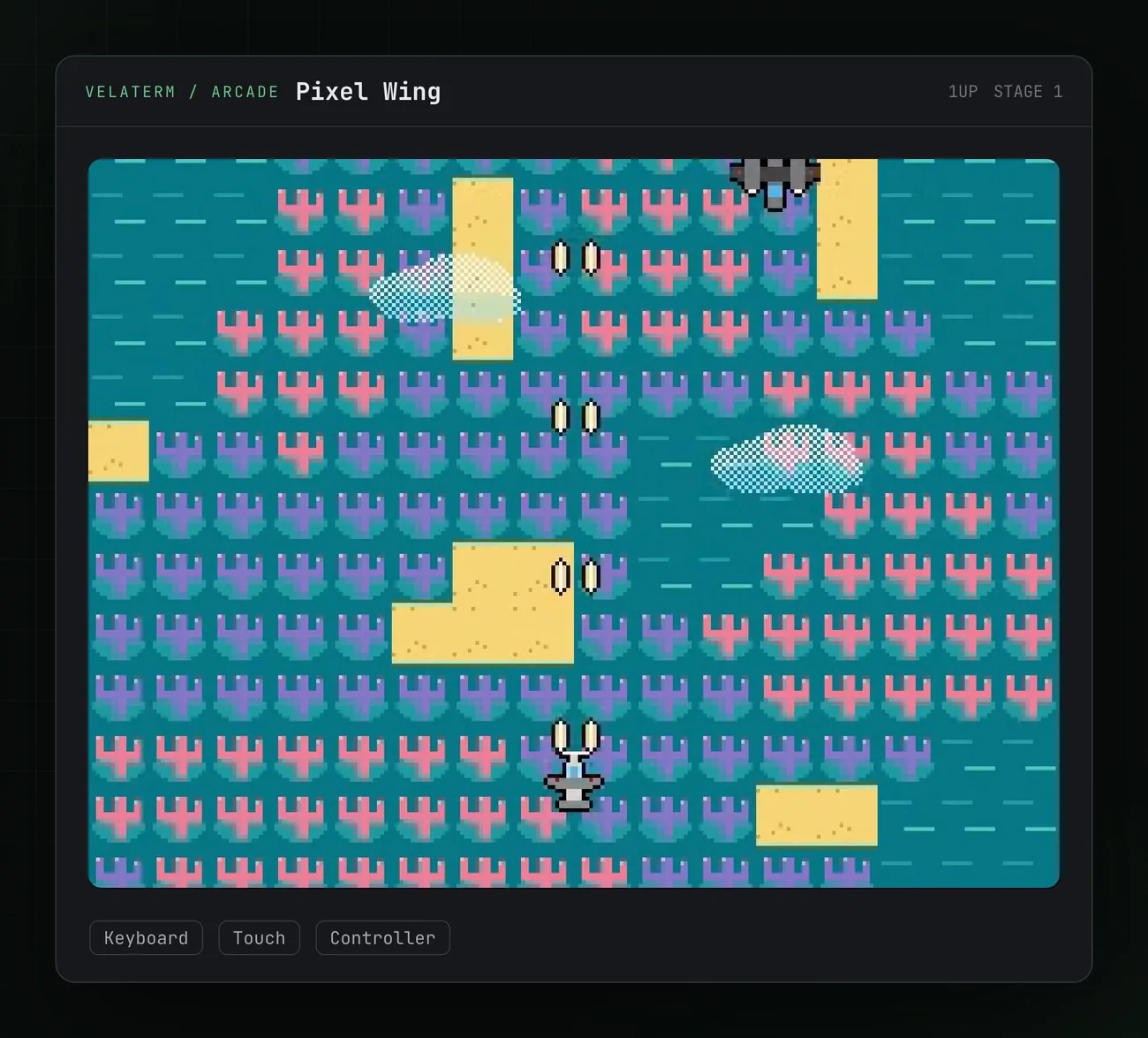
WYSIWYG Markdown 편집기, 코드 편집기, 이미지 뷰어를 제공하며, 데스크톱에는 내장 브라우저도 있습니다. 모든 도구는 원격 머신에서도 사용할 수 있습니다.
// 원격 개발
어디서나 실행
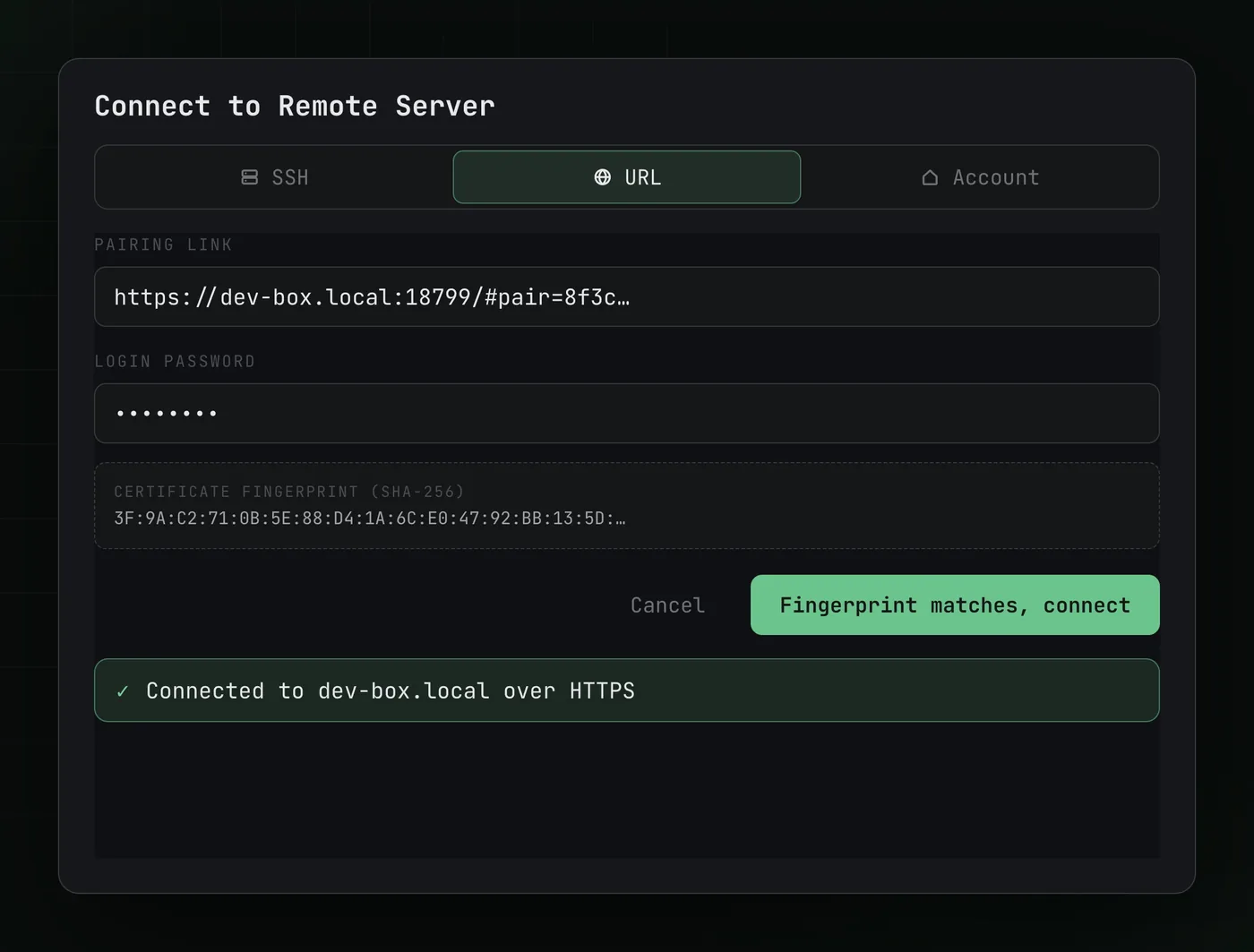
원격 접속 기능이 내장되어 있습니다. SSH로 연결하거나, 종단 간 암호화를 적용한 HTTPS로 앱을 제공할 수 있습니다.
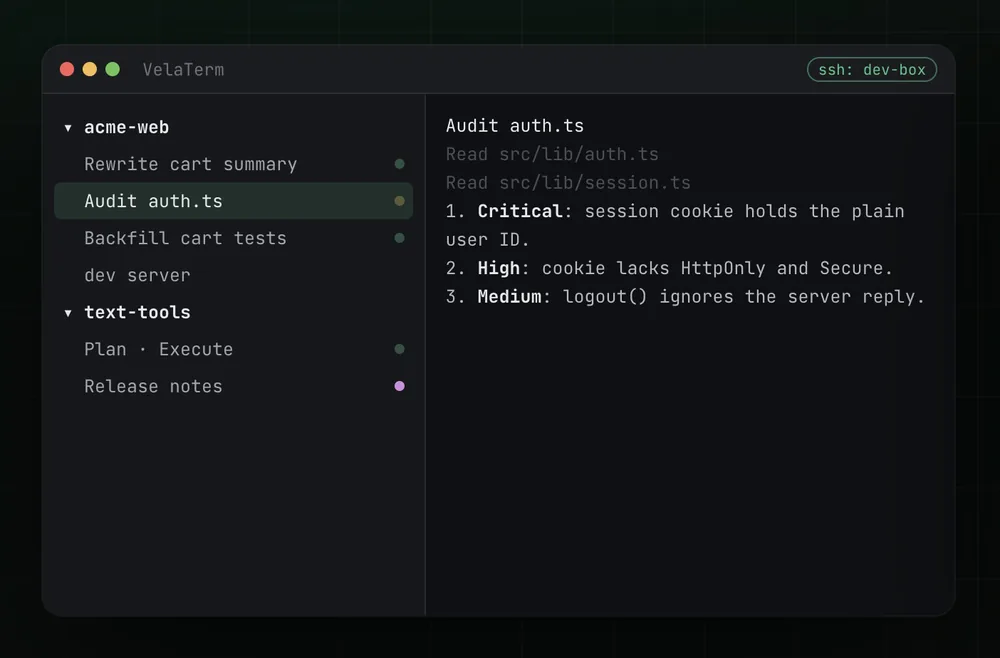
데스크톱
macOS, Windows, Linux용 네이티브 앱.
앱 안에서 SSH로 원격 머신에 연결할 수 있습니다.
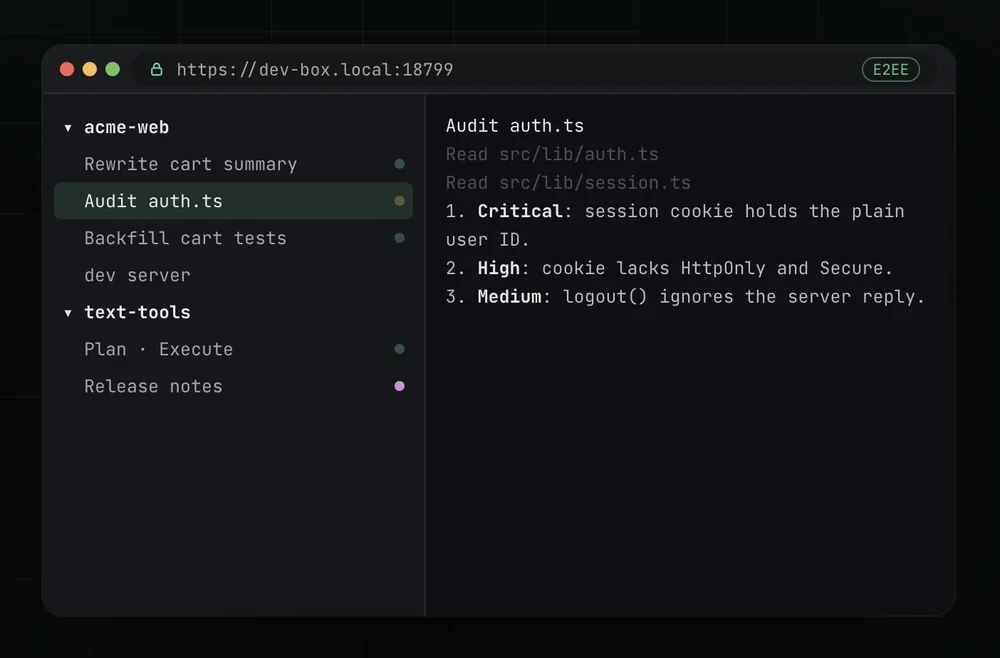
브라우저
어떤 머신에서든 URL만 열면 됩니다. 설치할 필요가 없습니다.
종단 간 암호화를 적용한 HTTPS로 제공되며, 네트워크에는 읽을 수 있는 데이터가 전송되지 않습니다.
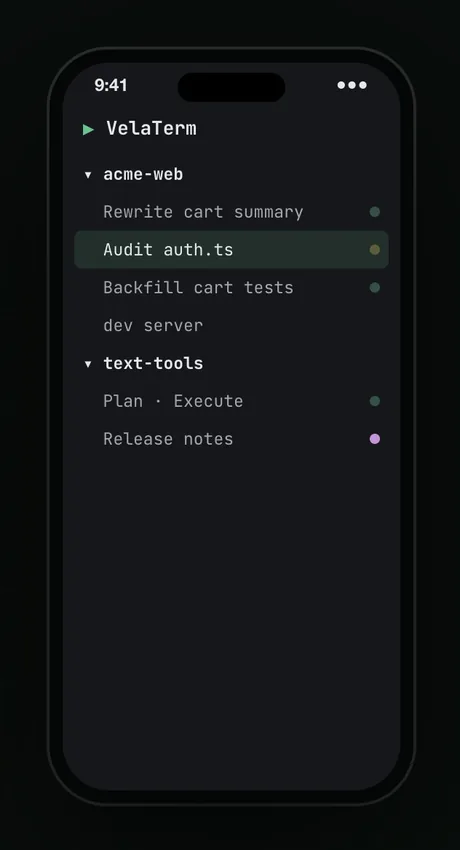
휴대폰
App Store와 Google Play에서 네이티브 앱을 이용할 수 있습니다.
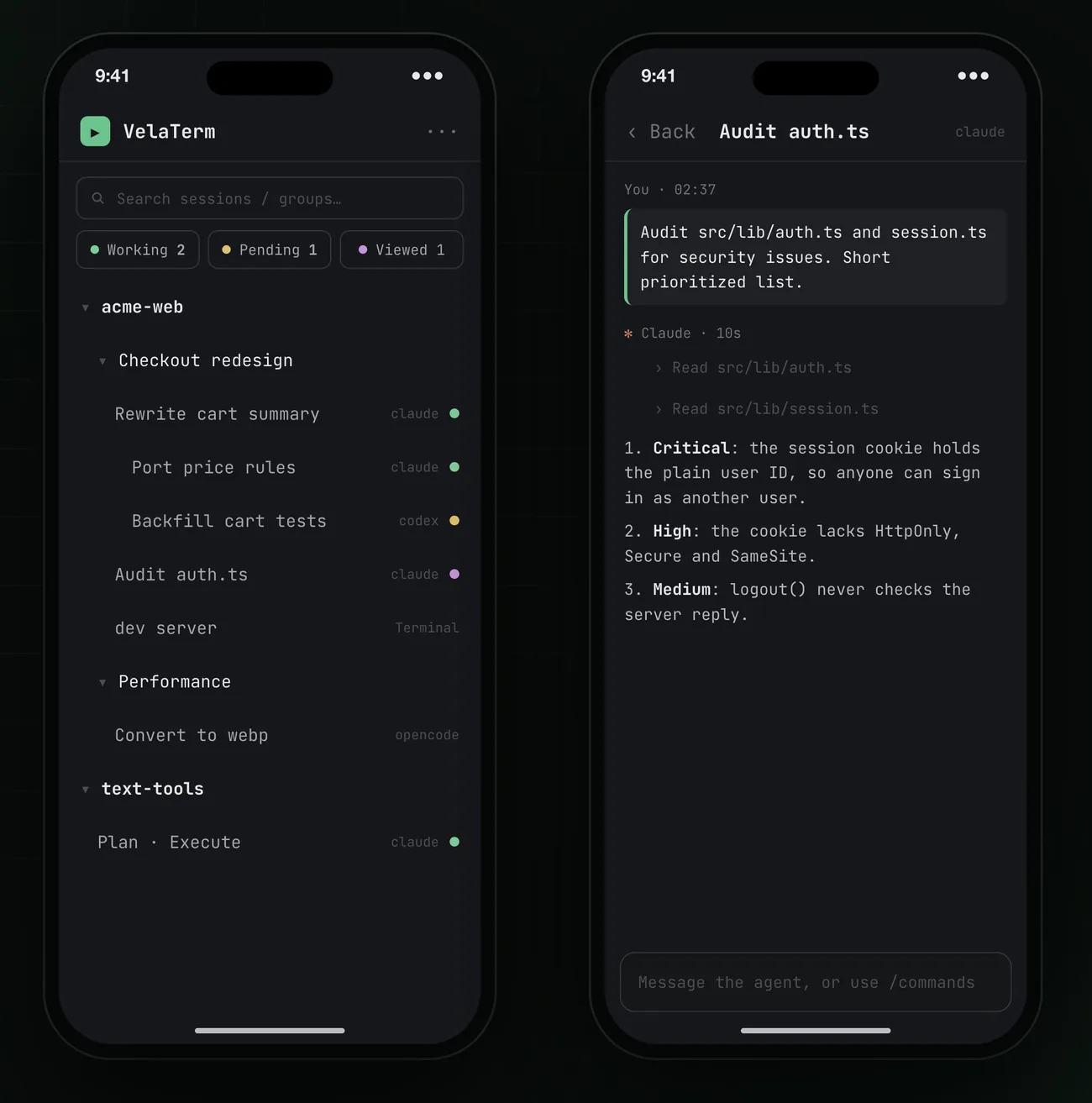
QR 코드를 스캔하면 같은 세션 트리를 어디서나 확인할 수 있습니다.
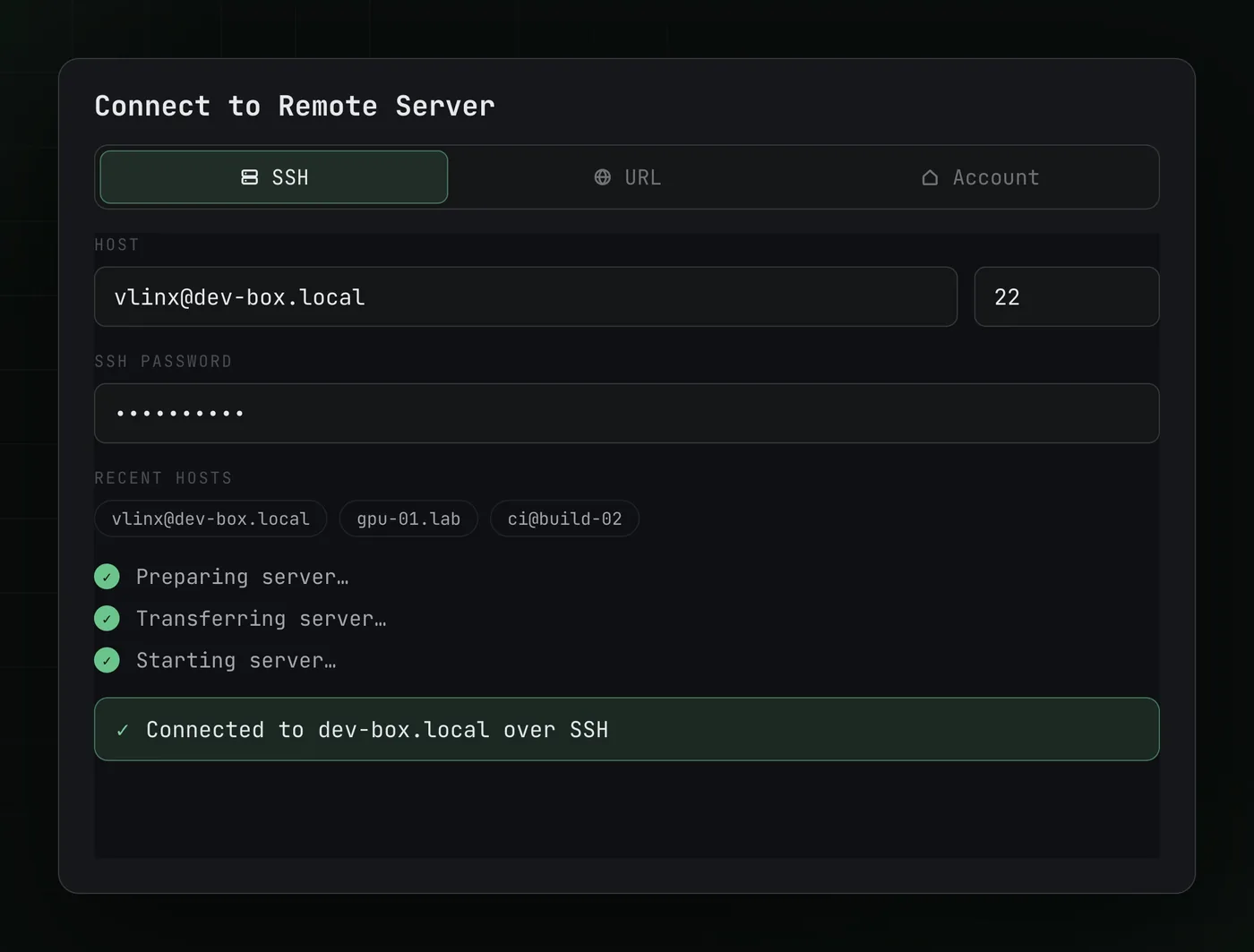
// 원격 연결
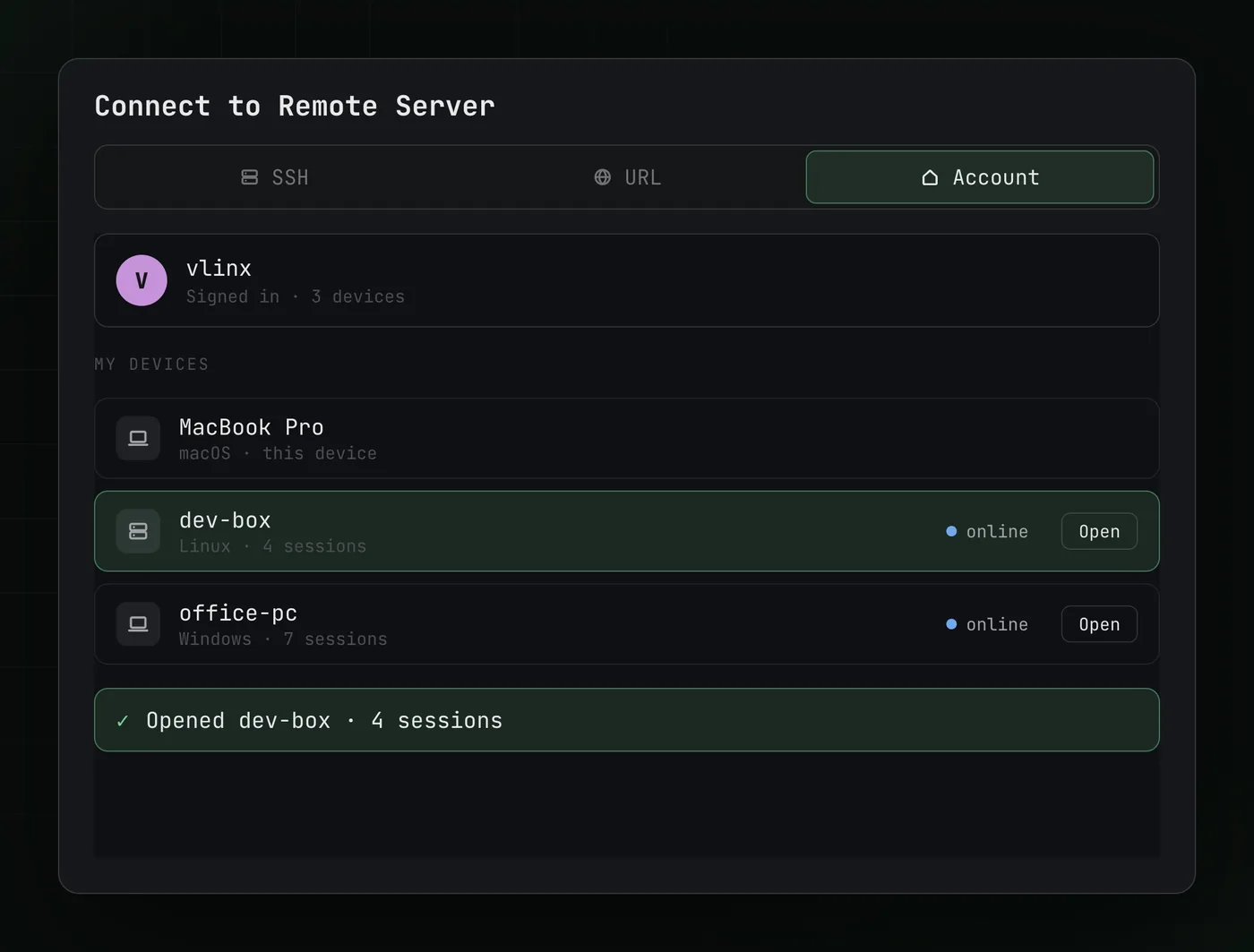
세 가지 원격 연결 방법.
SSH로 연결하거나, 페어링 링크를 열거나, 계정에 로그인한 뒤 내 기기 중 하나를 선택하세요.
// iOS 및 Android 앱
내 세션을 주머니 속에.
QR 코드를 스캔해 연결하세요. 세션 트리를 탐색하고 에이전트의 응답을 실시간으로 읽으며 이동 중에도 답장할 수 있습니다.
- 스캔하여 연결
- 실시간 에이전트 응답
- 이동 중에도 답장
// 크로스 플랫폼 · 경량
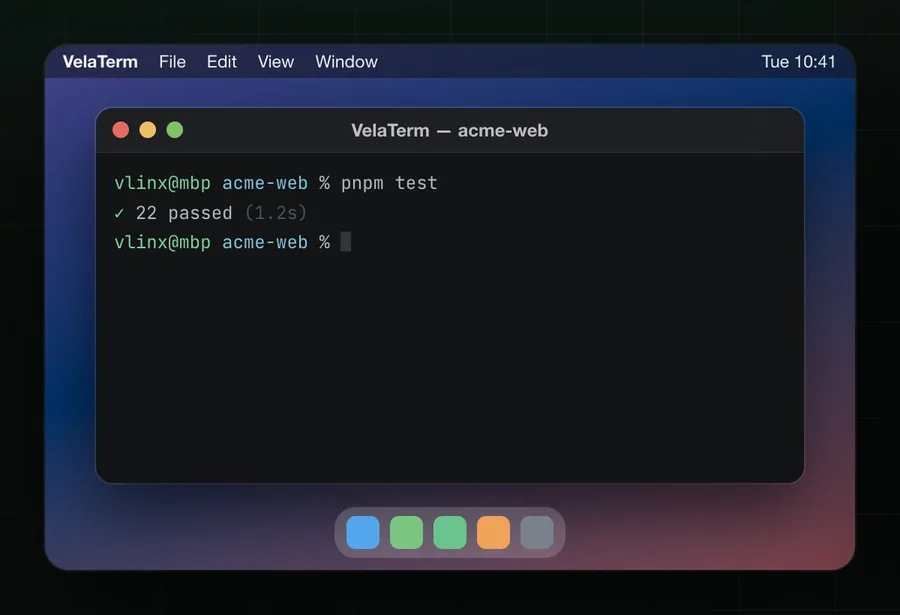
macOS, Windows, Linux
모든 데스크톱에서 하나의 네이티브 앱으로 동작합니다. Windows 버전에는 Git Bash가 포함되어 있습니다.
Tauri 2 기반으로 설치 용량이 작고, 터미널 부하가 높을 때도 부드럽게 동작합니다.
macOS
zsh
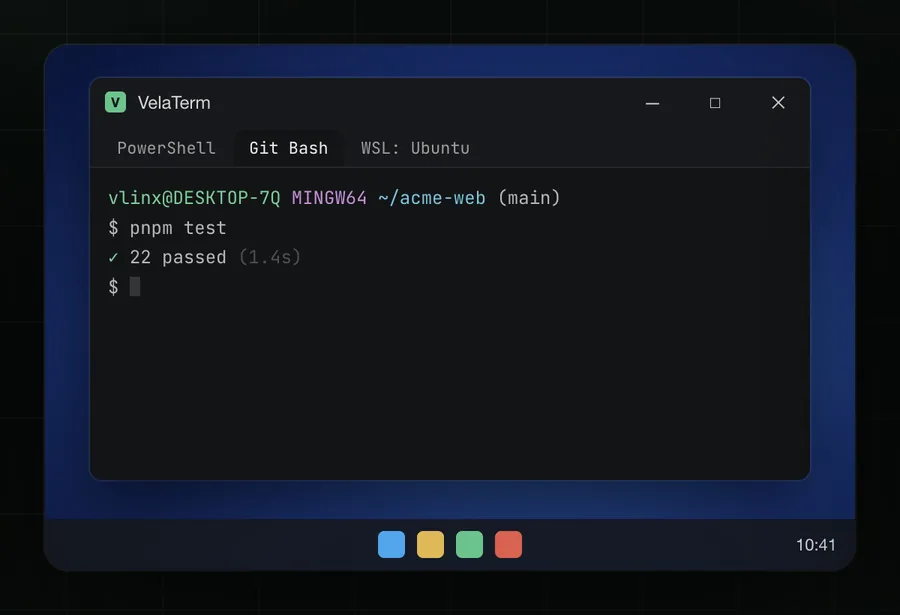
Windows
PowerShell · Git Bash · WSL
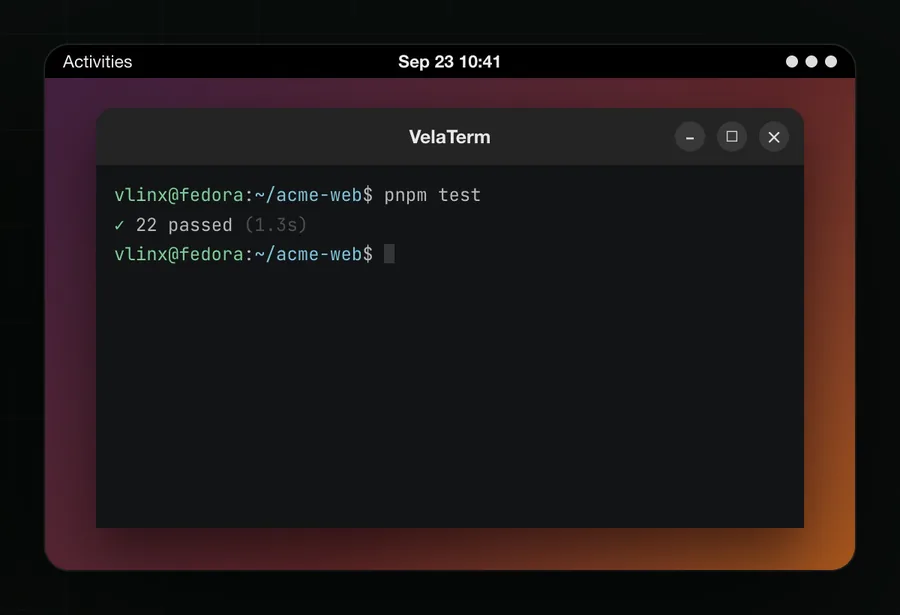
Linux
bash
// 하나로 연결된 작업 공간