설정 및 단축키
제목 표시줄의 기어 버튼을 통해 열리는 설정 화면 (macOS에서는 앱 메뉴의 “Settings… ⌘,”를 통해도 열림). 왼쪽에 7개의 카테고리가 있으며, 이 장에서는 각 항목을 상세히 설명하고 기본 키 바인딩 및 재바인딩 방법으로 마무리합니다. 설정은 데스크톱 앱과 브라우저 원격 클라이언트 간에 공유됩니다(일부 클라이언트 전용 보기 옵션은 제외).
1. 일반
| 항목 | 설명 |
|---|---|
| 언어 | UI 언어; 기본적으로 자동(시스템 따름)이며, 11가지 언어 중 하나를 지정할 수 있음 |
| 시스템 알림 | 알림 권한 상태 및 켜기/끄기 기능, OS가 권한을 거부할 경우 각 플랫폼별 처리 방법 |
| 알림 소리 | 알림 시 재생되는 소리 |
| Vela Skills | /vspawn, /vspawn-tree, /vopen claude 스킬을 ~/.claude/skills/에 원클릭으로 설치하는 기능(번들 형태로 설치 및 제거되며, 업그레이드 시 갱신됨) |
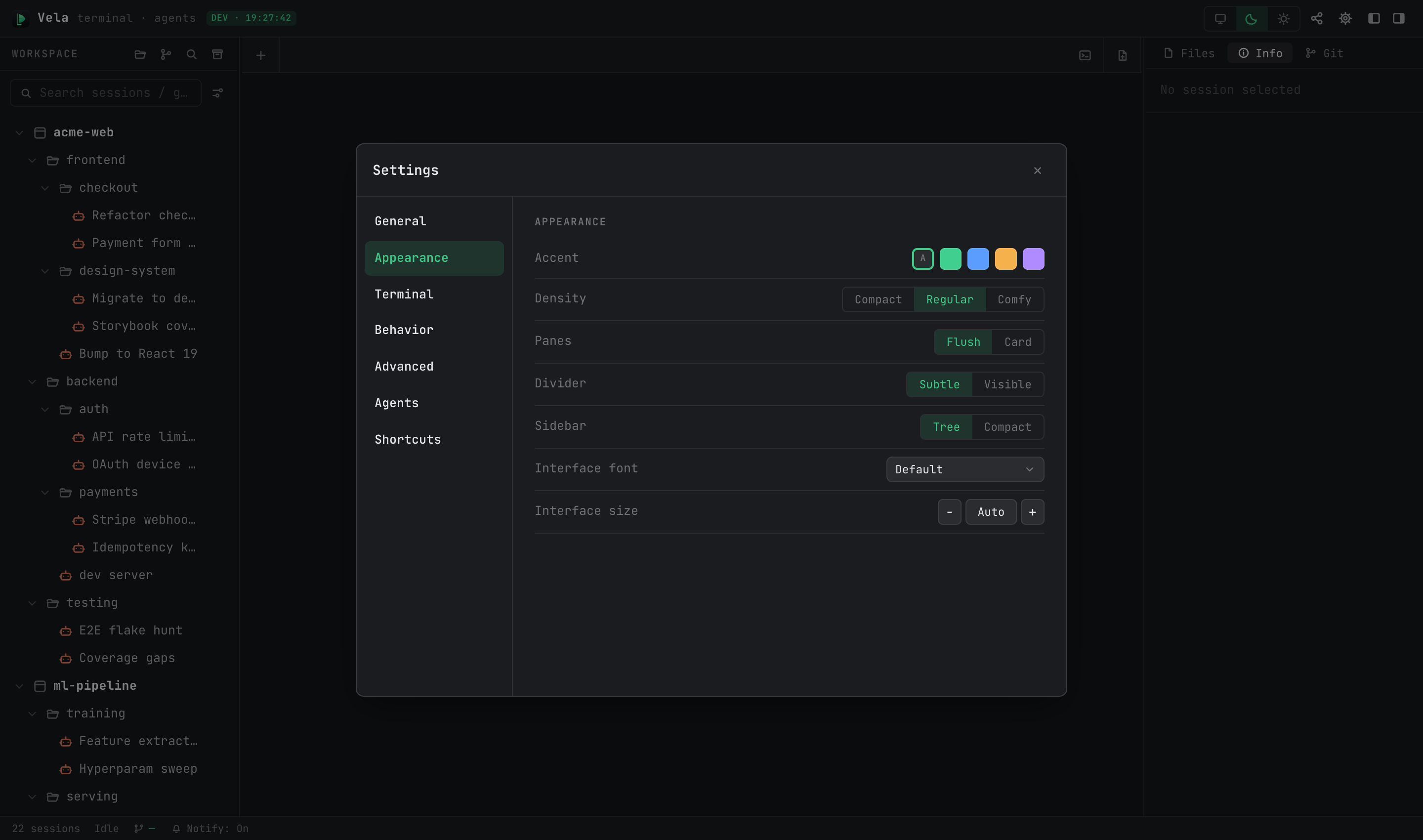
2. 외관
| 항목 | 설명 |
|---|---|
| 강조 색상 | 강조 색상: 테마에 맞춤, 또는 4가지 고정 색상 중 하나 선택 가능 |
| 밀도 | UI 밀도: Compact / Regular / Comfy |
| 패널 | 패널 스타일: Flush / Card |
| 구분선 | 구분선 스타일: Subtle / Visible |
| 사이드바 | 사이드바 스타일: Tree / Compact |
| 인터페이스 글꼴/크기 | UI 글꼴 및 크기 (자동 또는 수동 조정) |
밝은 테마/어두운 테마는 여기가 아닌 제목 표시줄에서 전환됨 (follow-system / dark / light). Claude 세션을 실행하면 테마가 바뀔 때 즉시 인터페이스 스킨이 변경됨.
3. 터미널
| 항목 | 설명 |
|---|---|
| 터미널 글꼴/크기 | 터미널 글꼴 및 크기 (⌘+ / ⌘- / ⌘0으로 실시간 조정) |
| 터미널 렌더러 | 렌더링 백엔드; 기본값(DOM)을 그대로 유지 |
| 탭 전환 시 재그리기 | 탭을 전환할 때 완전한 재그리기를 강제함 — TUI가 가끔 깨져 보일 경우 활성화 |
| 기본 셸 (Windows 전용) | 새로운 터미널 세션의 기본 셸 |
4. 동작
| 항목 | 설명 |
|---|---|
| 탭 | 탭 모드: 다중 (기본값) / 단일 (단일 탭 재사용) |
| 백그라운드 제한 | 백그라운드에서 유지되는 탭의 최대 수 제한 (기본값 32); 이를 초과하면 가장 오래된 비활성 탭이 자동으로 종료됨 |
| 생성 전 확인 | 자식 세션을 생성하기 전에 확인 창을 표시함 (기본적으로 켜짐) — 세션 생성 및 Git 협업 참조 |
| 사용량 갱신 | 정보 패널의 사용량 할당량 갱신 간격 |
| 이미지 붙여넣기 | 이미지 붙여넣기 동작: 파일로 업로드 (특정 경로에 저장) / 에이전트 기본 설정 |
| 붙여넣은 이미지 자동 정리 | “지금 정리” 버튼을 통해 붙여넣은 임시 이미지를 주기적으로 삭제 |
| 시스템 알림 | 알림 권한 설정으로 바로 가는 단축키 (일반 설정과 동일) |
5. 고급
| 항목 | 설명 |
|---|---|
| 전경 우선순위 출력 | 에이전트들이 대량으로 출력할 때 타이핑 지연을 방지하는 출력 일정 설정 (기본적으로 켜짐); 디스플레이 문제가 의심될 경우 비활성화하여 비교해 보기 |
| 세션 로그 기록 | 세션 녹화 (기본적으로 꺼짐). 켜져 있으면 터미널 내용이 전체적으로 기록되며, 아카이브를 재생하거나 전체 검색을 통해 터미널 출력을 찾을 수 있음 |
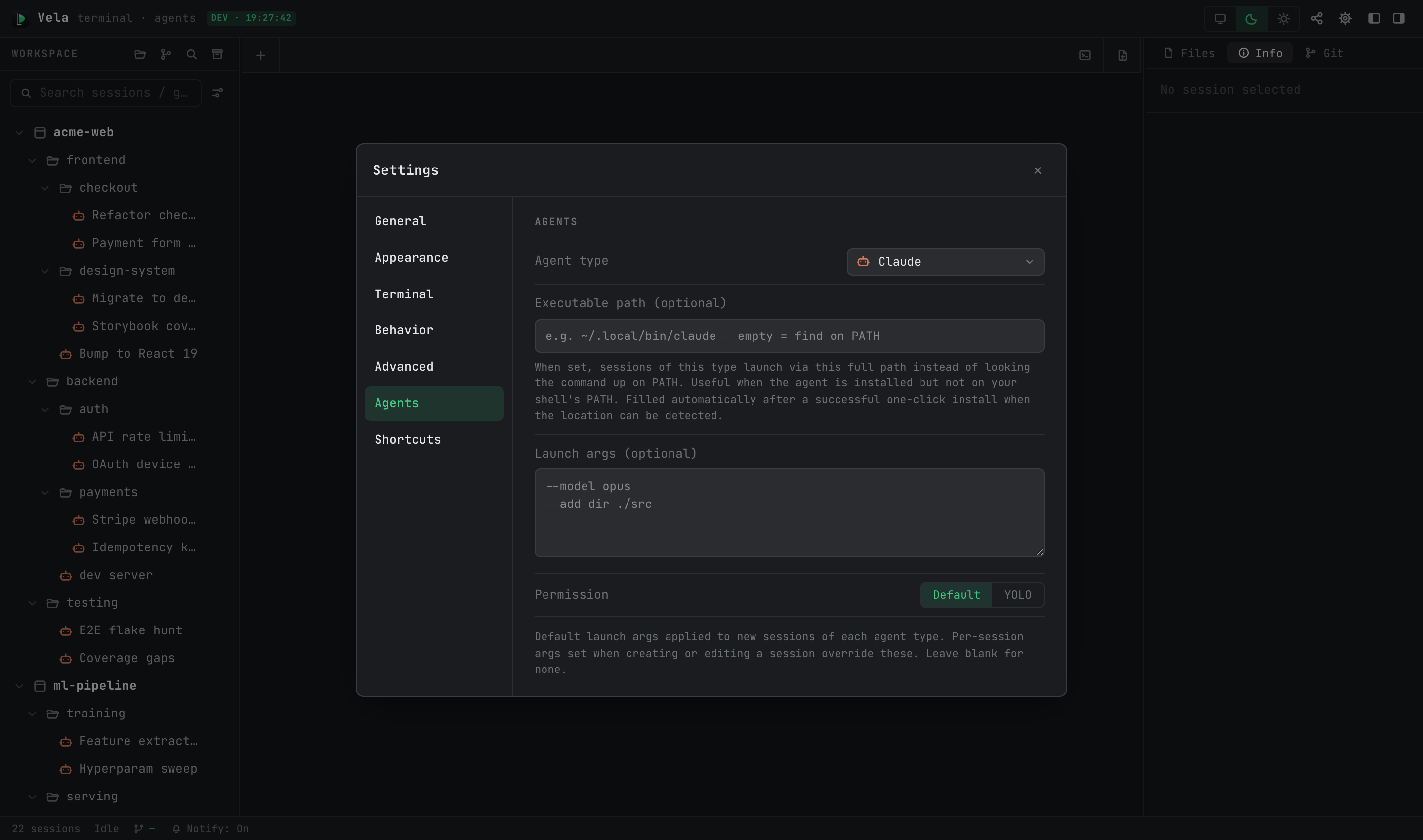
6. 에이전트
유형별로 설정됨 (Claude / Codex / OpenCode / …), 해당 유형의 새로 생성된 세션에 적용됨; 편집 양식의 세션별 설정이 이 기본값을 재정의함.
| 항목 | 설명 |
|---|---|
| 실행 파일 경로 | 실행 파일의 전체 경로. 빈 값은 PATH에서 명령어를 조회함; 에이전트가 PATH 외부에 있을 경우 이 값을 설정해야 함. 원클릭 설치가 성공하면 자동으로 채워짐 |
| 실행 인자 | 해당 유형(예: --model opus)에 대한 기본 실행 인자 템플릿 |
| 권한 | 기본 권한 수준: 기본(단계별 확인) / YOLO(모든 권한 확인 건너뛰기) |
7. 단축키
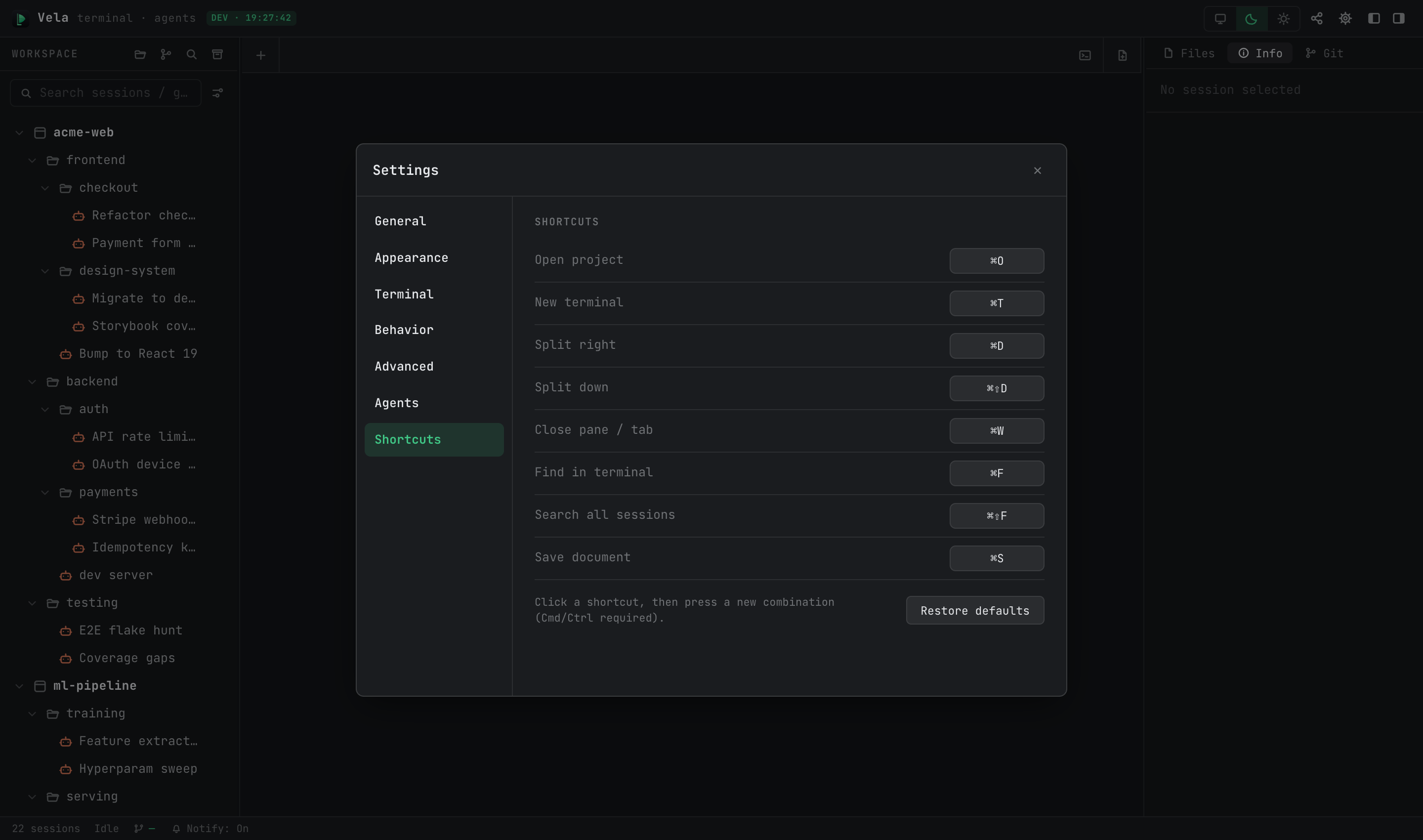
액션의 바인딩을 클릭한 다음 새로운 조합키를 누릅니다(⌘/Ctrl 포함 필수). 충돌 시 현재 소유자 이름이 표시되며, “기본값 복원”을 클릭하면 모든 설정이 초기화됨. 기본값:
| 액션 | macOS | Windows / Linux |
|---|---|---|
| 프로젝트 열기 | ⌘O | Ctrl+Alt+O |
| 새 스크래치 터미널 열기 | ⌘T | Ctrl+Alt+T |
| 새 브라우저 탭 열기 | ⌘⇧B | Ctrl+Alt+B |
| 패널/탭 닫기 | ⌘W | Ctrl+Alt+W |
| 오른쪽으로 분할 | ⌘D | Ctrl+Alt+D |
| 아래로 분할 | ⌘⇧D | Ctrl+Alt+E |
| 터미널 내에서 찾기 | ⌘F | Ctrl+Alt+F |
| 모든 세션 검색 | ⌘⇧F | Ctrl+Alt+G |
| 문서 저장 | ⌘S | Ctrl+S |
고정되어 재바인딩할 수 없는 키: ⌘1–9(탭 전환), ⌘+ / ⌘- / ⌘0(터미널 글꼴 크기).