Настройки и горячие клавиши
Параметры открываются через кнопку зубчатки в строке заголовка (на macOS также через меню приложения, «Settings… ⌘»). Слева — семь категорий; в этой главе приведен пошаговый обзор каждого пункта, включая стандартные настройки привязки клавиш и способы их изменения. Параметры совместны между десктопным приложением и удаленными клиентами в браузере (за исключением нескольких опций, предназначенных исключительно для каждого клиента).
1. Общие настройки
| Пункт | Описание |
|---|---|
| Язык | Язык интерфейса; по умолчанию — Автоматически (согласно системе), либо можно выбрать один из одиннадцати языков |
| Уведомления системы | Статус разрешения на уведомления и способ его изменения, а также инструкции для разных платформ в случае отказа ОС |
| Звук уведомлений | Звук при поступлении уведомлений |
| Vela Skills | Однокликовая установка навыков /vspawn, /vspawn-tree, /vopen Claude в ~/.claude/skills/ (устанавливаются и удаляются в виде пакета, обновляются при обновлении) |
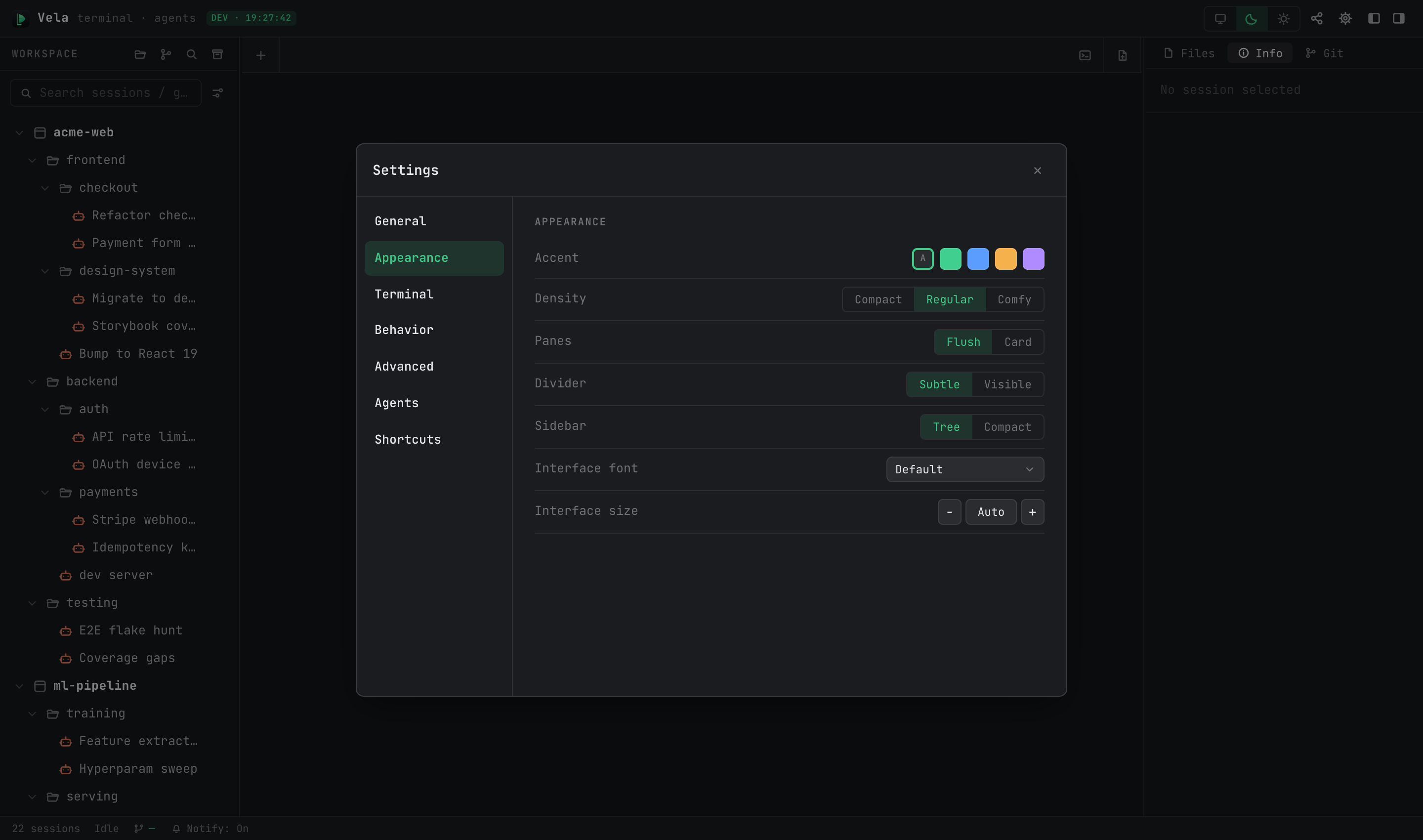
2. Внешний вид
| Пункт | Описание |
|---|---|
| Акцентный цвет | Цвет акцента: автоматически согласно теме или один из четырех фиксированных цветов |
| Плотность | Плотность интерфейса: Компактная / Стандартная / Удобная |
| Панели | Стиль панели: Прилегающий / Карточка |
| Разделитель | Стиль разделителя: Незаметный / Видимый |
| Боковая панель | Стиль боковой панели: Дерево / Компактная |
| Шрифт/размер интерфейса | Шрифт и размер интерфейса (автоматически или вручную) |
Темы светлая/темная меняются в строке заголовка, а не здесь (согласно системе / темная / светлая). При запуске сессий Claude интерфейс мгновенно меняет внешний вид при смене темы.
3. Терминал
| Пункт | Описание |
|---|---|
| Шрифт/размер терминала | Шрифт и размер терминала (регулировка с помощью ⌘+ / ⌘- / ⌘0 в реальном времени) |
| Рендерер терминала | Фоновый движок рендеринга; лучше оставить значение по умолчанию (DOM) |
| Перерисовка при смене вкладки | Принудительная полная перерисовка при смене вкладок — включить, если интерфейс TUI иногда выглядит некорректно |
| Стандартная оболочка (только Windows) | Стандартная оболочка для новых сессий терминала |
4. Поведение
| Пункт | Описание |
|---|---|
| Вкладки | Режим вкладок: Множественный (по умолчанию) / Одиночный (используется одна вкладка) |
| Лимит фоновых вкладок | Ограничение количества активных фоновых вкладок (по умолчанию 32); при превышении этого значения самая старая неактивная вкладка автоматически закрывается |
| Подтверждение перед запуском | Отображение карточки подтверждения перед запуском дочерних сессий (включено по умолчанию) — см. Session Spawning & Git Collaboration |
| Обновление статистики использования | Интервал обновления показателей использования в панели информации |
| Вставка изображения | Поведение при вставке изображения: Загрузка как файл (сохранение по указанному пути) / Стандартное поведение агента |
| Автоматическая очистка вставленных изображений | Периодическая очистка временных вставленных изображений с кнопкой «Очистить сейчас» |
| Уведомления системы | Сокращение для управления разрешениями уведомлений (как в разделе «Общие») |
5. Расширенные настройки
| Пункт | Описание |
|---|---|
| Выход с приоритетом фонового режима | Планирование вывода, снижающее задержку при вводе при большом количестве данных от агентов (включено по умолчанию); отключите, если подозреваете проблемы с отображением. |
| Запись журналов сессий | Запись сессий (отключено по умолчанию). При включении полностью записывается содержимое терминала — архивы можно воспроизвести, а глобальный поиск покрывает вывод из терминала. |
6. Агенты
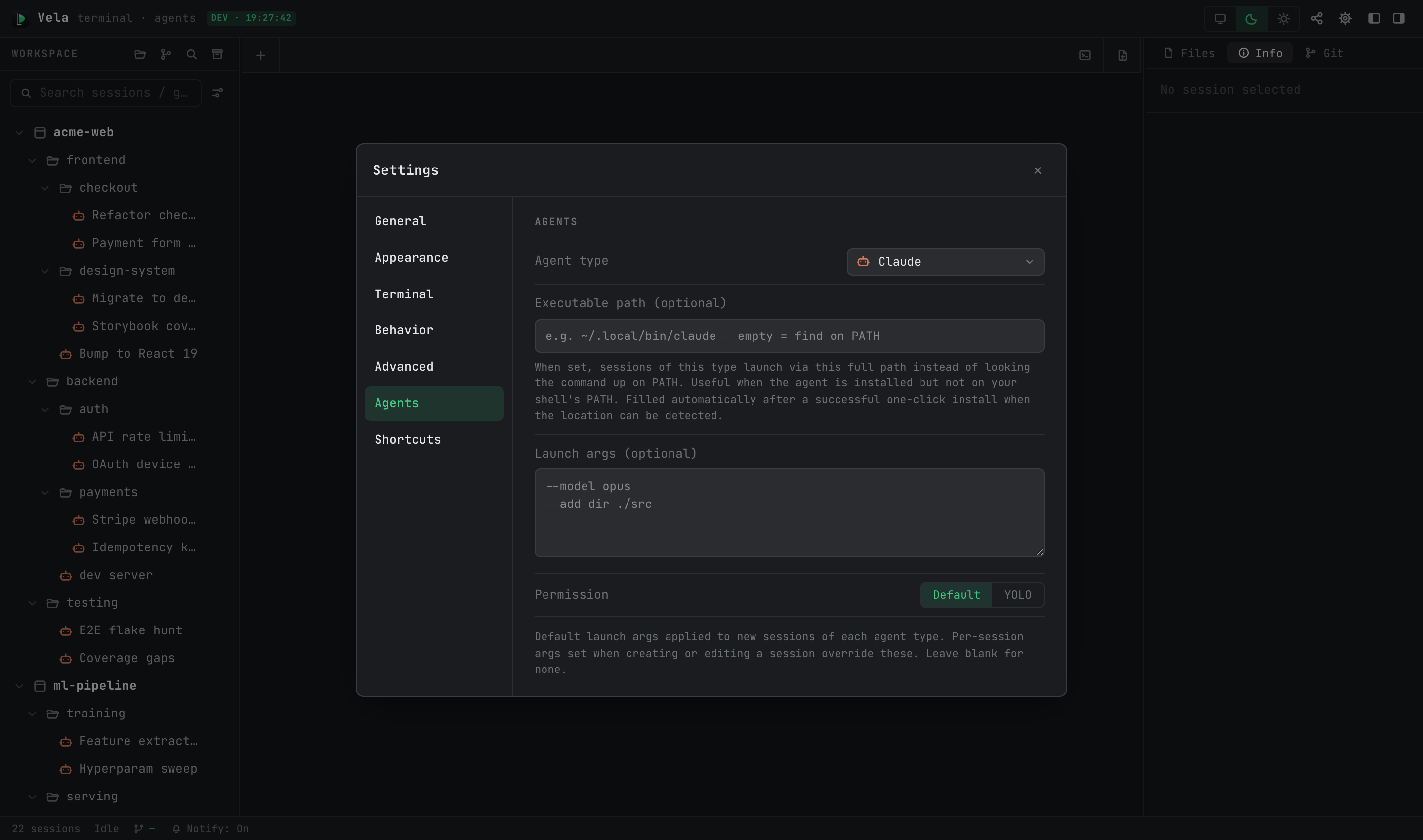
Настройки для каждого типа (Claude / Codex / OpenCode / …), применяемые к ново созданнымсессиям данного типа; настройки в форме редактирования переопределяют эти значения по умолчанию.
| Пункт | Описание |
|---|---|
| Путь к исполняемому файлу | Полный путь к исполняемому файлу. Пустое значение — поиск команды на PATH; установите его, если агент находится вне PATH. Автозаполняется после успешной установки одним кликом. |
| Аргументы запуска | Шаблон аргументов запуска по умолчанию для данного типа (например, --model opus) |
| Разрешения | Уровень разрешений по умолчанию: По умолчанию (подтверждение на каждом шаге) / YOLO (пропуск всех запросов на разрешения). |
7. Сокращения
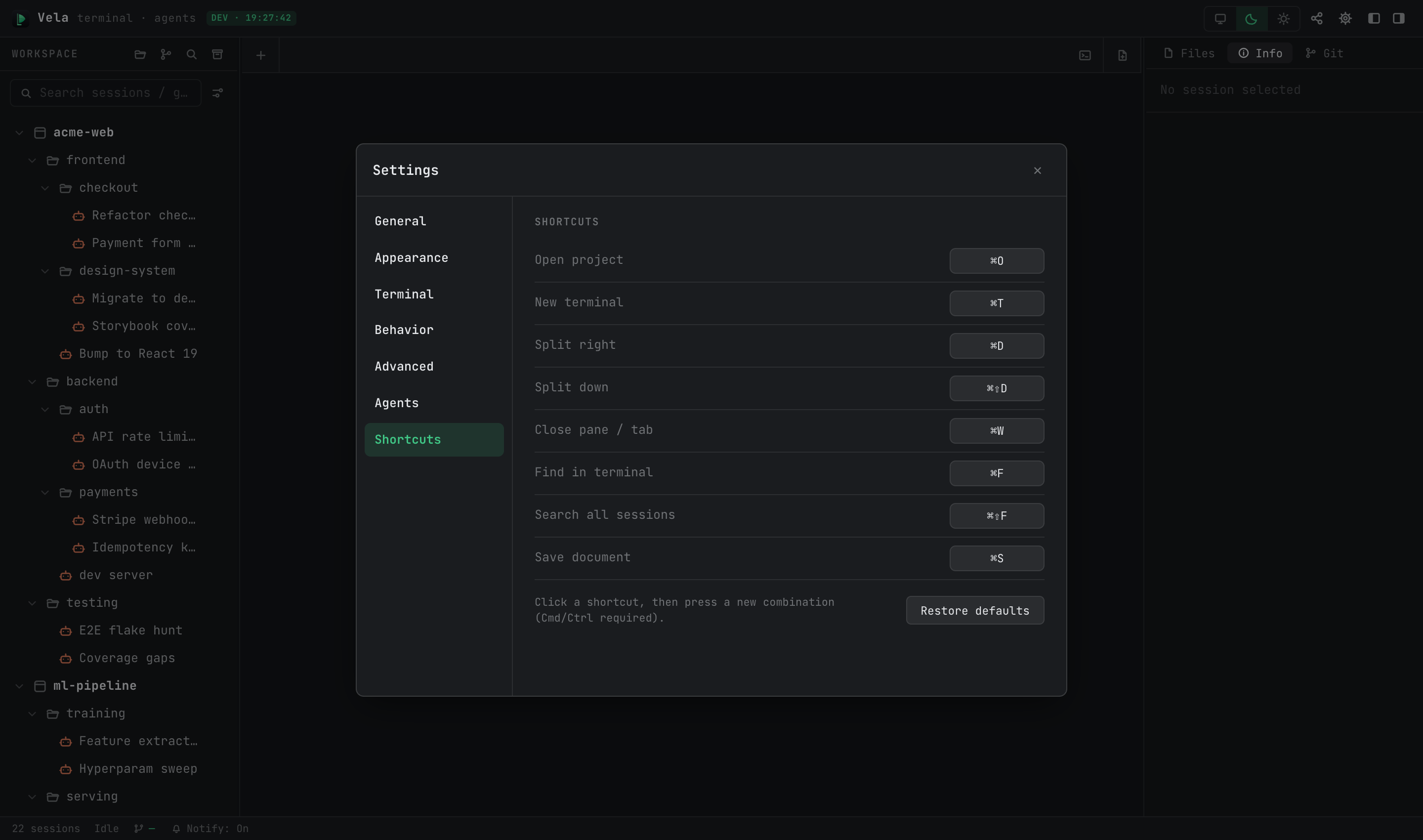
Нажмите на связку действия, затем введите новую комбинацию клавиш (должна включать ⌘/Ctrl). При конфликте указывается текущий владелец; «Восстановить значения по умолчанию» сбрасывает всё. Значения по умолчанию:
| Действие | macOS | Windows / Linux |
|---|---|---|
| Открыть проект | ⌘O | Ctrl+Alt+O |
| Новый терминал | ⌘T | Ctrl+Alt+T |
| Новая вкладка браузера | ⌘⇧B | Ctrl+Alt+B |
| Закрыть панель / вкладку | ⌘W | Ctrl+Alt+W |
| Разделить вправо | ⌘D | Ctrl+Alt+D |
| Разделить вниз | ⌘⇧D | Ctrl+Alt+E |
| Найти в терминале | ⌘F | Ctrl+Alt+F |
| Поиск во всех сессиях | ⌘⇧F | Ctrl+Alt+G |
| Сохранить документ | ⌘S | Ctrl+S |
Фиксированные клавиши, нельзя переназначить: ⌘1–9 (переключение вкладок), ⌘+ / ⌘- / ⌘0 (размер шрифта в терминале).