Сессии ИИ-агентов
В этой главе рассматривается ключевое преимущество VelaTerm: хостинг ИИ-агентов в виде сессий определённого типа — с реальным отображением статуса, автоматическим возобновлением разговора, возможностью форкинга и контролем разрешений.
1. Поддерживаемые агенты
В меню «Новая сессия» доступно девять типов локальных агентов: Claude Code, Codex, OpenCode, Copilot CLI, Cursor CLI, Antigravity, Cline, Pi и Crush. Их возможности незначительно отличаются:
| Агент | Осведомлённость о статусе | Автоматическое возобновление | Форкинг | Переключатель «Пропустить проверку разрешений» |
|---|---|---|---|---|
| Claude Code | Авторитетный режим (включая запрос разрешений) | ✅ | ✅ | ✅ |
| Codex | Слабо авторитетный режим + обнаружение экрана | ✅ | ✅ | ✅ |
| OpenCode | Авторитетный режим (включая запрос разрешений) | ✅ | ✗ | ✗ (собственная конфигурация) |
| Copilot CLI | Авторитетный режим (включая запрос разрешений) | ✅ | ✗ | ✅ |
| Cursor CLI | Авторитетный режим | ✅ | ✗ | ✅ |
| Antigravity | Авторитетный режим | ✅ | ✗ | ✅ |
| Cline | Авторитетный режим | ✅ | ✗ | ✅ (явное подтверждение с обеих сторон) |
| Pi | Авторитетный режим | ✅ | ✅ | ✗ (отсутствует система разрешений) |
| Crush | Частично авторитетный режим + обнаружение экрана | ✅ | ✗ | ✅ |
Под «Авторитетным режимом» подразумевается VelaTermвставка официального механизма обратного вызова агента (хуков / плагинов / расширений) при запуске, благодаря чему изменения состояния активно сообщаютсяагентом, а не предполагаются на основе вывода из терминала. Для агентов, которые не сообщают всё (Codex, Crush), используется резервный механизм обнаружения экрана для заполнения пробелов. Агенты, запускаемые вам лично в обычном терминале, не затрагиваются — вставка применяется только к сессиям, запускаемым VelaTerm.
2. Крестики статуса: кто работает, кто ждёт меня
Крестик рядом с каждой сессией агента обновляется в реальном времени: зелёный — работает; жёлтый — нуждается в вас (вопрос, запрос разрешения или уведомление о непрочитанном сообщении); фиолетовый — ответ получен и прочитан. Три индикатора на панели статуса являются фильтрами, на которые можно кликнуть — при большом количестве активных агентов это помогает найти тех, кто ждёт вас.
В сочетании с системными уведомлениями: когда агент останавливается из-за вас (вопрос или окончание очереди), появляется уведомление, сессия получает значок непрочитанного сообщения, а значок на панели Dock учитывает его; если вы уже смотрите на эту сессию, ничего не происходит. В подписанной macOSверсии клик по уведомлению переносит вас непосредственно в сессию. Пункт «Уведомить» на панели статуса — это глобальный переключатель.
3. Автоматическое возобновление: закройте, откройте заново — разговор останется
Краткое описание: каждый узел сессии агента в дереве — это один продолжающийся разговор.
- При первом запуске VelaTermавтоматически запоминает уникальный идентификатор сессии агента.
- После этого — независимо от того, закрыли ли вы вкладку или вышли из приложения — повторный запуск узла возобновляет агента с флагом возобновления (например,
claude --resume <id>) и восстанавливает контекст. Перед возобновлением VelaTermпроверяет, существует ли разговор; если он был удалён, система бесшумно переходит к полному запуску вместо того, чтобы застрять. - Хотите новый разговор? Создайте новый узел. Весь механизм работает автоматически — без переключателей и очистки.
Ручное возобновление: если у вас есть идентификатор сессии агента откуда-то ещё (например, разговор, запущенный в обычном терминале), используйте опцию «Возобновить сессию…» в нижней части меню «Новая сессия» — выберите тип, вставьте идентификатор, и этот разговор присоединится к дереву как полноценный узел сессии.
4. Форкинг: отделение от текущего разговора
Нажмите правой кнопкой мыши на сессию Claude / Codex / Pi, в которой есть разговор, → «Форкнуть сессию». Получится дочерний узел, отделившийся от текущей историиисходного разговора, при этом исходный остаётся нетронутым — это похоже на ветку в Git. Отлично подходит для ситуаций «один и тот же контекст, попробуем два подхода».
5. Режимы разрешений и аргументы запуска
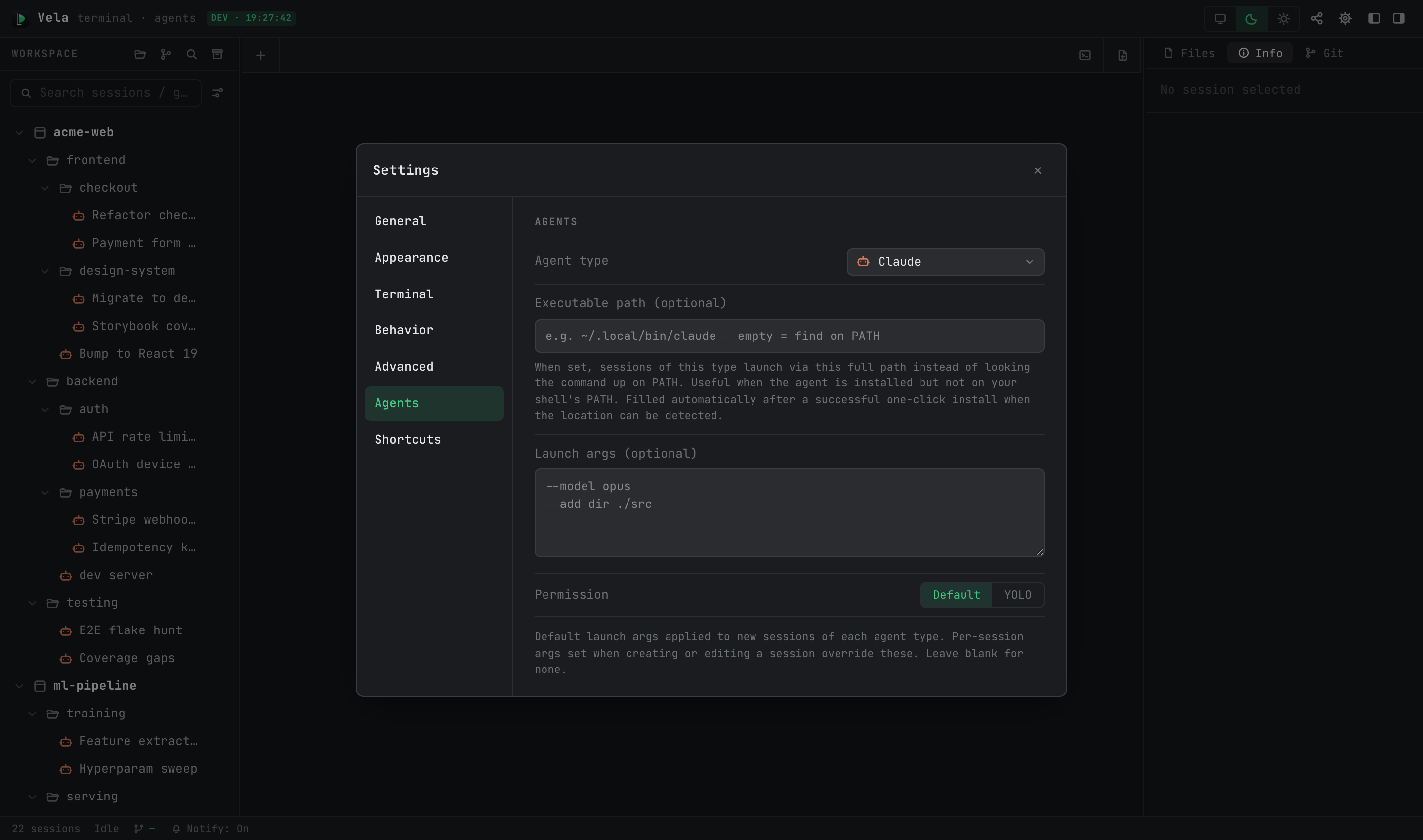
Двухуровневые разрешения: каждая поддерживаемая сессия может работать в режиме «По умолчанию» (пошаговое подтверждение) или «Пропустить все подтверждения разрешений» — также известном как режим YOLO, при котором агент запускается с соответствующим флагом (например, --dangerously-skip-permissionsдля Claude). Переключить режим для каждой сессии можно через опцию «Пропустить все подтверждения разрешений» в форме редактирования сессии; глобальный параметр по умолчанию для каждого типа задаётся в Разделе «Настройки» → «Агенты».
Персональные аргументы запуска: в форме редактирования сессии раздел «Аргументы запуска» позволяет добавить дополнительные аргументы командной строки для этой сессии; в Разделе «Настройки» → «Агенты» хранится шаблон по умолчанию для каждого типа, а опция «Новая сессия с аргументами запуска…» в меню «Новая сессия» позволяет создать сессию с параметрами один раз.
Путь к исполняемому файлу: если агент установлен не в PATH, укажите его «Путь к исполняемому файлу» для каждого типа в Разделе «Настройки» → «Агенты»; оставьте поле пустым, если хотите, чтобы система нашла файл на PATH.
6. Не установлено? Руководство по установке
Запуск агента, который не установлен, не приводит к тупику в command not found: в сессии появляется карточка с руководством по установке с рекомендуемой командой установки для вашей ОС — её можно скопировать или запустить одним кликом прямо здесь. После установки местоположение бинарника автоматически определяется и заполняется в поле с путём, а кнопка «Попробовать снова» запускает сессию заново. Помните, что каждому агенту всё равно требуется настройка входа / API-ключа; карточка содержит ссылку на документацию.
7. Панель информации: модель, использование, ресурсы
При открытой сессии агента вкладка «Информация» в правой панели отображает детали её работы:
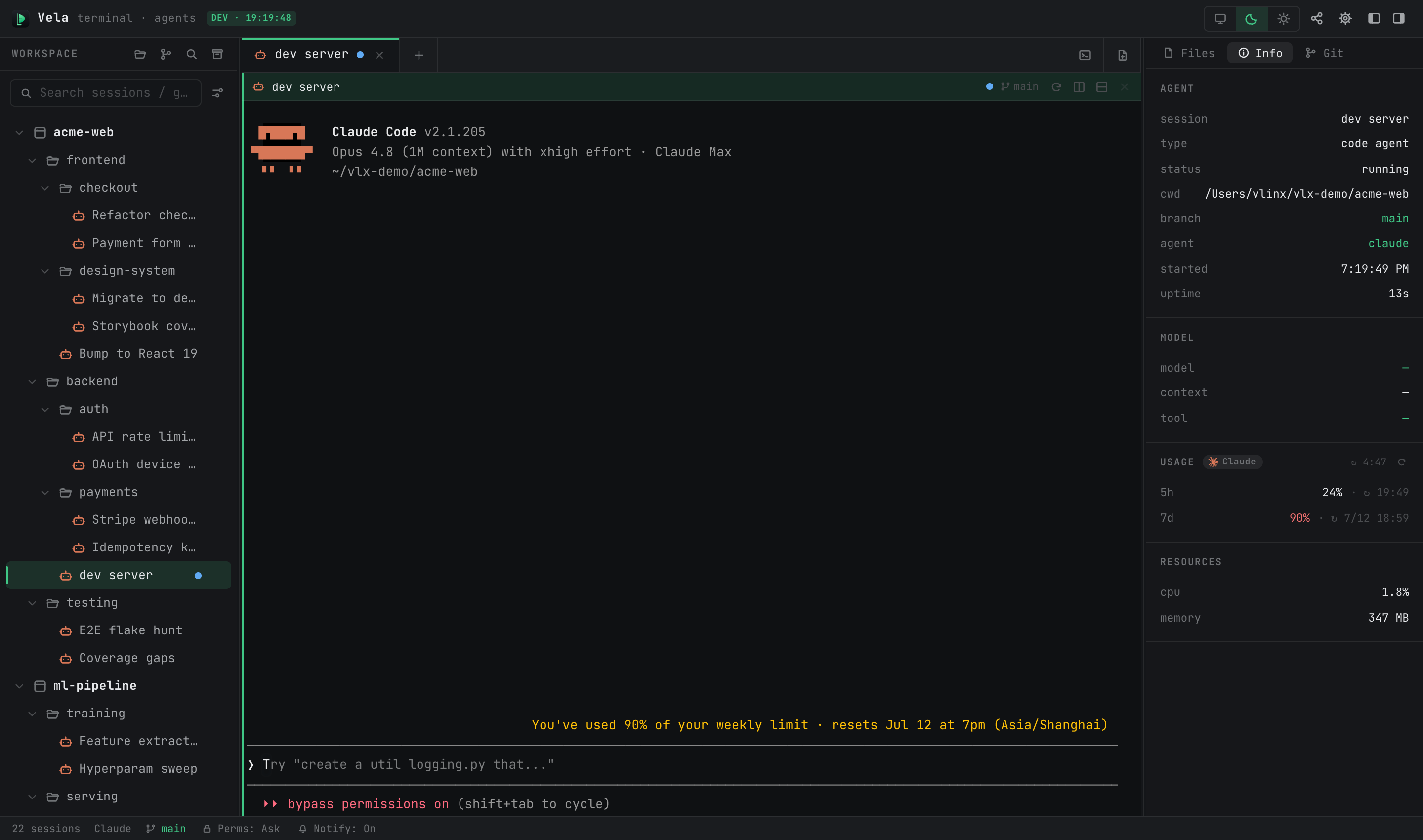
- AGENT: имя сессии, тип, состояние запуска, рабочая директория, Gitветка, время начала, время работы.
- MODEL / Эта очередь (Claude): текущая модель, использование контекста, активный инструмент.
- USAGE (Claude / Codex): официальное использование квоты (окна по 5 часов и 7 дней); интервал обновления можно настроить (Обновление использования).
- RESOURCES: измеряемая нагрузка процесса сессии на CPU / память.
8. Транскрипты, экспорт и архивация
- Щелкните правой кнопкой → «Экспортировать сессию…» (claude / codex, отображается один раз после записи разговора) — это сохраняет полный контекст в Markdown, включая мысли ассистента и каждый вызов инструмента с его входными данными и результатами.
- Архивированные сессии агента можно просматривать в виде разобранных транскрипций в панели архива (не требуется воспроизведение в терминале); восстановление позволяет продолжить работу как обычно. См. Управление интерфейсом и сессиями §7.
9. Разное
- Автоматическое присвоение имени: сессии без имени берут свое название из вашего первого сообщения (claude и другие).
- Автоматическое изменение темы: смена светлой/темной темы мгновенно применяется к сессиям claude без необходимости перезагрузки.
- Vela Skills: переключатель «Vela Skills» в Разделах настроек ▸ Общие устанавливает навыки
/vspawn,/vspawn-treeи/vopenв~/.claude/skills/, что позволяет claude создавать подсессии и открывать документы прямо внутри разговора (см. Создание сессий и Git совместная работа). - Windows: полная поддержка claude / codex (через PowerShell); для других типов поддержка предоставляется наилучшим образом.