AI 智能体会话
本章介绍 VelaTerm 的核心优势:以类型化会话的形式托管 AI 编程智能体——具备实时状态显示、自动对话续接、分支创建以及权限控制功能。
1. 支持的智能体
“新建会话”菜单中提供了九种本地智能体类型:Claude Code、Codex、OpenCode、Copilot CLI、Cursor CLI、Antigravity、Cline、Pi以及Crush。它们的功能略有差异:
| 智能体 | 状态来源 | 自动续接 | 分支创建 | “跳过权限检查”开关 |
|---|---|---|---|---|
| Claude Code | 官方回调(含提问状态) | ✅ | ✅ | ✅ |
| Codex | 部分官方回调 + 屏幕检测 | ✅ | ✅ | ✅ |
| OpenCode | 官方回调(含提问状态) | ✅ | ✗ | ✗(需自行配置) |
| Copilot CLI | 官方回调(含提问状态) | ✅ | ✗ | ✅ |
| Cursor CLI | 官方回调 | ✅ | ✗ | ✅ |
| Antigravity | 官方回调 | ✅ | ✗ | ✅ |
| Cline | 官方回调 | ✅ | ✗ | ✅(需双向明确授权) |
| Pi | 官方回调 | ✅ | ✅ | ✗(无权限系统) |
| Crush | 部分官方回调 + 屏幕检测 | ✅ | ✗ | ✅ |
“官方回调”表示 VelaTerm 会在启动时注入智能体官方提供的回调机制(钩子、插件或扩展),让智能体主动上报状态变化,而不是由 VelaTerm 根据终端输出猜测。对于无法完整上报状态的智能体(如 Codex、Crush),屏幕检测会补齐缺失信息。在普通终端中自行运行的智能体不受影响——注入仅适用于由 VelaTerm 启动的会话。
2. 状态点:谁正在工作,谁在等待我
每个智能体会话旁边的点会实时更新:绿色表示正在工作;黄色表示需要你处理(有问题、权限请求或未读通知);洋红色表示已回复且已被查看。状态栏中的三个计数器是可点击的筛选器——当有多个智能体正在运行时,可通过它们找到正在等待你的智能体。
结合系统通知使用:当某个智能体因需要你处理而暂停(出现问题或轮次结束)时,你会收到通知,该会话会显示未读标记,Dock 栏的标记也会相应增加;如果你已经在查看该会话,则不会触发任何通知。在已签名的 macOS 版本中,点击通知可直接跳转到该会话。状态栏中的“通知”选项为全局开关。
3. 自动续接:关闭后再打开,对话仍在继续
简单来说,其思维模型是:树结构中的每个智能体会话节点 = 一个正在进行的对话。
- 首次运行时,VelaTerm 会自动记住智能体自身的会话 ID。
- 之后——无论你关闭了标签页还是退出了应用——重新打开该节点都会使用续接参数(例如
claude --resume <id>)重新启动智能体,上下文会立即恢复。续接前,VelaTerm 会确认对话仍然存在;若对话已被删除,则自动开始新对话,避免会话卡住。 - 想要开始新的对话?只需创建一个新节点。整个流程都是自动完成的——无需手动切换或清理。
手动续接:如果你从其他地方获得了智能体会话 ID(比如在普通终端中运行的对话),可以在“新建会话”菜单的底部选择“续接会话…”——挑选类型、粘贴 ID,该对话就会作为正式的会话节点加入树结构中。
4. 分支:从当前对话中创建分支
右键点击有对话记录的 Claude/Codex/Pi 会话,选择“创建会话分支”。这样就会生成一个子节点,它基于源对话的当前历史记录创建,而不会影响源对话——类似于 Git 的分支功能。非常适合“在相同上下文中尝试两种不同的方法”。
5. 权限模式与启动参数
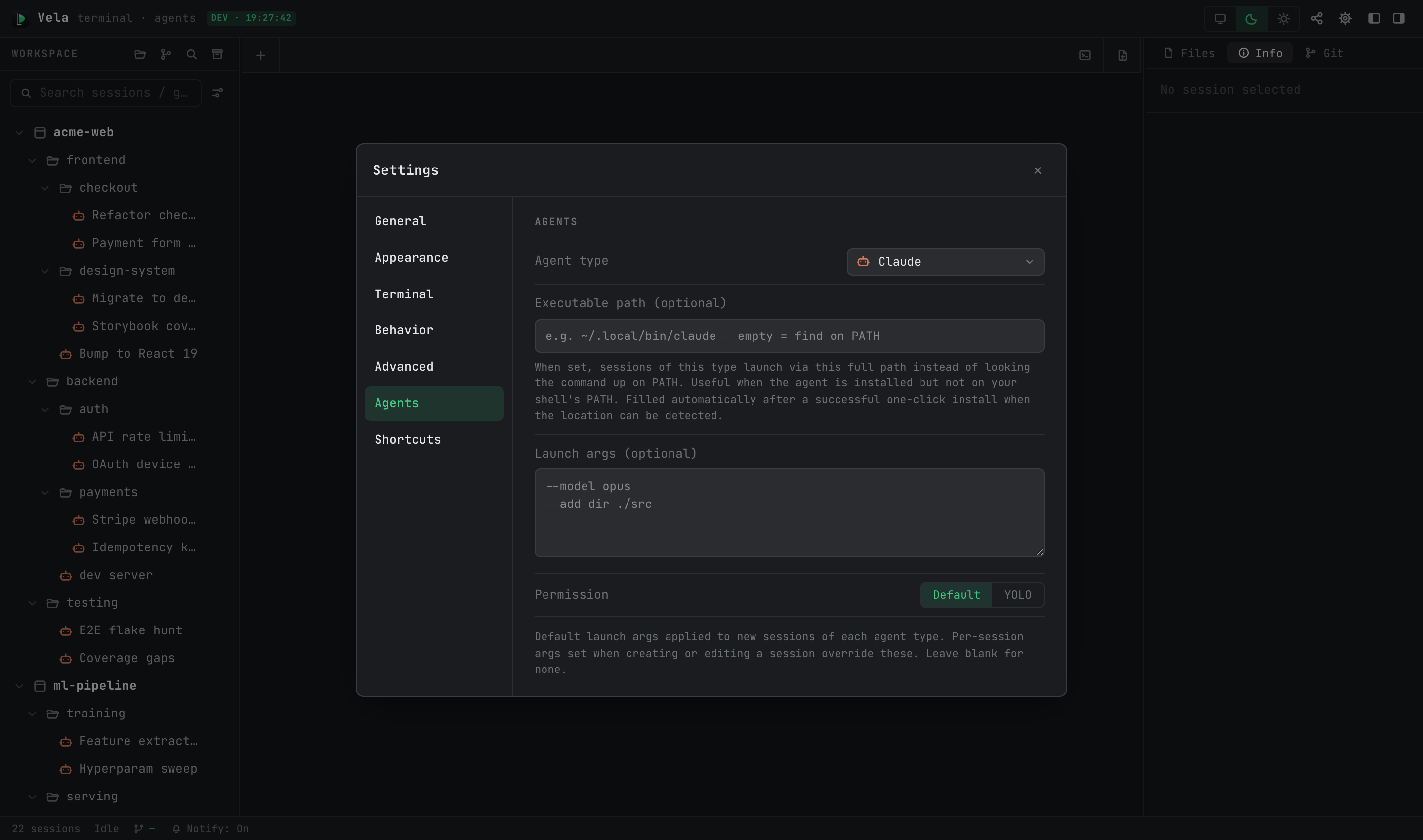
两级权限设置:每种受支持的会话都可以使用“默认”模式(逐步确认),也可以“跳过所有权限确认”,即 YOLO 模式。后者会用对应参数启动智能体(例如 Claude 的 --dangerously-skip-permissions)。可在会话编辑表单中逐会话设置,也可在“设置”→“智能体”中为每种类型指定全局默认值。
自定义启动参数:会话编辑表单中的“启动参数”字段可用于为该会话添加额外的命令行参数;“设置”→“智能体”中保存了每种类型的默认模板,而“新建会话并设置参数…”选项则可用于一次性创建带参数的会话。
可执行文件路径:如果智能体安装在 PATH 之外,可在“设置”→“智能体”中为该类型设置“可执行文件路径”;若留空,则系统会在 PATH 中自动查找该路径。
6. 未安装?安装指南
尝试启动未安装的智能体时,不会停在 command not found:会话中会显示安装指南卡片,提供适合当前操作系统的推荐命令,可复制或一键执行。安装后,系统会自动检测可执行文件位置、填入路径设置,并提供重试按钮。每个智能体仍需单独配置登录信息或 API 密钥;卡片会附上相关文档链接。
7. 信息面板:模型、使用情况、资源占用
当某个智能体会话处于打开状态时,右侧面板的“信息”选项卡会显示其运行时的详细信息:
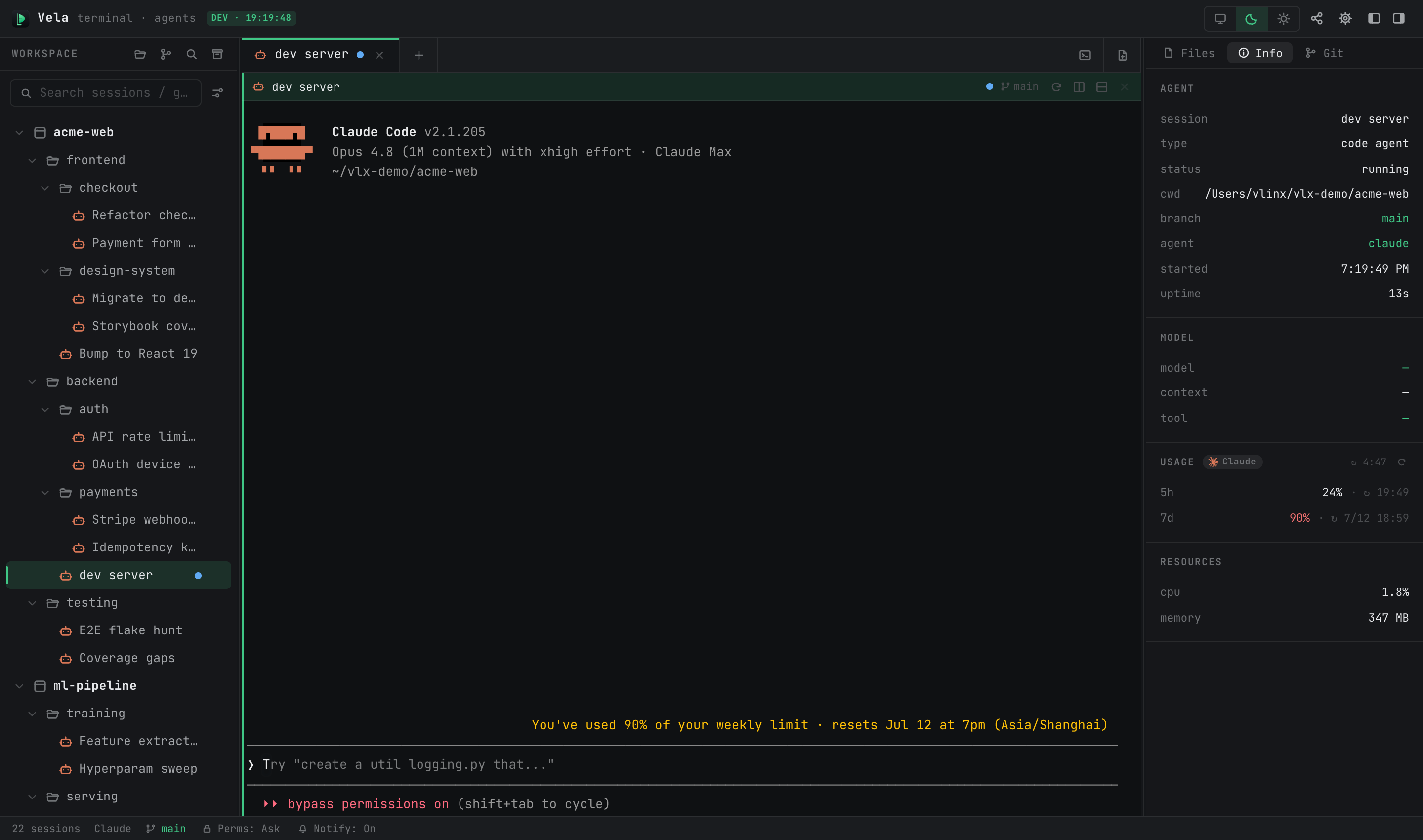
- 智能体:会话名称、类型、运行状态、工作目录、Git 分支、启动时间以及运行时长。
- 模型 / 本轮(Claude):当前使用的模型、上下文使用情况以及正在使用的工具。
- 用量(Claude / Codex):官方配额使用情况(5 小时和 7 天窗口);刷新间隔可配置。
- RESOURCES:会话进程树所消耗的 CPU/ 内存量。
8. 转录、导出与归档
- 右键点击 → “导出会话…”(Claude / Codex,仅在捕获到对话后显示)会将完整上下文写入 Markdown,包括助手的思考过程,以及所有工具调用的输入与结果。
- 已归档的智能体会话可在归档面板中以解析后的转录文本形式查看(无需终端回放);恢复后即可像平常一样继续使用。详见界面与会话管理 §7。
9. 其他杂项
- 自动命名:未命名的会话会使用第一条消息作为名称(适用于 Claude 等智能体)。
- 实时跟随主题:切换浅色/深色主题会立即更新正在运行的 Claude 会话,无需重启。
- Vela Skills:在“设置”→“常规”中打开“Vela Skills”,即可将
/vspawn、/vspawn-tree和/vopen技能安装到~/.claude/skills/,让 Claude 能在对话中创建子会话并打开文档(详见会话创建与 Git 协作)。 - Windows:完整支持 Claude / Codex(通过 PowerShell);其他类型提供尽力支持。