界面与会话管理
本章介绍 VelaTerm 的架构模型:三面板布局、树形结构管理、标签页与分屏的行为方式、状态点与过滤功能、归档以及全局搜索。其他所有内容均以此为基础。
1. 布局
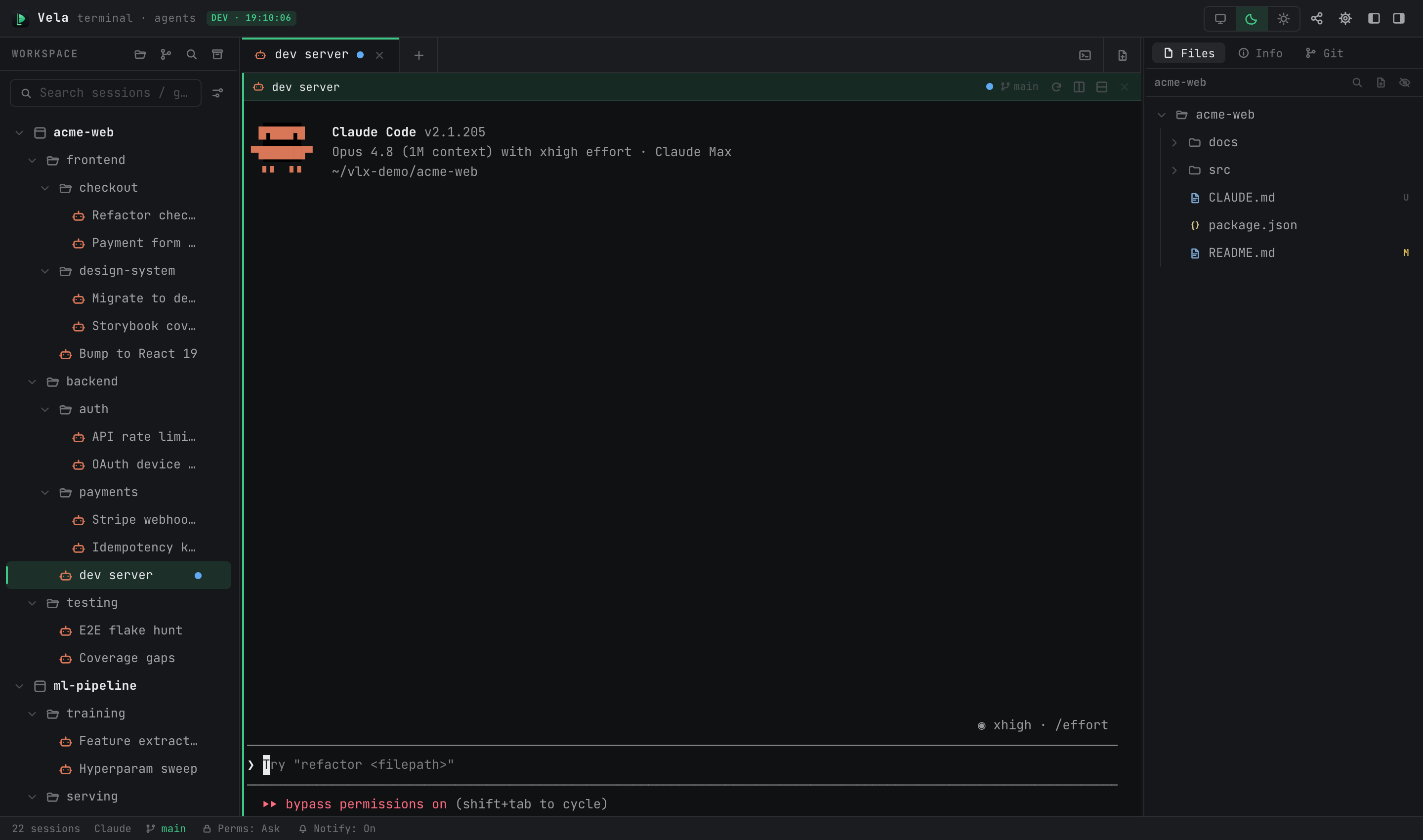
| 区域 | 内容 |
|---|---|
| 左侧边栏 | 项目树(项目 → 组 → 会话)、名称搜索框、状态过滤器;顶部按钮:导入项目 / 从 Git 克隆 / 全局搜索 / 归档的会话 |
| 中间面板 | 标签栏 + 终端(或文档/浏览器标签页);每个标签页均可拆分为多个面板 |
| 右侧面板 | 根据当前会话显示:文件树 / 信息 / Git 分支及更改内容 |
| 状态栏 | 会话数量、当前会话状态、Git 分支、通知开关以及全局三种状态计数器 |
两个侧边栏均可折叠(通过最右侧的两个标题栏按钮),也可通过拖动调整大小。
2. 树形结构:项目、组、会话
一个项目对应磁盘上的一个目录,是子树的根节点。组仅用于组织管理,可任意嵌套。会话则是实际的工作单元——即一个终端或智能体进程。其默认工作目录为项目根目录,可在会话的编辑表单中修改。
大多数操作都可通过上下文菜单完成:
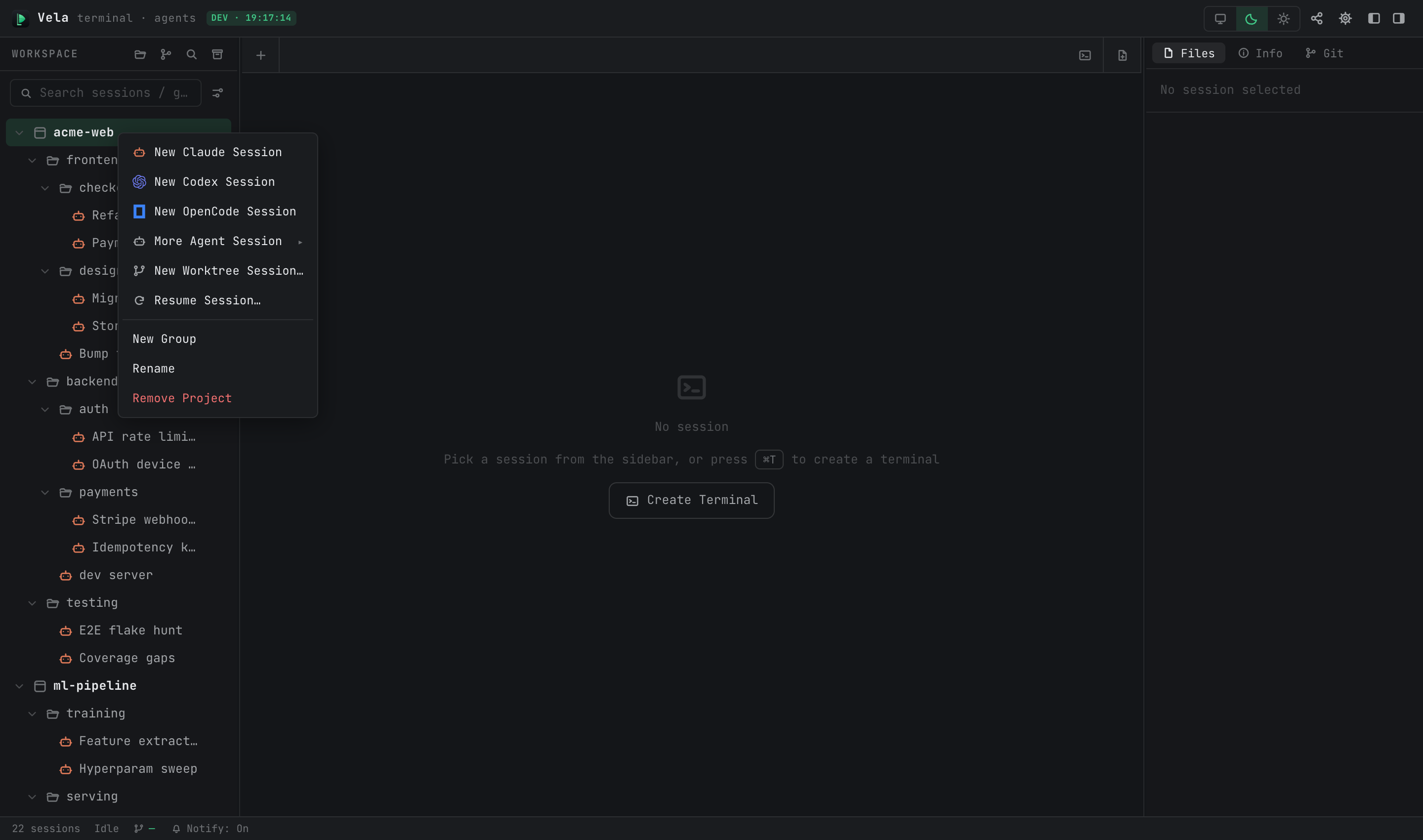
- 创建:项目/组菜单提供“新建 Claude 会话”,“更多智能体会话”下还有更多智能体类型选项,“新建桌面浏览器页面”以及“新建组”。“新建终端会话”只在组的菜单里,把鼠标移到项目、组或会话那一行时出现的 + 按钮里也有;这两处建出来的都是中间面板的草稿终端,不是树里的节点。底部还有“使用启动参数新建…”(使用自定义启动参数创建)和“恢复会话…”(将已知的智能体会话 ID 作为新节点附加——详见智能体手册)。
- 移动:可直接拖动节点,或右键点击后选择“移动到…”。一个会话也可被移动到另一个会话下,成为其子节点。
- 重命名/编辑:重命名可更改名称;编辑则会打开完整表单(名称、工作目录、启动命令、启动参数、权限开关等)。如果未为 Claude 会话命名,它会以你的第一条消息内容作为名称。
- 多选:按住 ⌘/Ctrl 键点击多个会话,然后右键点击即可批量打开、批量归档、批量移动或批量删除。
- 折叠状态会在重启后保持不变。
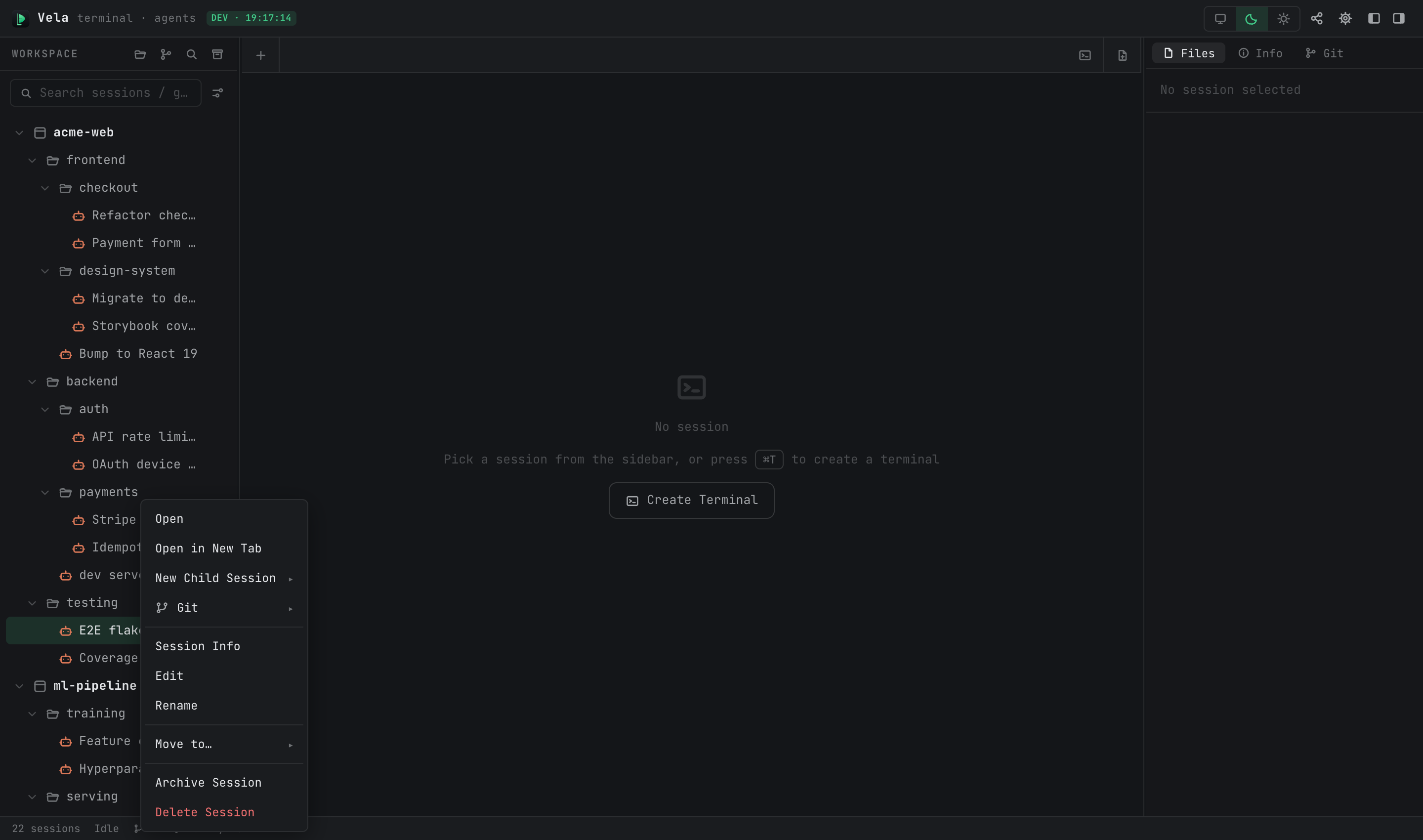
会话的上下文菜单内容更丰富(选项会根据会话类型和状态显示):
3. 标签页:刻意模仿浏览器设计
标签页的所有功能都可以用三条规则解释:
- 默认情况下,点击树形结构中的某个会话会复用当前标签页;如需打开更多标签页,可使用右键点击后选择“在新标签页中打开”。
- 切换标签页并不等于关闭它:被切换出的标签页会移至后台保持运行——其进程会继续执行,输出也会持续输出;随时可以切换回来。后台标签页的数量有限(默认为 32,可通过“设置”中的“后台限制”进行调整);超过限制后,最久未使用的标签页会自动关闭,如果所有标签页都在运行,则会提示用户。
- 关闭标签页(⌘W 或 ×)实际上会终止该进程。对于智能体会话来说这并不可怕:对话内容会被保留,重新打开该节点即可继续对话。
按 ⌘1–9 可在标签页之间切换。标签栏右端的+区域可用于创建临时终端、新文档以及浏览器标签页。
4. 分屏面板
在同一个标签页内,可以拆分终端:按 ⌘D 可向右拆分,按 ⌘⇧D 可向下拆分(面板标题栏也有拆分按钮),且分隔线可拖动。新面板会继承当前面板的工作目录:
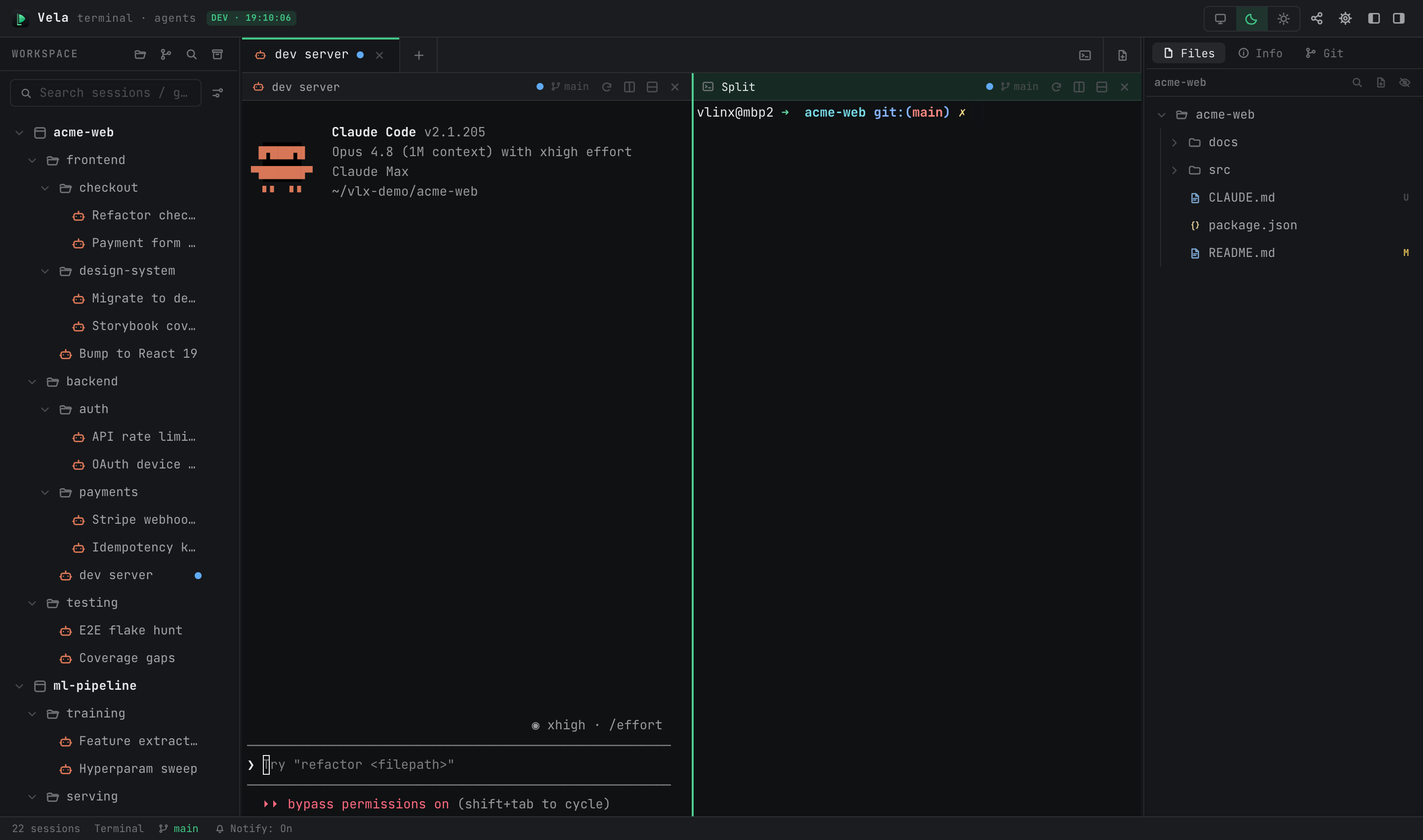
保持运行功能作用于整个标签页——无论切换进出,整个分屏布局都会保持不变。按 ⌘W 可关闭当前面板;关闭最后一个面板则可关闭整个标签页。
5. 临时会话(草稿)
按 ⌘T 打开的终端仅为草稿版本:它仅以中间面板的标签页形式存在,不会影响到树形结构或数据库,关闭时会自动丢弃(该标签页会显示“草稿”标识)。可将其用于快速测试命令或临时使用 SSH——这样你的项目树就能保持整洁。终端只有这一种形态:没有任何菜单动作能把草稿变成树里的节点,所以请把每个终端都当成用完即弃的,需要长期保留的活交给智能体会话。草稿的右键菜单也相应地很短,只有打开、在新标签页打开、重命名、会话信息、关闭草稿。
6. 状态点与过滤功能
每个智能体会话旁边的点会显示其当前运行状态:
| 颜色 | 含义 |
|---|---|
| 绿色 | 正在运行 |
| 黄色 | 需要你的操作——正在提问/等待许可,或有未读通知 |
| 紫红色 | 已回复,且你已查看过回复 |
状态栏会显示三种状态(正在运行/待处理/已查看)的全局计数器;点击某一种状态,侧边栏就会仅显示处于该状态的会话——当有多个智能体在运行时,这样就能一目了然地知道“谁在等我”。侧边栏的搜索框可按名称过滤树形结构中的节点。
7. 归档:保存而非删除
已完成的工作无需删除。右键点击某个会话,选择“归档会话”即可将其隐藏——整个子树(包括子节点)会从树形结构中移除,相关进程也会终止,但所有数据都会被保留。侧边栏顶部的归档按钮可打开“归档的会话”面板:
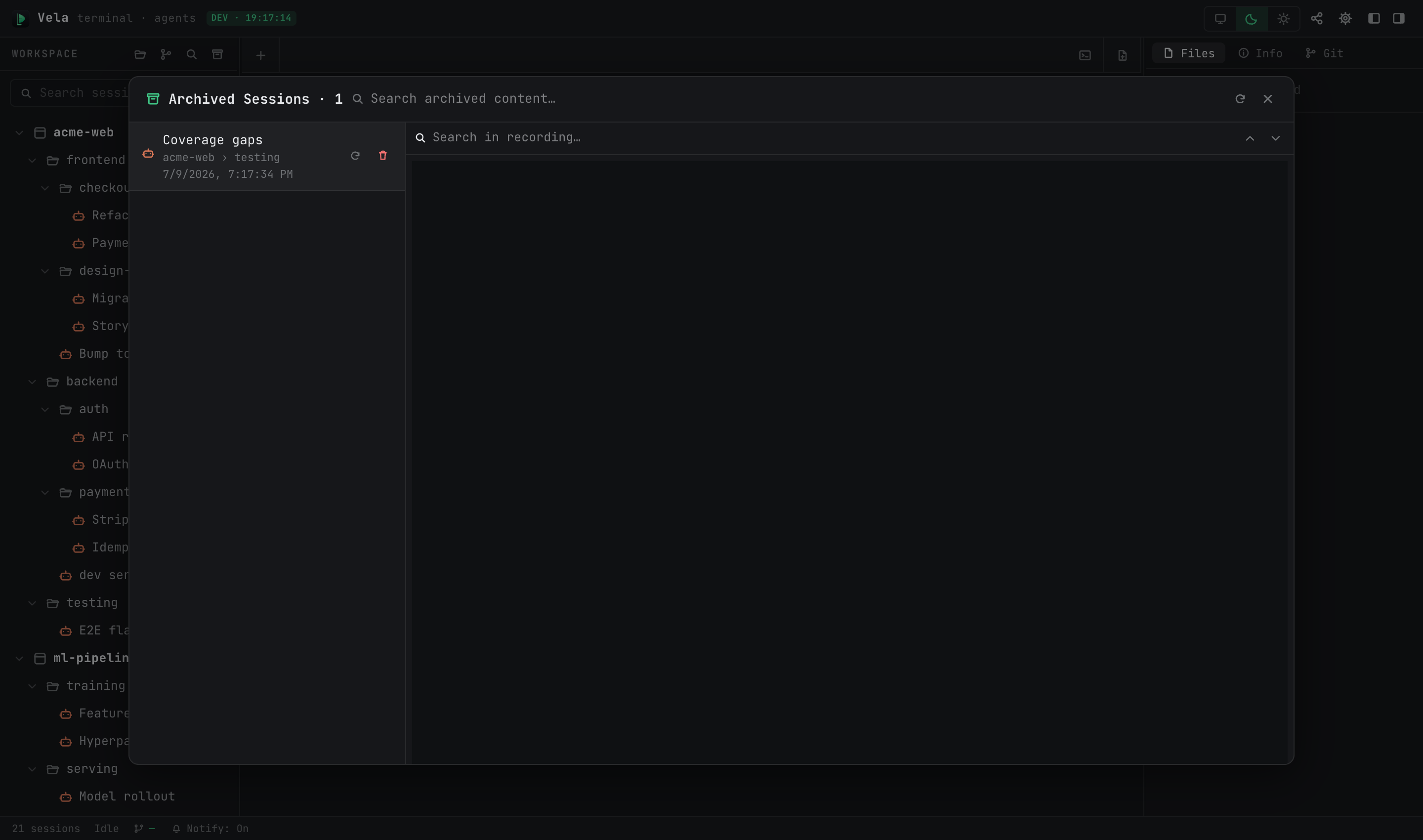
- 每个归档的会话内容都是可查看的:智能体会话会显示解析后的对话记录(用户/助手的消息,可搜索且可复制);如果无法获取对话记录,则会显示终端录制的只读回放内容。
- 恢复功能可将该会话恢复到树形结构中的原位置——其智能体会话 ID 也会保留,因此重新打开后即可继续原来的对话。这确实又是同一个会话了。
- Export 会将完整对话内容(包括工具调用及结果)写入 Markdown 文件中。
- Delete forever 才是真正的永久删除操作。
- 可以批量归档群组(右键点击 → “Archive Group”):群组内的所有会话都会被移至归档面板,恢复任意一个会话即可重新创建该群组。
面板顶部的搜索框仅能对归档内容进行全文搜索。
8. 全局搜索(⌘⇧F)
可在 ** 所有会话的历史内容** 中进行搜索——不仅包括名称,还包括智能体转录文本和终端输出:
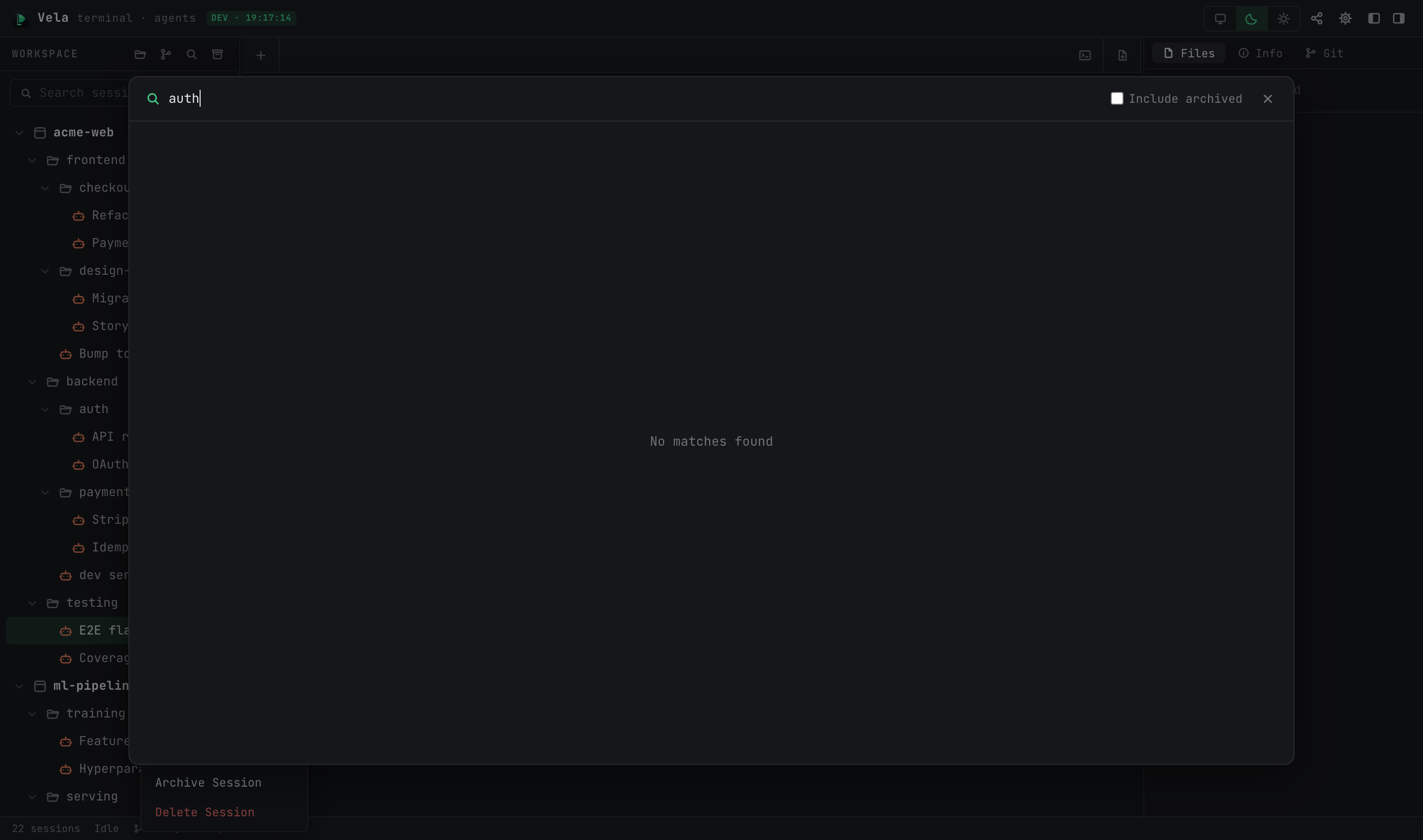
- 支持多个关键词搜索(顺序无关)、CJK 字符子串搜索和毫秒级响应,结果按相关性排序。
- 结果在左侧按会话分组显示;右侧为预览区域,会高亮显示当前匹配项;可使用 ↑↓ / Enter 键在跨会话的匹配项之间切换。
- “打开会话”按钮可直接跳转到工作区中的该会话。
- 默认情况下仅搜索实时会话;开启“包含归档内容”选项可扩大搜索范围。
仅当启用了会话录制功能时,终端输出才可被搜索(设置 ▸ 高级 ▸ 录制会话日志,默认为关闭);智能体转录文本始终可被搜索。
9. 删除操作的安全保障机制
删除会话即意味着真正删除该会话(其录制文件也会被清除)。但当删除的群组或项目仍包含 ** 已归档** 的会话时,这些归档内容不会随之消失——它们仍保留在归档面板中,恢复任意一个归档内容即可重新创建其所属的群组。换句话说:如有顾虑,请先进行归档;归档后的内容随时可以恢复。