Verwaltung von Schnittstelle und Sitzungen
In diesem Kapitel wird das Organisationsmodell von VelaTerm behandelt: das dreiteilige Layout, die Verwaltung des Baums, das Verhalten von Tabellen und geteilten Fensterteilen, Statuspunkte und Filterung, Archivierung sowie die globale Suche. Alles Weitere baut auf diesen Grundlagen auf.
1. Das Layout
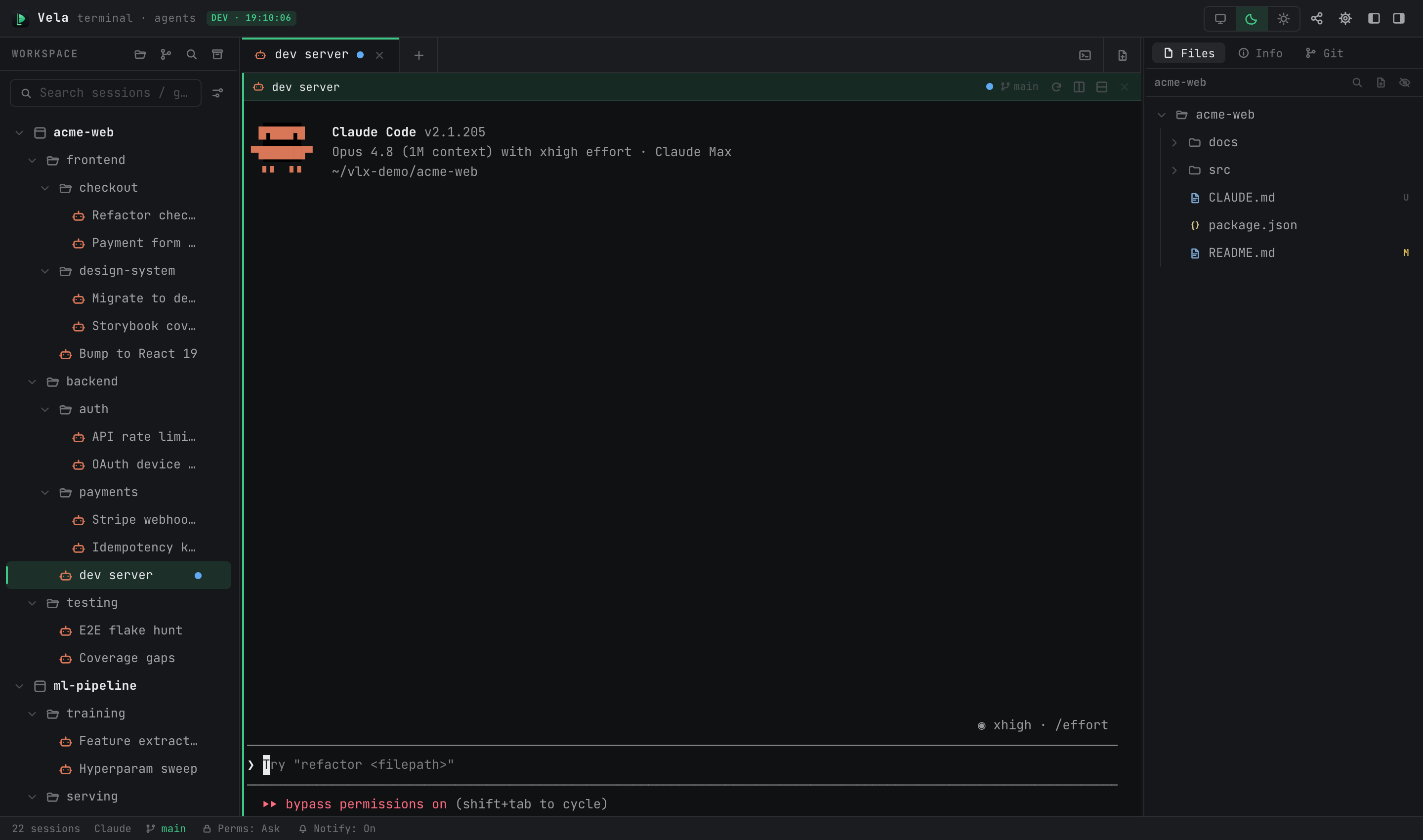
| Bereich | Inhalt |
|---|---|
| Linkes Seitenbereich | Projektbaum (Projekt → Gruppe → Sitzung), Suchfeld für Namen, Statusfilter; Header-Buttons: Projekt importieren / Aus Git klonen / Globale Suche / Archivierte Sitzungen |
| Mittleres Fensterteil | Tableiste + Terminals (oder Dokument-/Browser-Tabellen); jede Tabellenebene kann in Fensterteile aufgeteilt werden |
| Rechtes Panel | Entspricht der aktuellen Sitzung: Dateibaum / Informationen / Git-Branch und Änderungen |
| Statusleiste | Anzahl der Sitzungen, Zustand der aktuellen Sitzung, Git-Branch, Schalter für Benachrichtigungen, globale Zähler mit drei Zuständen |
Beide Seitenpaneele können zusammengeklappt werden (die beiden rechtssten Buttons in der Titelleiste) und durch Ziehen in ihrer Größe angepasst werden.
2. Der Baum: Projekte, Gruppen, Sitzungen
Ein Projekt entspricht einem Verzeichnis auf der Festplatte und ist der Wurzelknoten eines Unterbaums. Eine Gruppe ist ein rein organisatorischer Knoten, der beliebig verschachtelt werden kann. Eine Sitzung ist die Arbeitseinheit – ein Terminal oder ein Agentenprozess. Ihr Arbeitsverzeichnis ist standardmäßig die Projektwurzel und kann im Bearbeitungsformular der Sitzung überschrieben werden.
Die meisten Operationen finden sich in den Kontextmenüs:
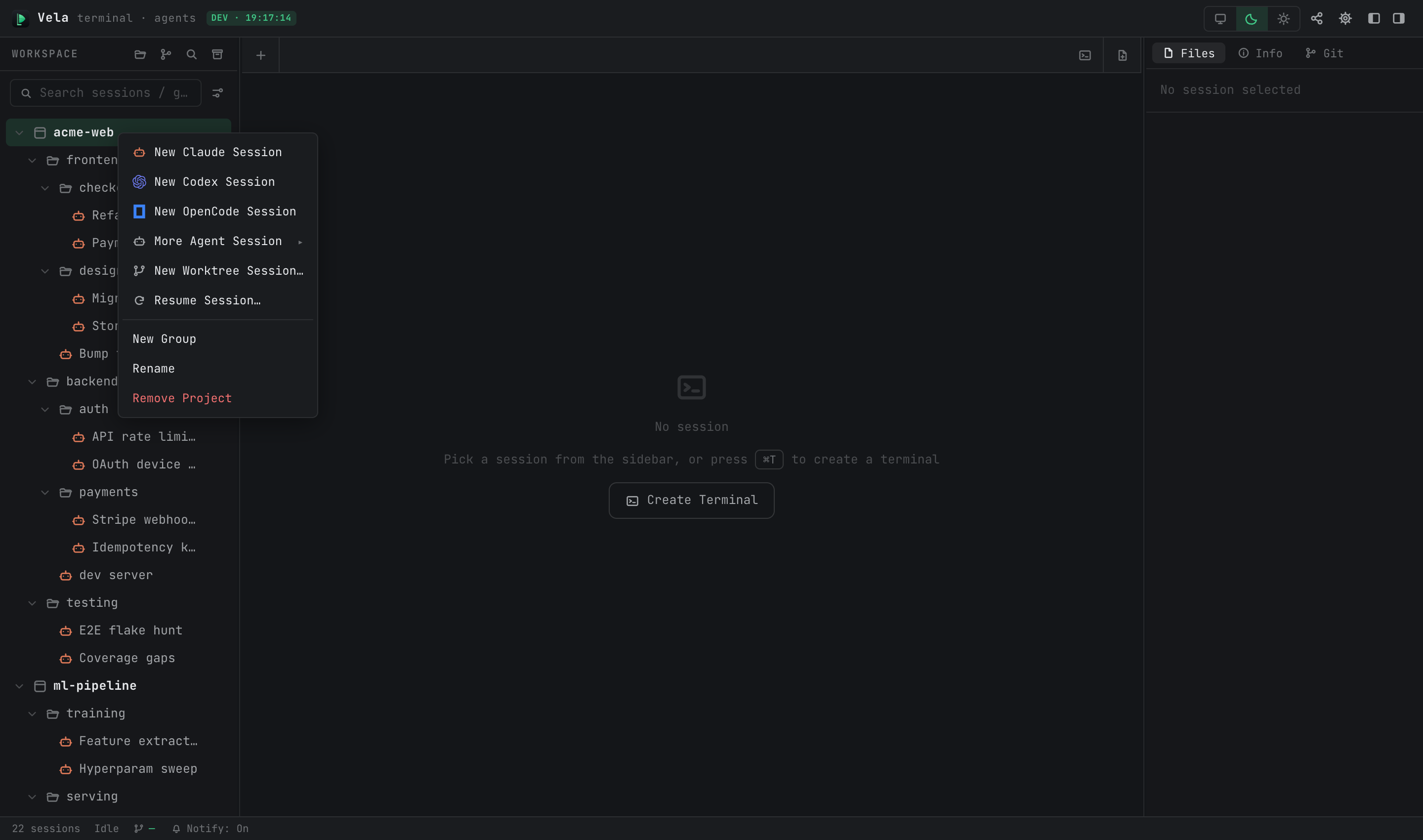
- Erstellen: Die Menüs für Projekte/Gruppen bieten „Neue Claude-Sitzung“, weitere Agententypen unter „Mehr Agentensitzungen“, „Neue Browserseite“ (Desktop) sowie „Neue Gruppe“. Gruppenmenüs enthalten zusätzlich „Neue Terminal-Sitzung“; dieselbe Aktion bietet auch die Schaltfläche +, die beim Überfahren einer Projekt-, Gruppen- oder Sitzungszeile erscheint – beide erzeugen ein Entwurfs-Terminal im zentralen Fenster, keinen Baumknoten. Ganz unten finden Sie außerdem „Neu mit Startargumenten…“ (Erstellen mit benutzerdefinierten Startargumenten) und „Sitzung fortsetzen…“ (Anhängen einer bekannten Agentensitzungs-ID als neuer Knoten – siehe das Agents-Manual).
- Verschieben: Ziehen Sie die Knoten direkt oder klicken Sie mit der rechten Maustaste → „Nach … verschieben“. Eine Sitzung kann auch unter eine andere Sitzung verschoben werden, um deren Kind zu werden.
- Umbenennen / Bearbeiten: „Umbenennen“ ändert den Namen; „Bearbeiten“ öffnet das vollständige Formular (Name, Arbeitsverzeichnis, Startkommando, Startargumente, Schalter für Berechtigungen usw.). Wenn Sie einer Claude-Sitzung keinen Namen geben, erhält sie automatisch den Namen Ihrer ersten Nachricht.
- Mehrfachauswählen: Klicken Sie mit ⌘/Ctrl auf mehrere Sitzungen und klicken Sie anschließend mit der rechten Maustaste, um sie in Gruppen zu öffnen, zu archivieren, zu verschieben oder zu löschen.
- Der Zusammengeklappte Zustand wird bei Neustart beibehalten.
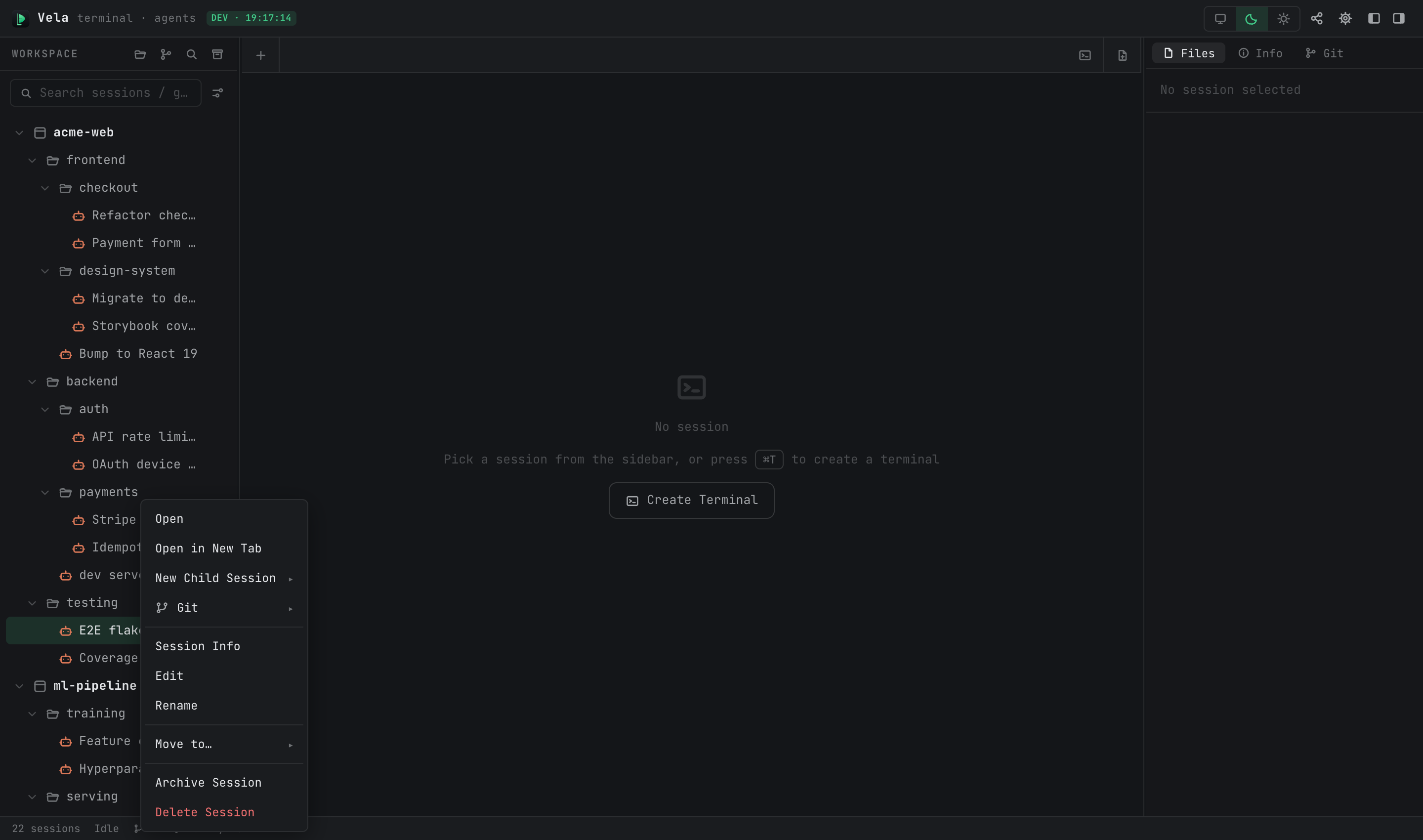
Die Kontextmenüs der Sitzungen sind umfangreicher (die Einträge hängen vom Sitzungstyp und -zustand ab):
3. Tabellen: bewusst browserähnlich
Drei Regeln erklären alles, was Tabellen leisten:
- Durch Klicken auf eine Sitzung im Baum wird standardmäßig die aktuelle Tabellenebene wiederverwendet; verwenden Sie „Mit der rechten Maustaste klicken → „In einer neuen Tabellenebene öffnen“, um weitere zu öffnen.
- Wechseln bedeutet nicht Schließen: Die verdrängte Registerkarte wechselt in den Hintergrund-Keep-Alive-Modus – ihre Prozesse laufen weiter und die Ausgaben fließen weiter; man kann jederzeit wieder darauf zugreifen. Hintergrund-Registerkarten haben eine Obergrenze (standardmäßig 32, einstellbar über „Hintergrundlimit“ in Einstellungen); wenn diese überschritten wird, wird automatisch die älteste inaktive Registerkarte beendet, und wenn alle aktiv sind, wird man gefragt.
- Das Schließen einer Registerkarte (⌘W oder ×) beendet tatsächlich den Prozess. Für Agentensitzungen ist das kein Problem: Das Gespräch wird gespeichert, und beim Wiederöffnen des Knotens wird es fortgesetzt.
⌘1–9 wechseln zwischen den Registerkarten. Das +-Feld am rechten Ende der Registerkartenleiste erstellt temporäre Terminals, neue Dokumente und Browser-Registerkarten.
4. Geteilte Fenster
Innerhalb einer Registerkarte kann man das Terminal teilen: ⌘D teilt nach rechts auf, ⌘⇧D teilt nach unten auf (auch die Fensterüberschriften haben Teiltasten), und die Trennlinien sind ziehbar. Ein neues Fenster erbt den Arbeitsverzeichnis des aktuellen Fensters:
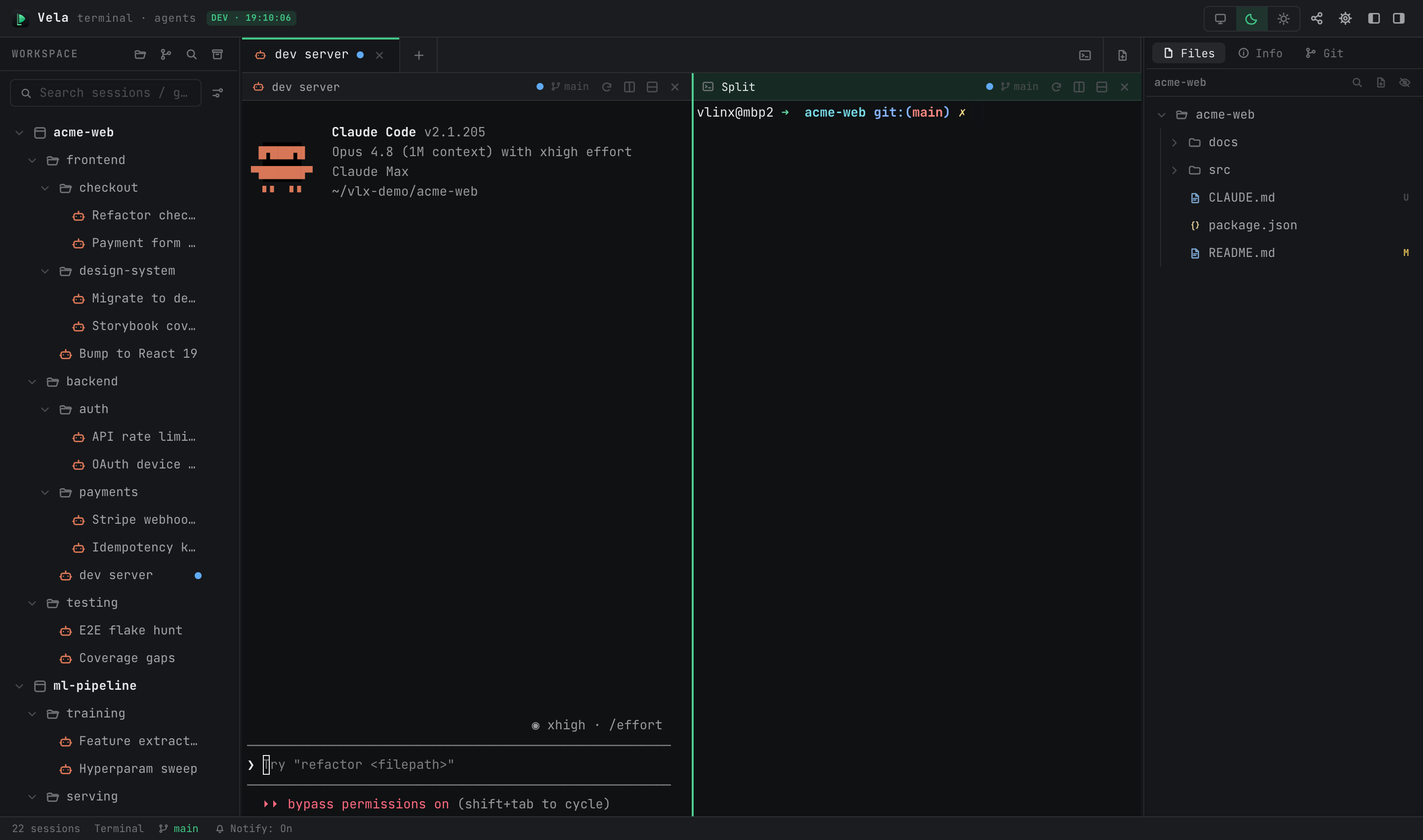
Keep-Alive wirkt auf die gesamte Registerkarte – egal ob man wechselt oder zurückkehrt, die gesamte geteilte Anordnung bleibt erhalten. ⌘W schließt das aktuelle Fenster; das Schließen des letzten Fensters schließt die Registerkarte.
5. Temporäre Sitzungen (Entwürfe)
Das Terminal, das man mit ⌘T erhält, ist ein Entwurf: Es existiert nur als Registerkarte im zentralen Fenster, berührt weder den Baum noch die Datenbank und wird beim Schließen verworfen (die Registerkarte trägt ein „Temporär“-Schild). Nutzen Sie es für schnelle Kommando-Prüfungen oder ein vorübergehendes ssh – Ihr Baum bleibt sauber. Terminals gibt es nur in dieser Form: Keine Menüaktion wandelt einen Entwurf in einen Baumknoten um. Behandeln Sie jedes Terminal als Wegwerfobjekt und erledigen Sie langlebige Arbeit in Agentensitzungen. Das Kontextmenü des Entwurfs ist entsprechend kurz – Öffnen, In neuem Tab öffnen, Umbenennen, Sitzungsinfo, Entwurf schließen.
6. Statuspunkte und Filtern
Der Punkt neben jeder Agentensitzung zeigt ihren Aktivitätszustand an:
| Farbe | Bedeutung |
|---|---|
| Grün | In Betrieb |
| Gelb | Braucht Sie – stellt eine Frage / wartet auf Genehmigung oder hat eine ungelesene Benachrichtigung |
| Magenta | Antwort erhalten, und Sie haben sie bereits gesehen |
Die Statusleiste zeigt globale Zähler für die drei Zustände (In Betrieb / Wartend / Gesehen); bei Klick auf einen Zustand zeigt die Seitenleiste nur die Sitzungen in diesem Zustand – bei einem Dutzend laufender Agenten ermöglicht das einen schnellen Überblick darüber, „wer auf mich wartet“. Das Suchfeld in der Seitenleiste filtert Baumknoten nach Name.
7. Archivieren: weglegen, nicht löschen
Fertige Arbeit muss nicht gelöscht werden. Klicken Sie mit der rechten Maustaste auf eine Sitzung → „Sitzung archivieren“, um sie unsichtbar zu machen – der gesamte Unterbaum (einschließlich Kindern) verlässt den Baum und seine Prozesse enden, aber alle Daten bleiben erhalten. Die Archivierungs-Schaltfläche im Seitenleisten-Header öffnet das Panel „Gearchivierte Sitzungen“:
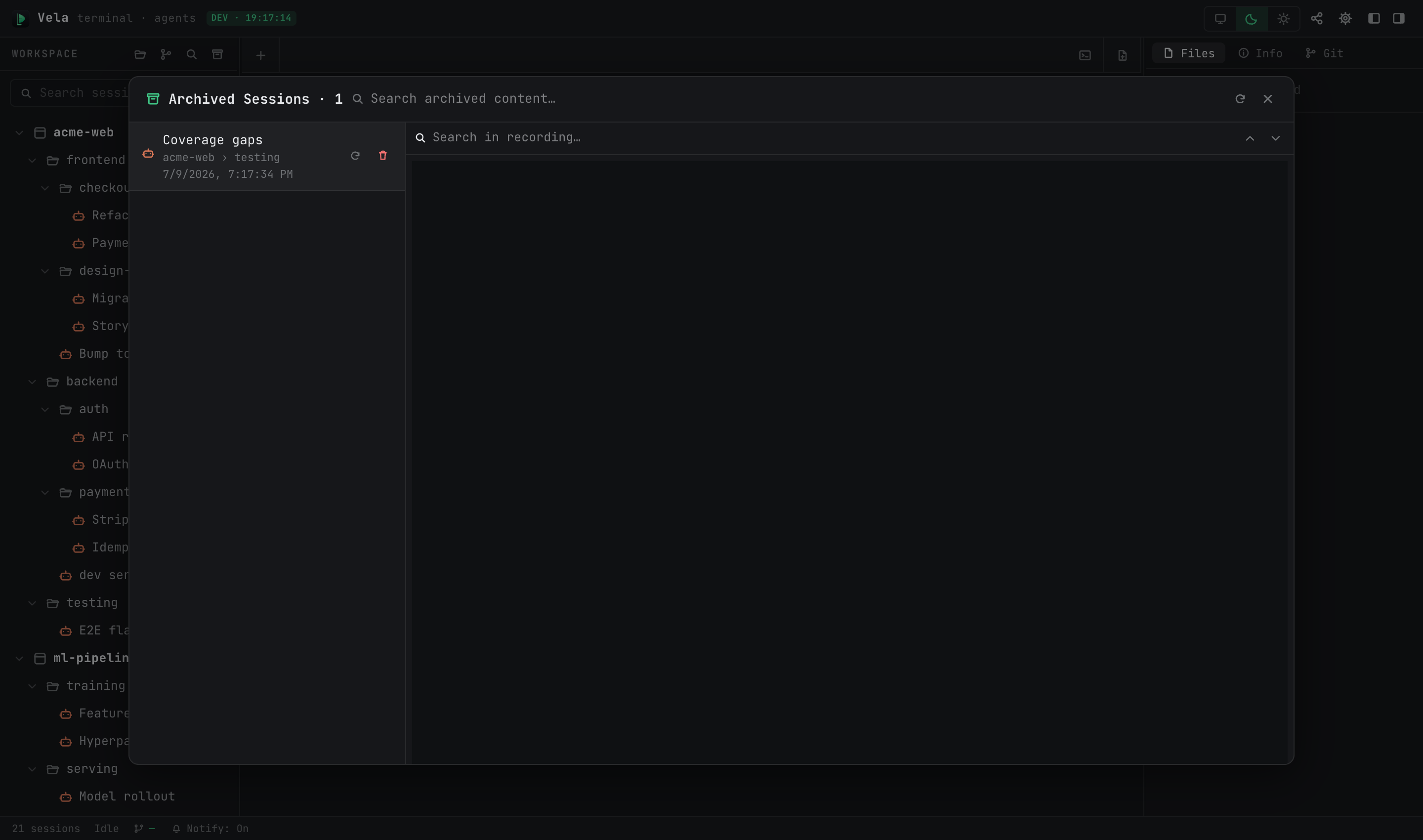
- Der Inhalt jeder archivierten Sitzung ist einsehbar: Agentensitzungen zeigen eine analysierte Transkription (Nachrichten von Benutzer/Assistent, suchbar und kopierbar); wenn keine Transkription verfügbar ist, wird stattdessen eine nur zum Lesen geeignete Wiedergabe der Terminalaufzeichnung verwendet.
- Wiederherstellen setzt die Sitzung genau dorthin zurück, wo sie im Baum war – mit unverändertem Agentensitzungs-ID, sodass das Wiederöffnen das ursprüngliche Gespräch fortsetzt. Es handelt sich tatsächlich wieder um dieselbe Sitzung.
- Exportieren schreibt das gesamte Gespräch (einschließlich Toolaufrufe und Ergebnisse) in eine MarkdownDatei.
- Endgültig löschen ist hier die einzige physische Löschung.
- Gruppen können im Großraum archiviert werden (Rechtsklick → „Gruppe archivieren“): Alle Sitzungen innerhalb der Gruppe gelangen in das Archivpanel, und das Wiederherstellen einer beliebigen davon erstellt die Gruppe erneut.
Das Suchfeld oben im Panel führt nur eine Volltextsuche in archiviertem Inhalt durch.
8. Globale Suche (⌘⇧F)
Suche im historischen Inhalt aller Sitzungen – nicht nur nach Namen, sondern auch nach Agenten-Transkripten und Terminalausgaben:
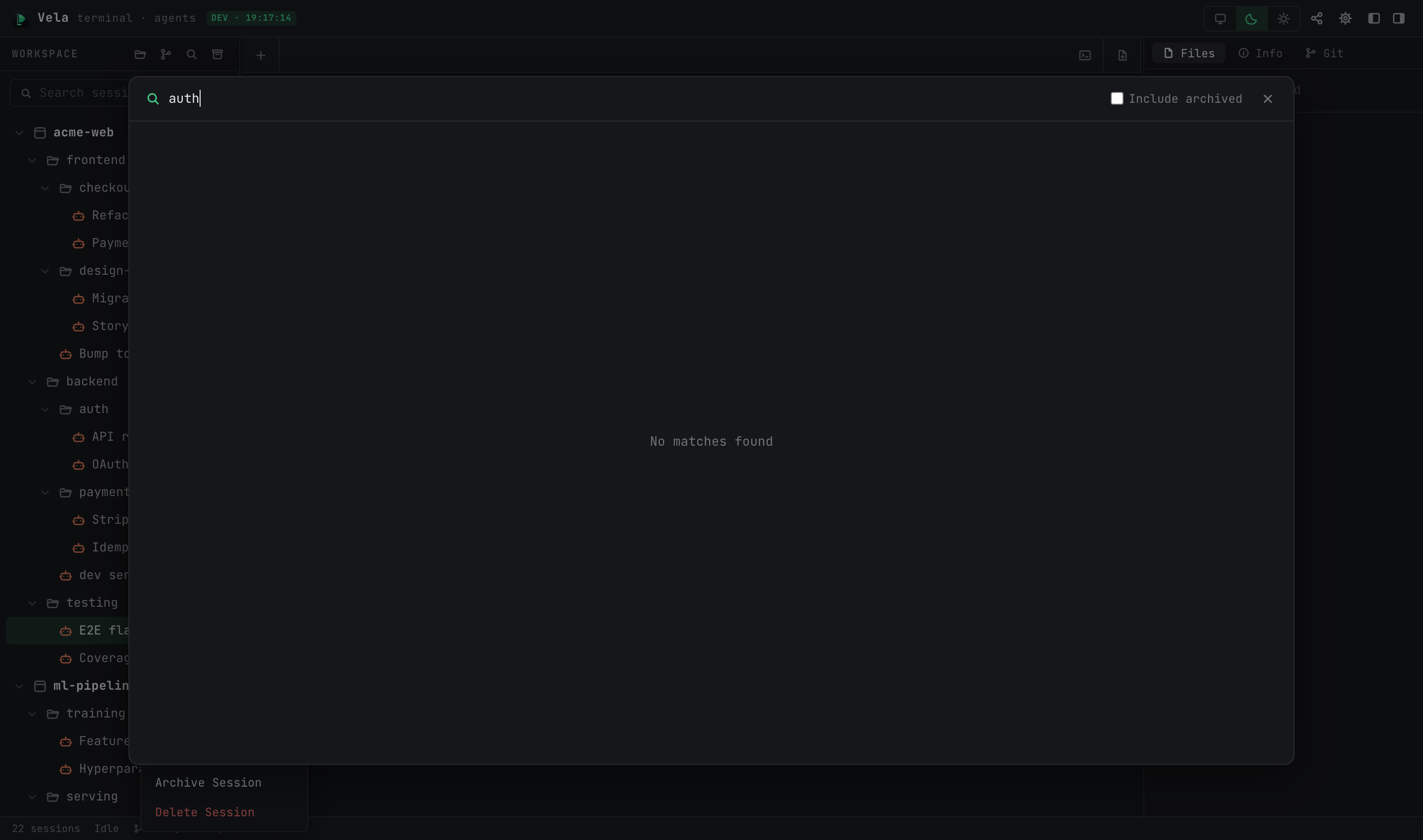
- Mehrere Schlüsselwörter (unabhängig von der Reihenfolge), CJK-Unterstrings, Millisekunden-Antwortzeiten, Ergebnisse nach Relevanz sortiert.
- Die Ergebnisse sind links nach Sitzung gruppiert; die Vorschau rechts zeigt das aktuelle Ergebnis hervor; ↑↓ / Enter navigiert durch die Ergebnisse verschiedener Sitzungen.
- Die Schaltfläche „Sitzung öffnen“ springt direkt zu dieser Sitzung im Arbeitsbereich.
- Standardmäßig werden nur aktive Sitzungen durchsucht; der Schalter „Archivierte einbeziehen“ erweitert den Suchbereich.
Terminalausgaben sind nur suchbar, wenn die Sitzungsaufzeichnung aktiviert ist (Einstellungen ▸ Erweitert ▸ Sitzungslog-Dateien aufzeichnen, standardmäßig ausgeschaltet); Agenten-Transkripte sind immer suchbar.
9. Der Schutzmechanismus bei Löschungen
Das Löschen einer Sitzung bedeutet eine echte Löschung (auch die Aufzeichnungsdatei wird entfernt). Wenn jedoch eine Gruppe oder ein Projekt, das noch archivierte Sitzungen enthält, gelöscht wird, gehen die Archivdateien nicht verloren – sie bleiben im Archivpanel, und das Wiederherstellen einer Archivdatei erstellt ihre ursprüngliche Gruppe erneut. Mit anderen Worten: Archivieren Sie zuerst, wenn Sie Bedenken haben; archivierter Inhalt kann immer wiederhergestellt werden.