インターフェースとセッション管理
この章では、VelaTermの組織モデルについて解説します。3つのパネルからなるレイアウト、ツリーの管理方法、タブや分割パネルの動作、ステータスドットとフィルタリング、アーカイブ、およびグローバル検索について説明します。その他の機能はすべてこれらを基盤としています。
1. レイアウト
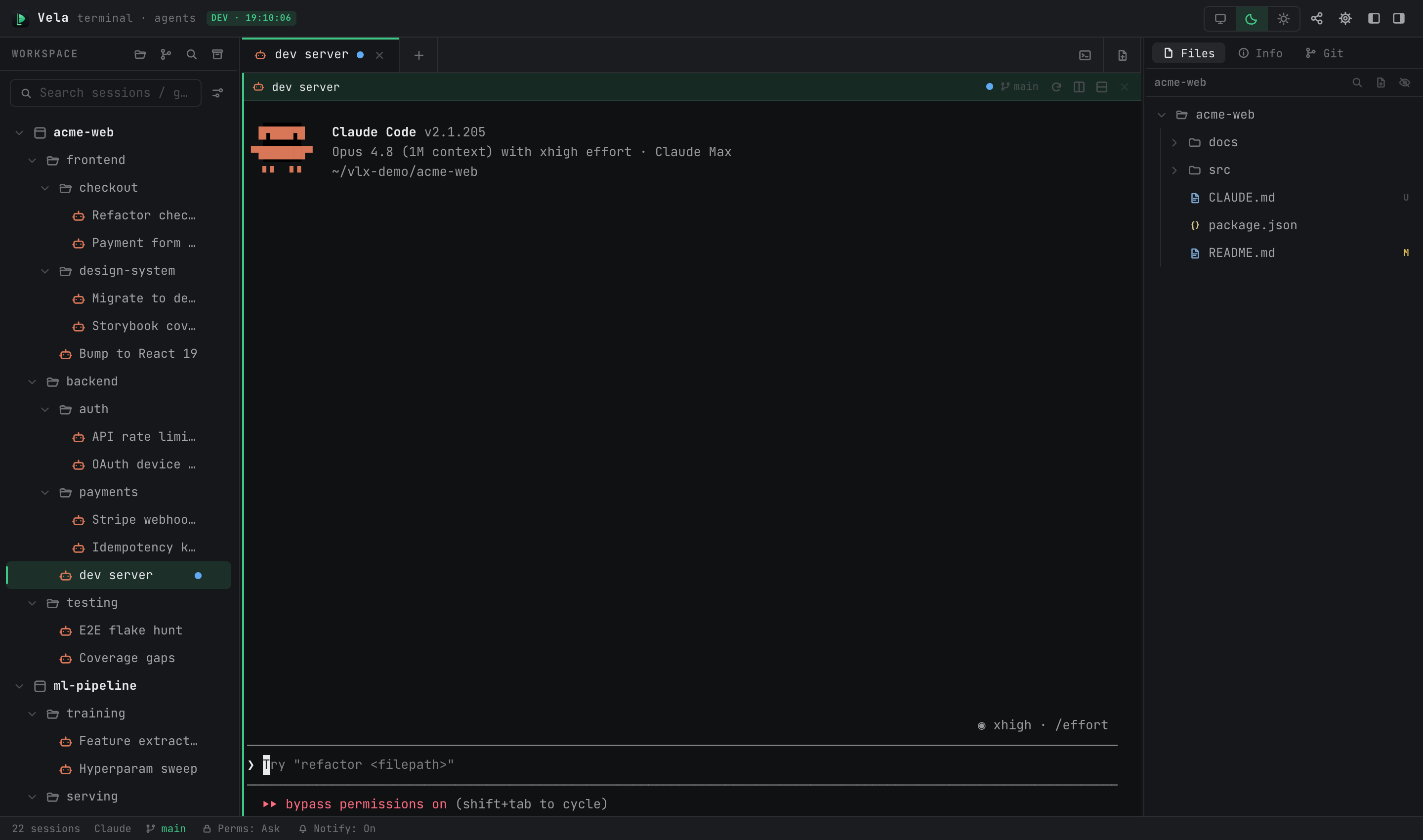
| エリア | コンテンツ |
|---|---|
| 左サイドバー | プロジェクトツリー(プロジェクト → グループ → セッション)、名前検索ボックス、ステータスフィルタ。ヘッダーボタン:Projectのインポート / Gitからのクローン / グローバル検索 / アーカイブ済みセッション |
| 中央パネル | タブバー+ターミナル(またはドキュメント/ブラウザのタブ)。各タブはパネルに分割できる |
| 右パネル | 現在のセッションに応じて表示:ファイルツリー/情報/Gitブランチと変更履歴 |
| ステータスバー | セッション数、現在のセッション状態、Gitブランチ、通知のオンオフ切り替え、グローバルな3つの状態カウンタ |
両サイドパネルは(最も右側のタイトルバーボタン2つを使って)折りたたむことができ、ドラッグしてサイズを変更できます。
2. ツリー:プロジェクト、グループ、セッション
プロジェクトはディスク上のディレクトリに対応し、サブツリーのルートとなります。グループは純粋に組織的なノードで、任意にネストできます。セッションは実行単位であり、ターミナルまたはエージェントプロセスです。デフォルトの作業ディレクトリはプロジェクトルートですが、セッションの編集フォームで変更可能です。
ほとんどの操作はコンテキストメニューから行えます:
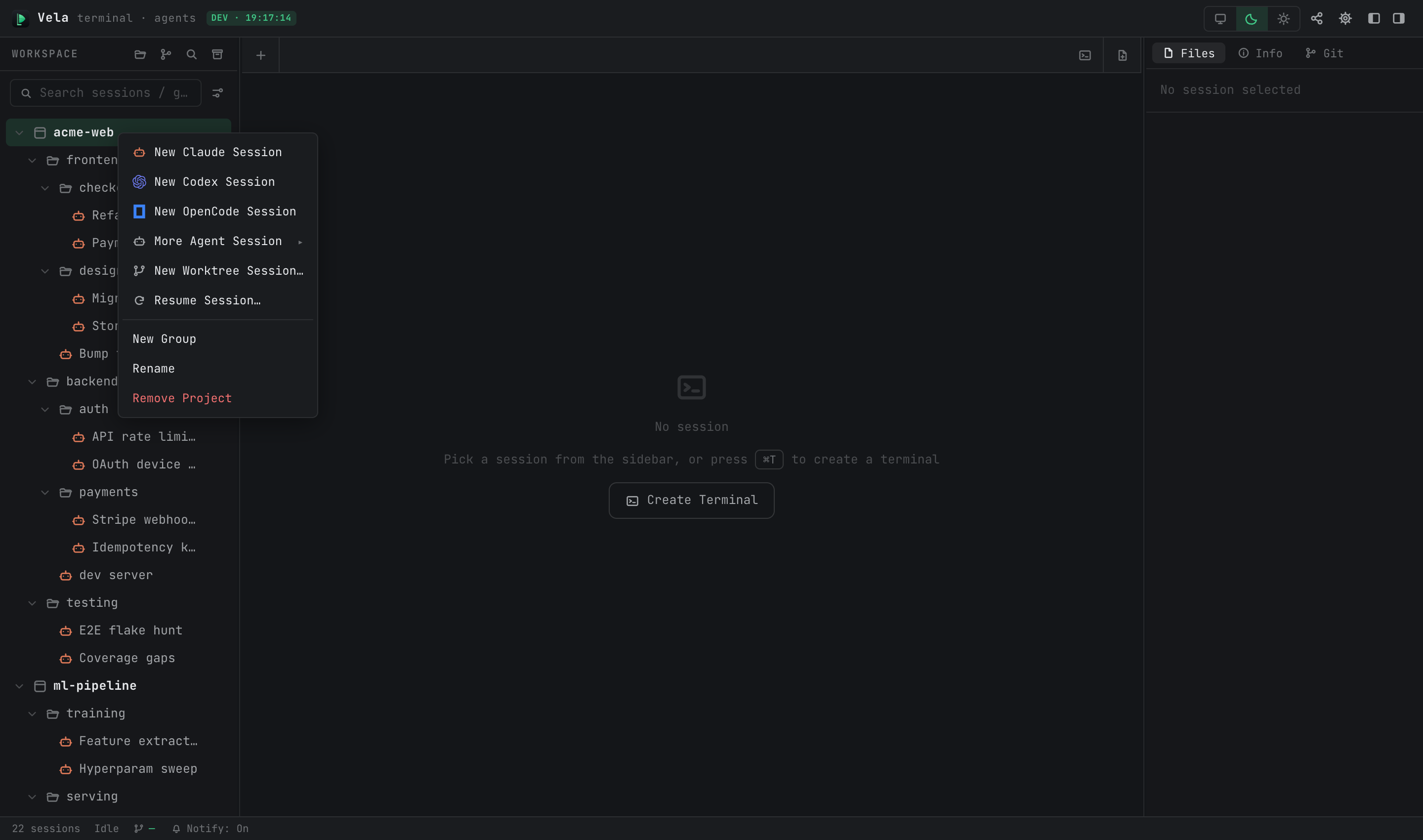
- 作成:プロジェクト/グループメニューには「新規Claudeセッション」があり、「その他のエージェントセッション」の下にさらにエージェントタイプが並びます。「新規ブラウザページ(デスクトップ)」「新規グループ」も用意されています。「新規ターミナルセッション」はグループのメニューにのみあり、プロジェクト・グループ・セッションの行にカーソルを合わせると現れる+ボタンからも選べます。どちらも作られるのは中央パネルの下書きターミナルで、ツリーのノードではありません。下部には「起動引数付きで新規作成…」(カスタム起動引数で作成)や「セッションの再開…」(既知のエージェントセッションIDを新しいノードとして追加 – agents manualを参照)もあります。
- 移動:ノードを直接ドラッグするか、右クリックして「…に移動」を選択します。セッションも別のセッションの下に移動させて子ノードにすることができます。
- 名前の変更/編集:名前の変更は名前を書き換えます。編集では完全なフォームが開き(名前、作業ディレクトリ、起動コマンド、起動引数、権限のオンオフなど)、Claudeセッションに名前を付けない場合は、最初のメッセージの内容がその名前になります。
- 複数選択:⌘/Ctrlキーを押しながら複数のセッションをクリックし、右クリックして一括で開く、一括でアーカイブする、一括で移動する、または一括で削除することができます。
- 状態の折りたたみは再起動後も保持されます。
セッションのコンテキストメニューの方が内容が豊富で(項目はセッションの種類と状態に応じて表示されます):
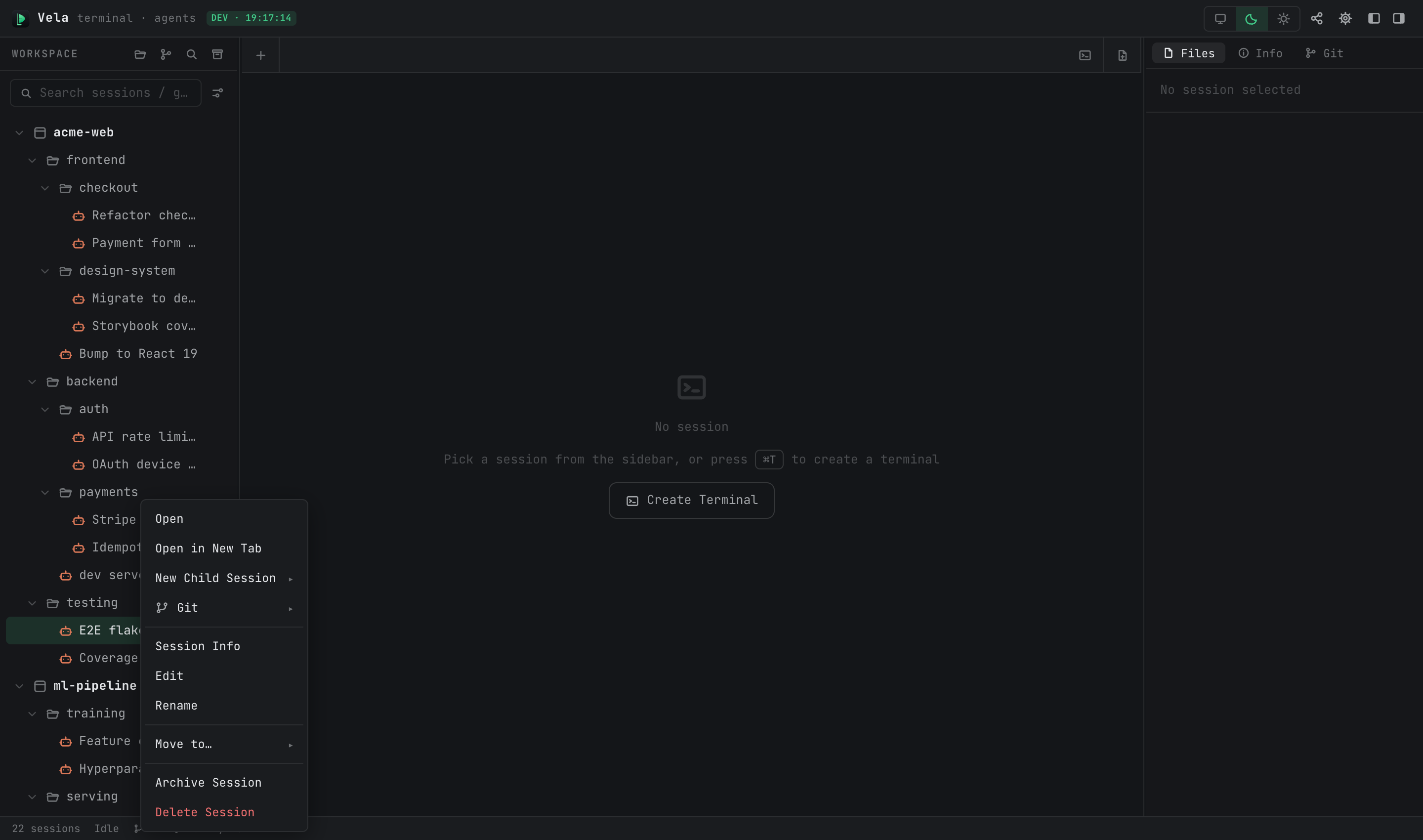
3. タブ:意図的にブラウザ風に
タブの動作は3つのルールで説明できます:
- ツリー内のセッションをクリックすると、デフォルトで現在のタブが再利用されます。新たに開くには右クリックして「新しいタブで開く」を選択してください。
- 切り替えても閉じるわけではありません:切り替えられたタブはバックグラウンドで維持され、プロセスは継続して実行され、出力も流れ続けます。いつでも元に戻せます。バックグラウンドタブには上限があり(デフォルトは32で、「設定」の「バックグラウンド制限」で調整可能)、上限を超えると最も古く非アクティブなタブが自動的に終了し、すべてがアクティブな場合は確認が求められます。
- タブを閉じる(⌘Wまたは×)と実際にプロセスが終了します。エージェントセッションの場合は心配する必要はありません。会話内容は記憶され、ノードを再開すると会話が続きます。
⌘1–9キーでタブを切り替えます。タブバーの右端にある+エリアではスクラッチターミナル、新規ドキュメント、ブラウザタブを作成できます。
4. 分割パネル
1つのタブ内でターミナルを分割できます。⌘Dキーで右に分割し、⌘⇧Dキーで下に分割できます(パネルのヘッダーにも分割ボタンがあります)。分割線はドラッグで移動可能です。新しいパネルは現在のパネルの作業ディレクトリを継承します:
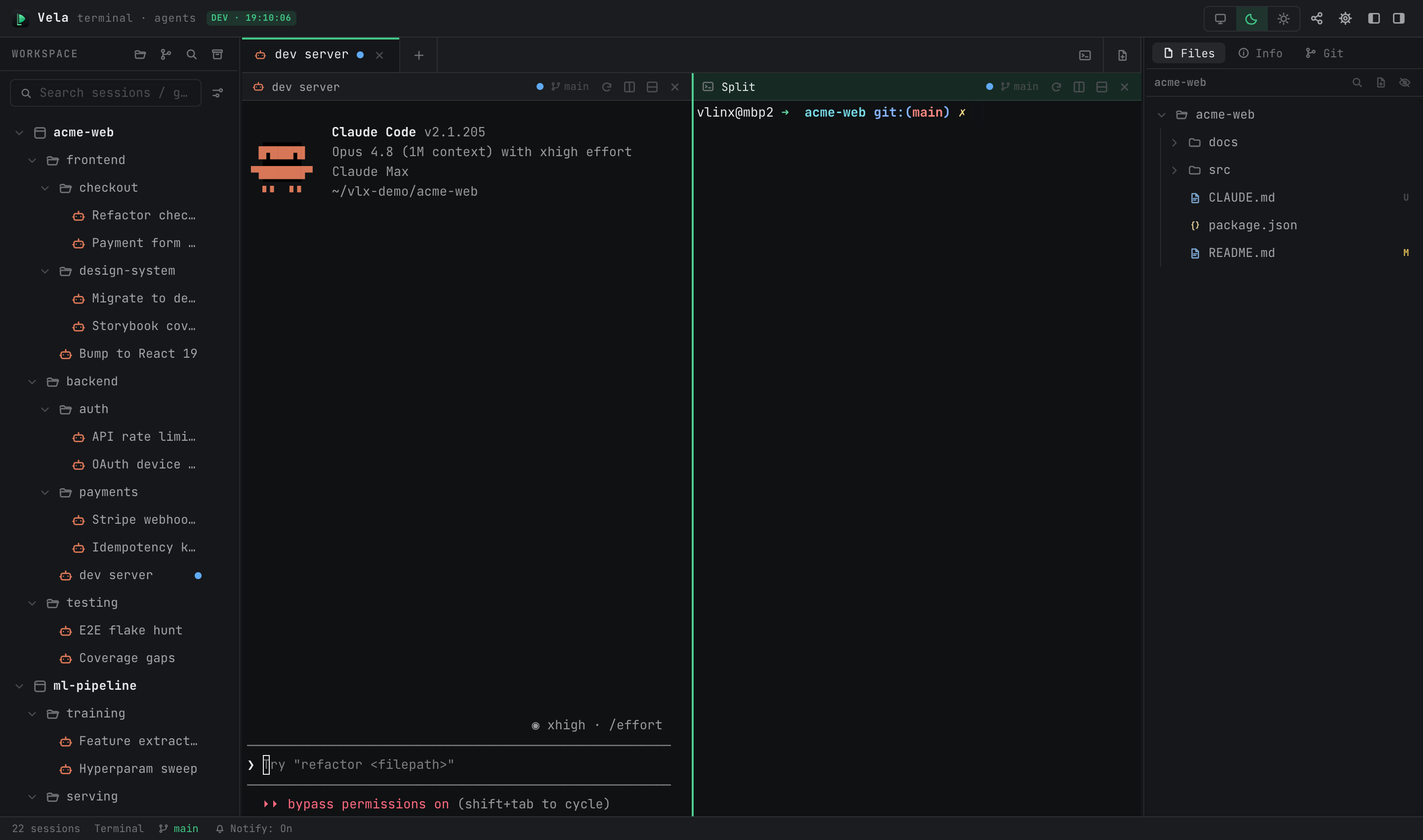
バックグラウンド維持はタブ全体で行われます。切り替えても分割レイアウトはそのまま保持されます。⌘Wキーで現在のパネルを閉じ、最後のパネルを閉じるとタブも閉じられます。
5. スクラッチセッション(下書き)
⌘Tキーで開くターミナルは下書き版であり、中央パネルのタブとしてのみ存在し、ツリーやデータベースには一切影響しません。閉じると破棄されます(タブにはスクラッチのマークが付きます)。素早いコマンドの確認や一時的なssh接続に利用でき、ツリーはきれいな状態のままです。ターミナルはこの形しかありません。下書きをツリーのノードに変換するメニュー操作は存在しないので、ターミナルは使い捨てと考え、長く続く作業はエージェントセッションで行ってください。下書きの右クリックメニューもその分短く、「開く」「新しいタブで開く」「名前の変更」「セッション情報」「下書きを閉じる」だけです。
6. ステータスドットとフィルタリング
各エージェントセッションの横にあるドットはその実行状態を示します:
| 色 | 意味 |
|---|---|
| 緑 | 実行中 |
| 黄色 | あなたの対応が必要 – 質問中/承認待ち、または未読の通知がある |
| マゼンタ | 返信済みで、すでに確認済み |
ステータスバーには3つの状態(実行中/待機中/確認済み)のグローバルカウンタが表示されます。いずれかをクリックすると、サイドバーにはその状態のセッションのみが表示されます。複数のエージェントが動作している場合、一目で「誰が私を待っているか」がわかります。サイドバーの検索ボックスではツリーノードを名前でフィルタリングできます。
7. アーカイブ:削除せずに保管
完了した作業は削除する必要はありません。セッションを右クリックして「セッションをアーカイブ」を選択すると、ソフトに非表示になります。サブツリー全体(子ノード含む)がツリーから外れ、プロセスも終了しますが、すべてのデータは保持されます。サイドバーヘッダーのアーカイブボタンをクリックすると「アーカイブ済みセッション」パネルが開きます:
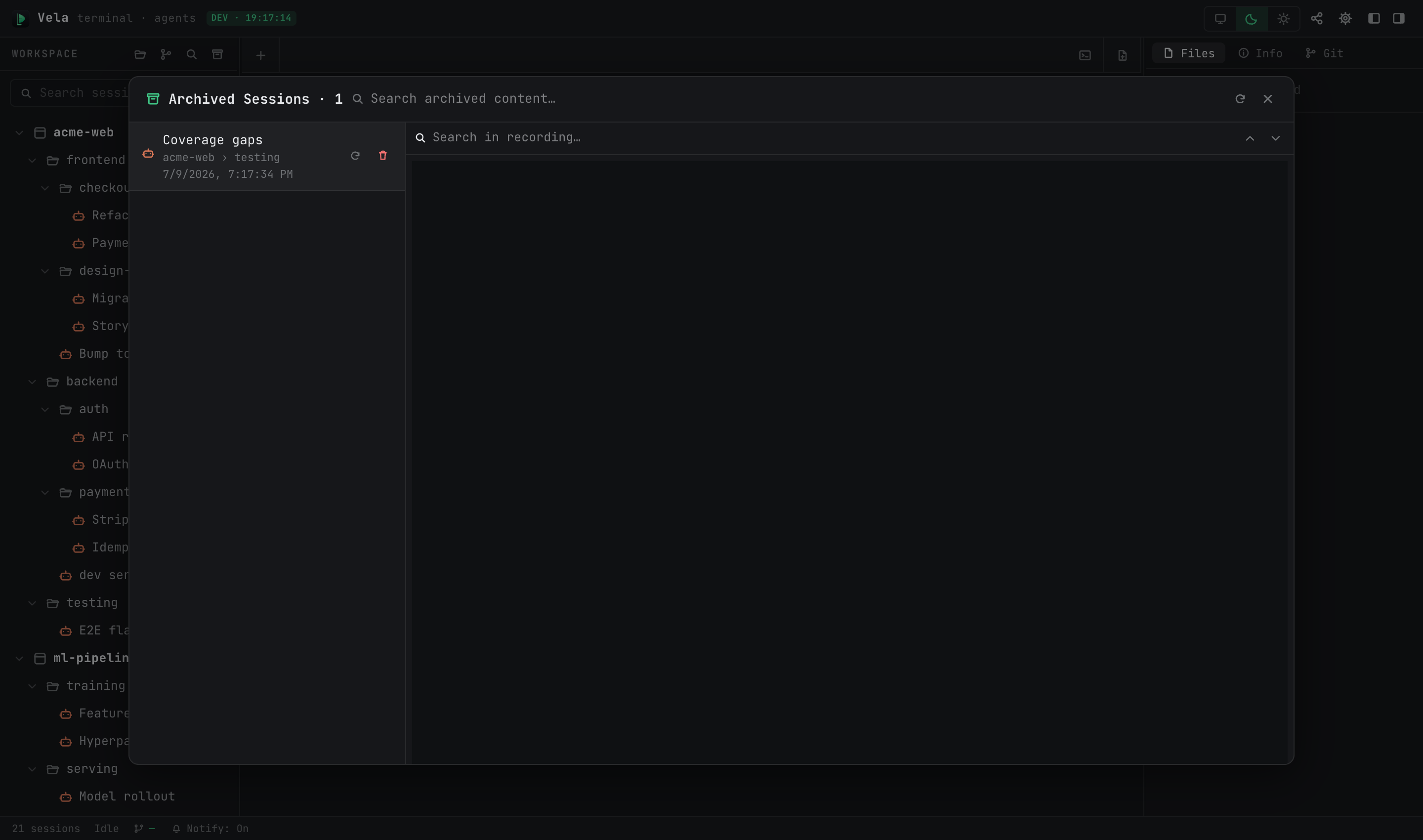
- アーカイブ済みの各セッションの内容は閲覧可能です。エージェントセッションの場合は解析済みの会話記録(ユーザー/アシスタントのメッセージで、検索やコピーが可能)が表示されます。会話記録がない場合は、ターミナル録画の読み取り専用再生が表示されます。
- 復元すると、ツリー内の元の場所に正確に戻り、エージェントセッションIDもそのまま残るため、再開すると元の会話が続きます。実際には同じセッションが再び始まるのです。
- Export は、ツールの呼び出しやその結果を含む全ての会話内容を Markdown ファイルに書き出します。
- Delete forever は、物理的な完全削除を行う唯一の方法です。
- グループは一括でアーカイブできます(右クリック → 「Archive Group」):グループ内の全セッションがアーカイブパネルに移動し、そのいずれかを復元するとグループが再作成されます。
パネル上部の検索ボックスは、アーカイブされたコンテンツ内のみで全文検索を行います。
8. グローバル検索(⌘⇧F)
全セッションの履歴コンテンツ全体を検索でき、単なる名前だけでなくエージェントの転記内容やターミナル出力も対象になります:
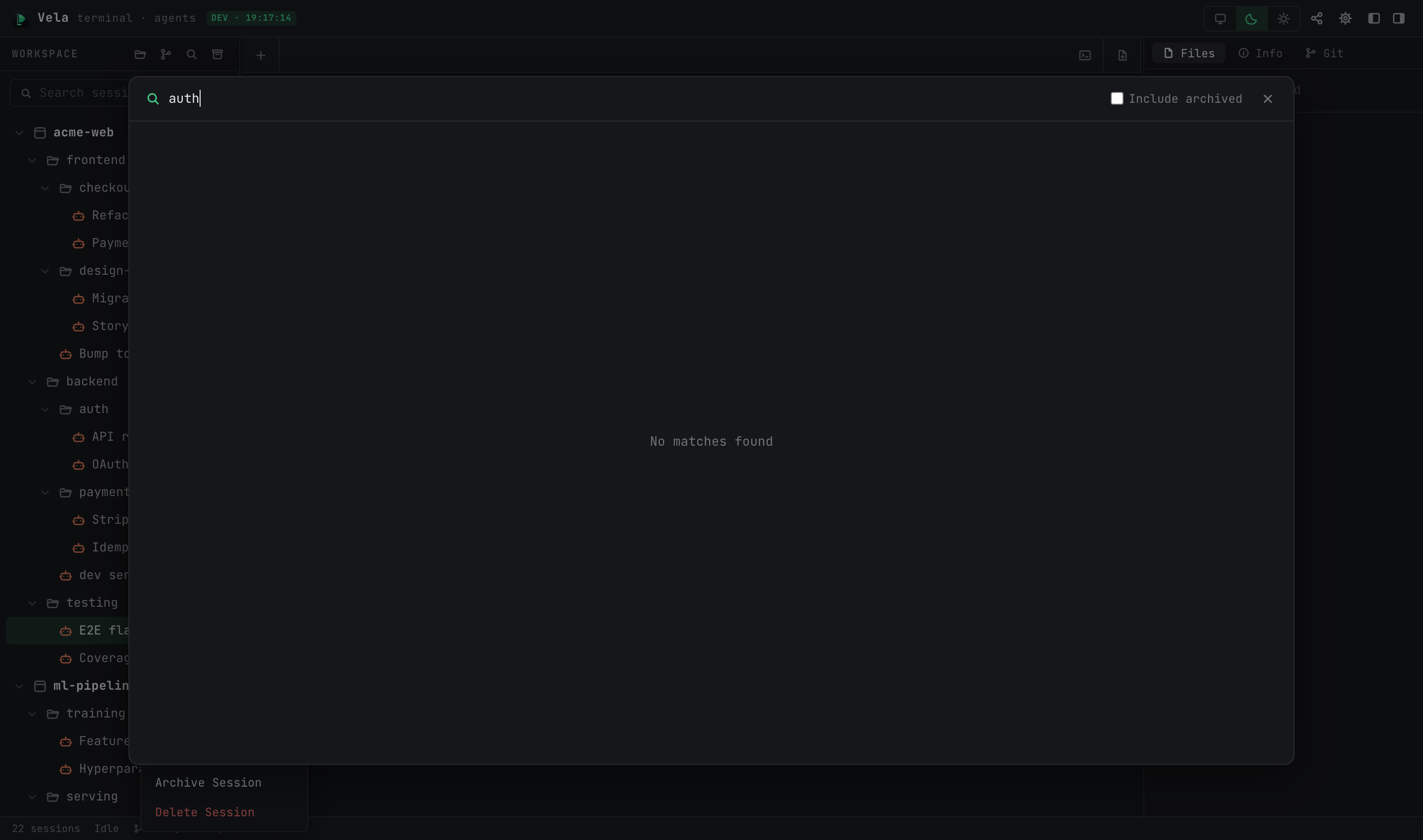
- 複数のキーワード(順序は関係なし)、CJK文字列、ミリ秒単位の応答時間、関連度順位付け。
- 結果は左側にセッション別にグループ分けされ、右側のプレビューでは現在のヒット項目が強調表示されます。↑↓ / Enter キーでセッション間のヒット項目を切り替えられます。
- 「open session」ボタンを押すと、ワークスペース内のそのセッションに直接移動します。
- デフォルトではライブセッションのみが検索対象ですが、「Include archived」のチェックボックスを有効にすると検索範囲が拡大します。
ターミナル出力は、セッション記録が有効になっている場合のみ検索可能です(設定 ▸ 詳細設定 ▸ セッションログの記録、デフォルトはオフ)。エージェントの転記内容は常に検索可能です。
9. 削除時の安全策
セッションを削除すると実際に削除され(その記録ファイルも削除されます)、グループやプロジェクトを削除してもまだ アーカイブ済みのセッションが含まれている場合、そのアーカイブ内容は消えません。アーカイブパネルに残り、そのいずれかを復元すると含まれていたグループが再作成されます。つまり、心配な場合はまずアーカイブしておきましょう。アーカイブされたコンテンツはいつでも復元可能です。