はじめに
このガイドでは、インストールから最初のターミナルの起動、そして最初のAIエージェントセッションの実行までを案内します。作業を開始するのに十分であり、各機能の詳細についてはマニュアルシリーズの残りの部分で説明されています(マニュアル一覧を参照してください)。
1. VelaTermとは何か
一言で言えば、AIエージェント時代向けに作られたターミナルマネージャーです。散在するターミナルセッションをプロジェクト → グループ → セッションというツリー構造で整理し、Claude CodeやCodexといったコーディングエージェントを第一級の存在として扱います。これらのエージェントが作業中か、入力を求めているか、完了したかをリアルタイムで確認でき、セッションを再開すると自動的に会話が続きます。ブラウザ経由のリモートアクセスやSSHリモート開発機能を加えることで、どこからでもセッションを操作できます。
2. インストール
ダウンロードページから、ご使用のプラットフォーム用のパッケージをダウンロードしてください:
| プラットフォーム | パッケージ | 備考 |
|---|---|---|
| macOS | .dmg(別途Apple Silicon / Intelビルドあり) | VelaTermを開いて「アプリケーション」にドラッグします。このアプリは認証済みなので、セキュリティ対策なしで起動できます |
| Windows | -setup.exeインストーラー、min版/フル版 | フル版(約360MB)には完全なGit Bashが含まれており、そのまま使用可能です。min版(約25MB)はサイズが小さく、必要なコマンドはオンデマンドでダウンロードされます。どちらも同じ場所にインストールされるので、好みのものを選んでください |
| Linux | .AppImage(x86_64 / aarch64) | 実行可能にして起動するだけで、インストールは不要です |
このアプリは自動的にアップデートをチェックします(「アップデートの確認…」というメニューアイテムもあります)。そのため、常に最新のリリースチャンネルの状態を維持できます。
3. 初回起動:プロジェクトのインポート
初回起動時、ウィンドウは空の状態で、左側のサイドバーにディレクトリのインポートを促すメッセージが表示されます。サイドバーの上部にあるフォルダーボタンをクリックするか(または⌘Oを押す)、作業中のディレクトリを選択します。これがツリー内の最初の「プロジェクト」となります。また、「Gitからクローン」を使えば、リポジトリのURLから直接プロジェクトを作成できます。
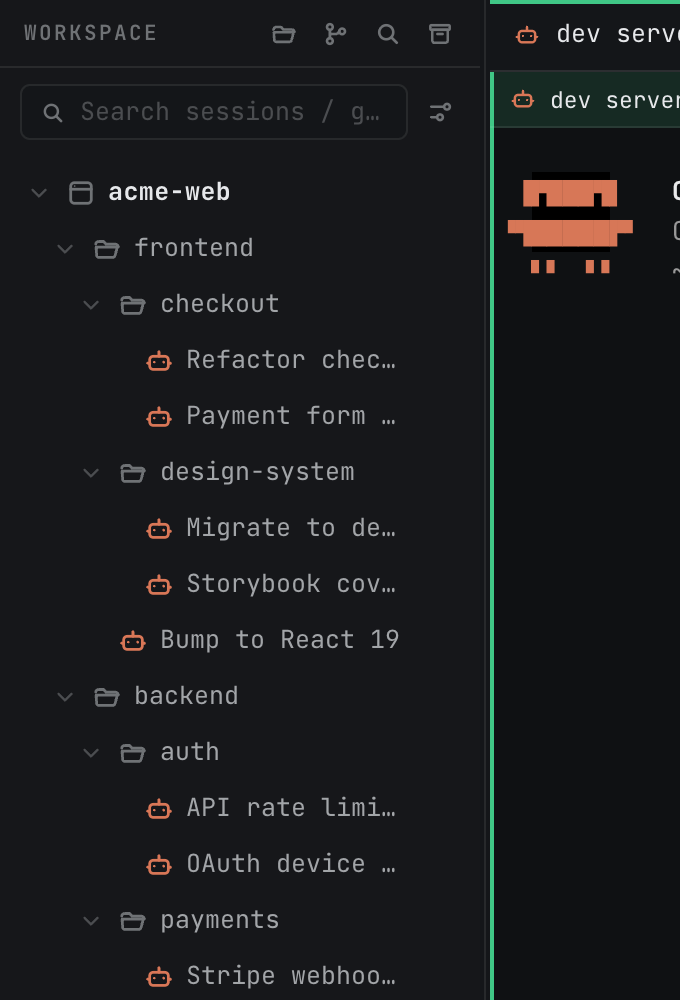
プロジェクトが追加されると、その下にグループを作成できます(任意の深さまでネスト可能。例:frontend / backend / testing)。その中にセッションが含まれます。ツリーの構造は次のようになります:
4. 最初のターミナルの開始
以下のいずれかの方法で行えます:
- ⌘Tを押します(Windows/LinuxではCtrl+Alt+T)。すぐに一時的なターミナルタブが表示されます。ターミナルは常に下書きです。中央パネルのタブとしてのみ存在し、ツリーには追加されず、閉じると破棄されます。だからこそ素早いコマンド実行に向いています。
- サイドバーでプロジェクト・グループ・セッションの行にカーソルを合わせ、+ボタンから「新規ターミナルセッション」を選びます。できるものは同じ下書きで、そのノードの作業ディレクトリで開く点だけが異なります。グループの右クリックメニューにも同じ項目があります。
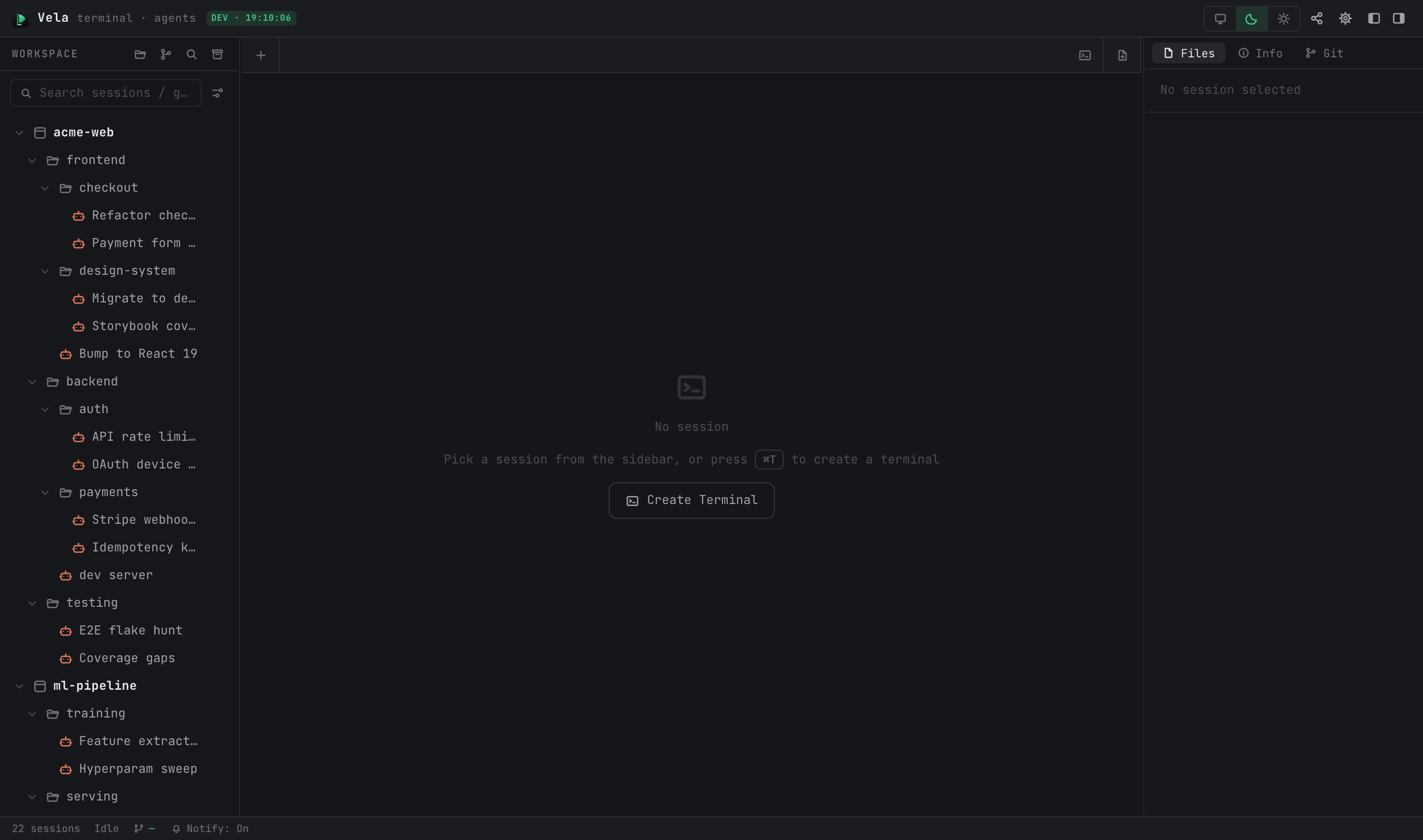
- センターパネルが空の状態のときは、「ターミナルの作成」ボタンをクリックするだけです。
5. 最初のAIエージェントセッションの開始
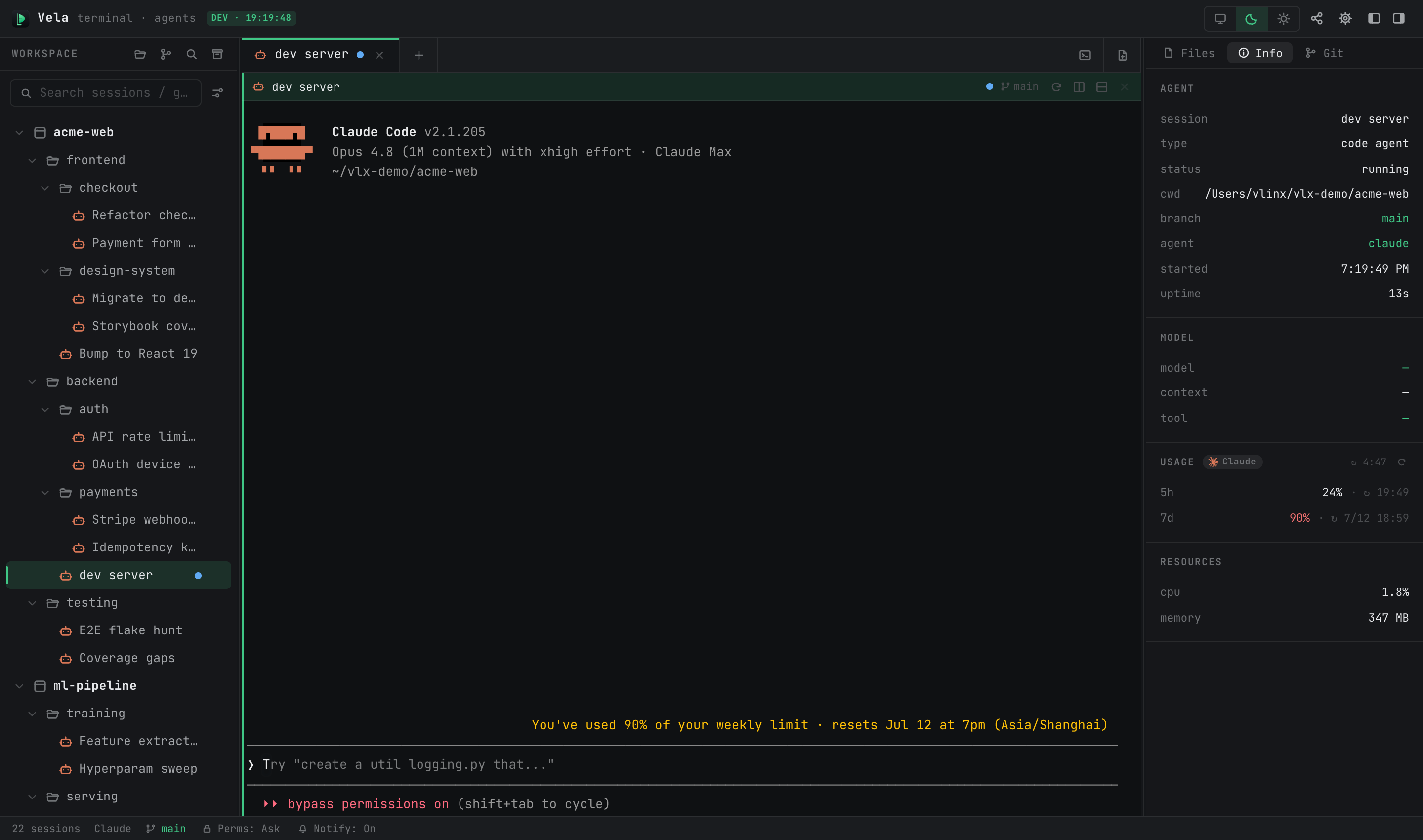
プロジェクトまたはグループを右クリック → 「New Claude Session」(このメニューには「More Agent Session」の下にCodexやその他のオプションも用意されている)。VelaTermにより、そのプロジェクトのディレクトリ内でClaude Codeが起動し、自動的にステータス報告用のフックが挿入される:
この時点から3つの機能が利用できる:
- Status dots:サイドバーにあるセッションの横の小さな点は、エージェントの状態をリアルタイムで反映している。緑色は作業中、黄色はユーザーの対応が必要(質問や許可の要求)、マゼンタ色は返答があり既に確認済みを意味する。確認のためにウィンドウを切り替える必要はない。
- System notifications:エージェントが停止して入力や確認を待っているときにシステム通知が表示される。すでにそのセッションを見ている場合は通知は出ない。
- Auto-resume:タブを閉じたりアプリ全体を終了しても、次にそのセッションノードを開くと会話は中断したところから再開される。全く新しい会話が欲しい場合は、新しいセッションノードを作成する。
これは対応するCLIがインストールされていることを前提としている。インストールされていない場合でも問題なく、セッション内にインストールガイドが表示され、プラットフォームに合わせた推奨インストールコマンド、ワンクリックインストール、再試行ボタンが用意されている。
6. UIツアー
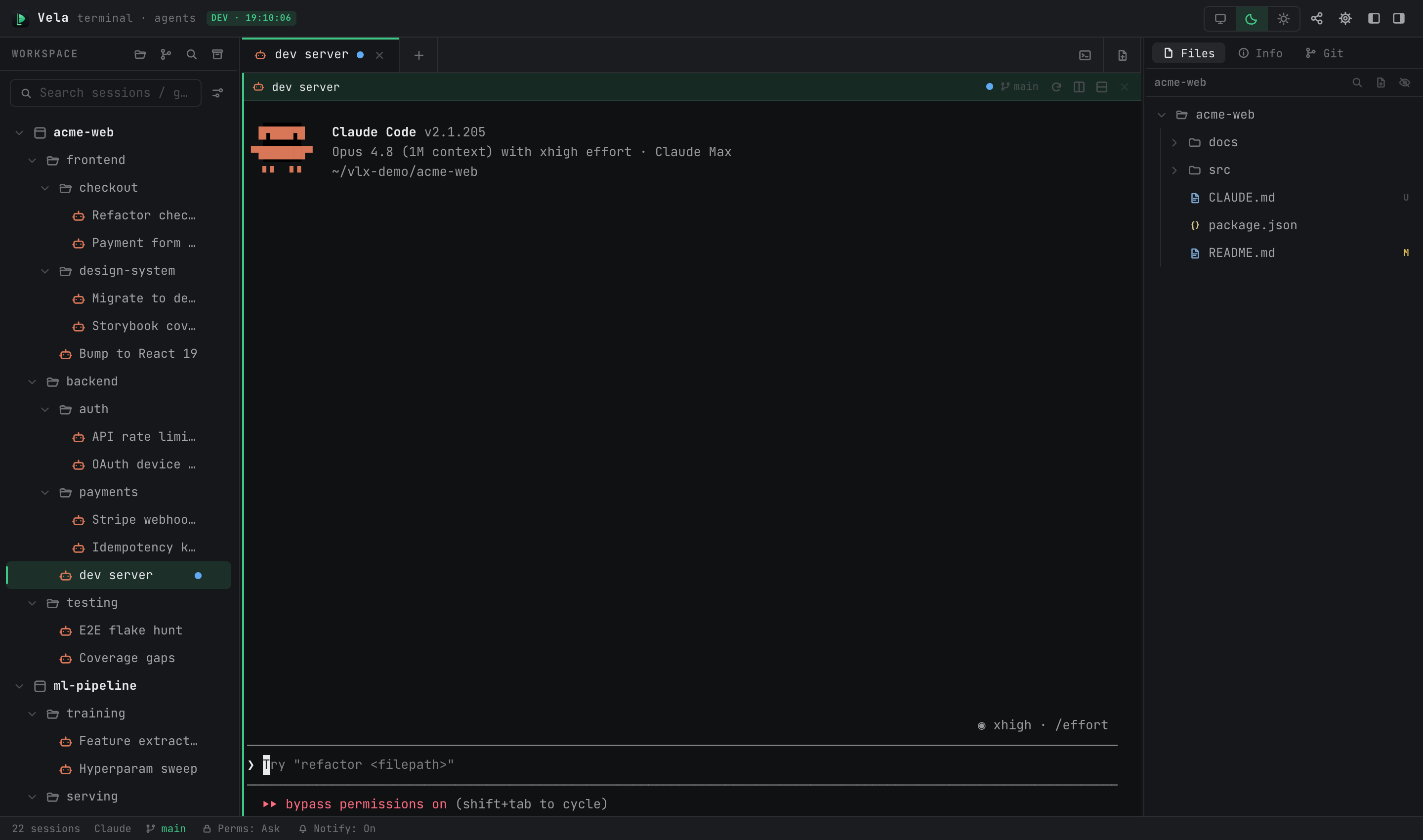
- 左サイドバー:プロジェクトツリー+検索ボックス+4つのヘッダーボタン(プロジェクトのインポート、Gitからのクローン、グローバル検索、アーカイブ済みセッション)。
- 中央のペイン:タブバー+ターミナルエリア。タブはブラウザのように動作し、ツリー内のセッションをクリックするとデフォルトで現在のタブが再利用される。切り替えたタブはバックグラウンドで継続して実行され、タブを閉じることで実際に処理が終了する。タブはパネルに分割することもできる(右に⌘D、下に⌘⇧D)。
- 右側のパネル:現在のセッションに基づき、Files(ファイルツリー)、Info(基本情報、モデル、使用状況、リソース消費量)、Git(ブランチと変更履歴)の3つのタブが表示される。
- ステータスバー:セッション数、現在のセッション状態、Gitブランチ、通知のオン/オフ切り替え、そしてWorking / Pending / Viewedのグローバルカウンター——これらのいずれかをクリックするとサイドバーがその状態のセッションのみに絞り込まれる。
- タイトルバー、右側:明るい/暗いテーマの切り替え、Remote Access、Connect to Remote Server、Settings。
7. 次に進むべき場所
- ツリーやタブに関する詳細(分割、アーカイブ、グローバル検索、マルチ選択による一括操作):Interface & Session Management。
- ターミナルの機能(検索、画像の貼り付け、Windowsシェルの選択):Terminal Usage。
- エージェントの機能差、再開/フォーク/権限モード:AI Agent Sessions。
- エージェントがサブタスクを独立したワークツリーに分割して並行して作業できるようにする方法:Session Spawning & Git Collaboration。
- スマートフォンや別のマシンでもこれらの機能を利用する方法:Remote Development & Management。