Начало работы
Этот руководство проводит вас от установки до первого терминала и первой сессии с ИИ-агентом. Этого достаточно, чтобы начать работу; подробности каждой функции приведены в остальных частях серии руководств (см. Обзор руководств).
1. Что такое VelaTerm
Одним словом: менеджер терминалов, созданный для эры ИИ-агентов. Он организует разрозненные сессии терминалов в иерархию проект → группа → сессия, а также относится к кодирующим агентам вроде Claude Code и Codex как к первоклассным элементам — вы можете в реальном времени видеть, работают ли они, запрашивают ли ввод или уже закончили работу, а повторное открытие сессии автоматически возобновляет её диалог. Благодаря удаленному доступу через браузер и SSHудаленной разработке вы можете управлять своими сессиями из любого места.
2. Установка
Скачайте пакет для вашей платформы с страницы загрузки:
| Платформа | Пакет | Примечания |
|---|---|---|
| macOS | .dmg (отдельные версии Apple Silicon / от Intel) | Откройте и перетащите VelaTerm в раздел «Приложения»; приложение сертифицировано, поэтому открывается без необходимости использования обходных решений для обеспечения безопасности |
| Windows | -setup.exe — установщик в минимальной/полной версиях | full (~360MB) включает полную версию Git Bash и готова к использованию сразу после установки; минимальная версия (~25MB) небольша и загружает отсутствующие команды по мере необходимости. Обе устанавливаются в одно и то же место — выберите одну из них. |
| Linux | .AppImage (x86_64 / aarch64) | Сделайте файл исполняемым и запустите его; установка не требуется. |
Приложение автоматически проверяет наличие обновлений (также существует пункт меню «Проверить обновления…»), поэтому всегда остается актуальным.
3. При первом запуске: импортируйте проект.
При первом запуске окно пустое, и левая панель инструментов просит вас импортировать каталог. Нажмите кнопку папки в верхней части панели инструментов (или нажмите ⌘O) и выберите каталог, в котором вы работаете — он станет первым «проектом» в дереве. Также можно использовать опцию «Клонировать из Git», чтобы создать проект непосредственно из URL репозитория.
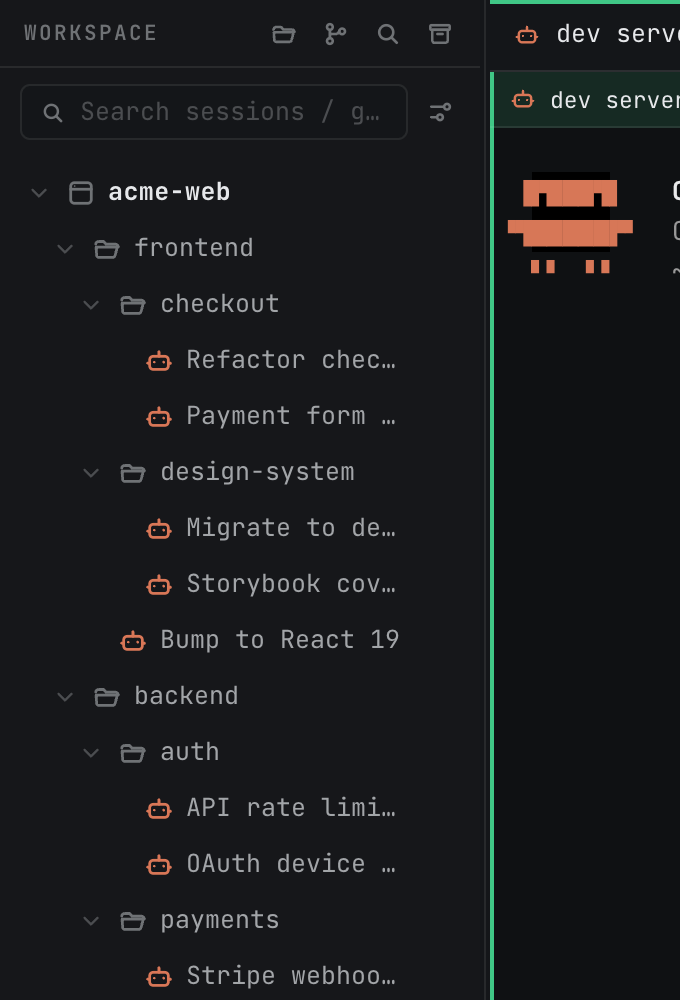
Как только проект добавлен, вы можете создавать под ним группы **** (вложенные на любой глубине — например, frontend / backend / testing) с сессиями **** внутри. Дерево выглядит следующим образом:
4. Откройте свой первый терминал.
Любой из трех вариантов:
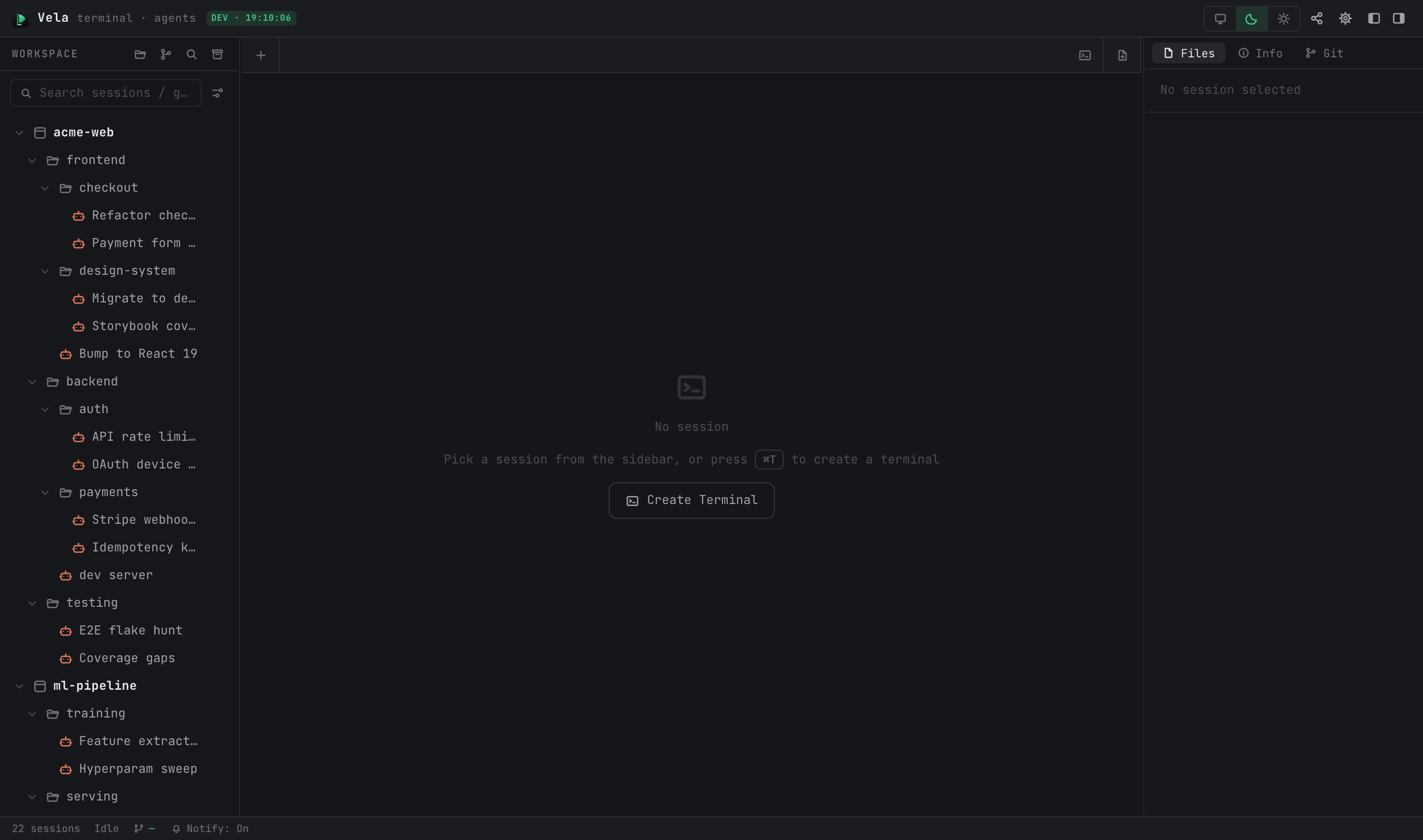
- Нажмите ⌘T (Ctrl+Alt+T в Windows/Linux) — сразу появится вкладка временного терминала. Терминалы всегда остаются черновиками: они существуют только в центральной панели, не входят в дерево и удаляются при закрытии — именно поэтому они удобны для быстрых команд.
- Наведите курсор на строку проекта, группы или сессии в боковой панели и нажмите кнопку + → «Новая сессия терминала». Получится такой же черновик, только он откроется в рабочем каталоге этого узла. В контекстном меню группы есть тот же пункт.
- Если центральная панель пуста, просто нажмите кнопку «Создать терминал».
5. Откройте свою первую сессию ИИ-агента
Щелкните правой кнопкой мыши по проекту или группе → «Новая сессия Claude» (в меню также представлены опции Codex и остальные в разделе «Дополнительные сессии агента»). VelaTerm запускает Claude Code в каталоге данного проекта и автоматически встраивает его механизмы отчетности о статусе:
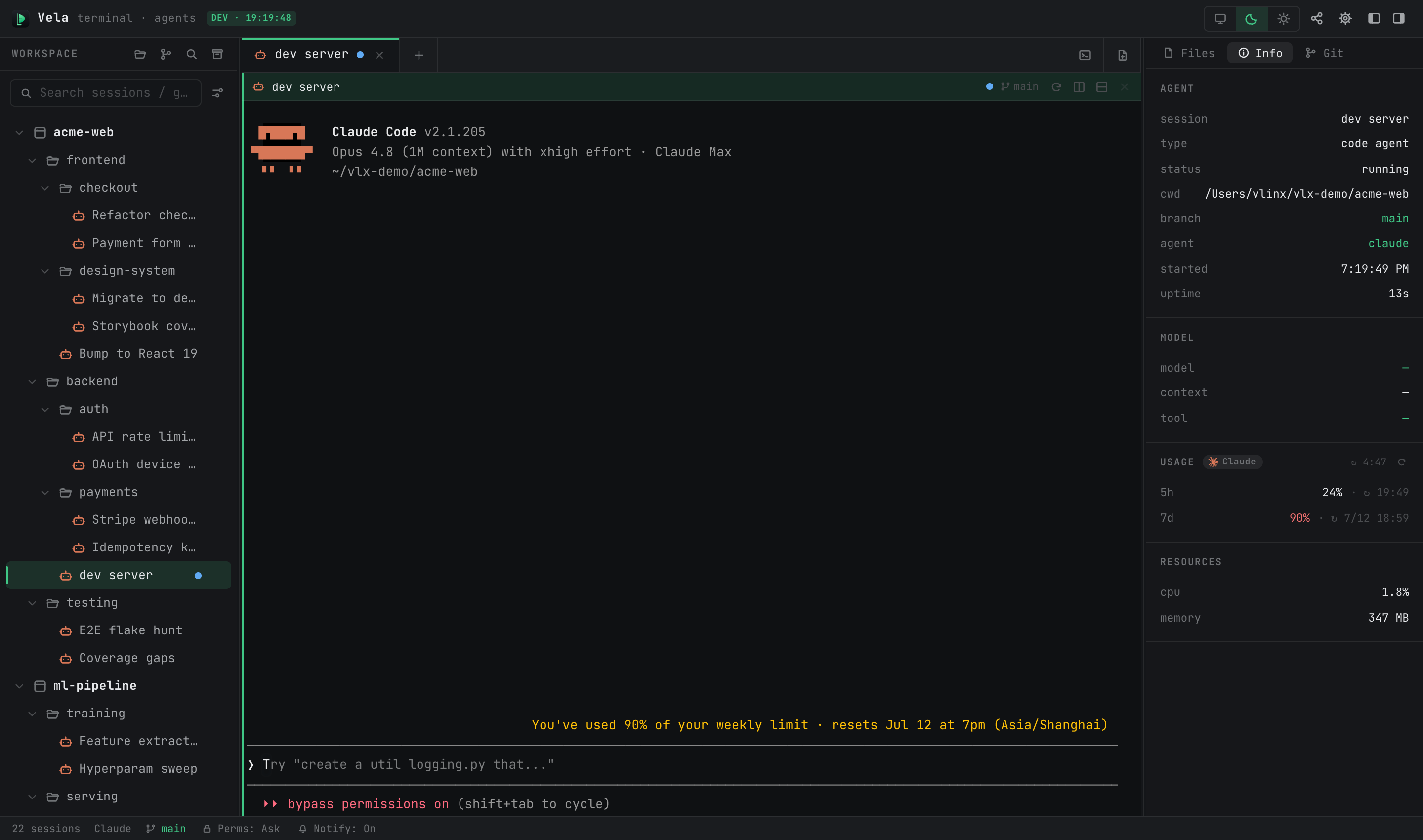
С этого момента у вас появляются три преимущества:
- Точки статуса: маленькая точка рядом с сессией в боковой панели отражает состояние агента в реальном времени — зеленый цвет означает работу, желтый — необходимость вашего вмешательства (вопрос или запрос на разрешение), магентовый — агент уже ответил, и вы его видели. Не нужно больше переключаться между окнами для проверки.
- Уведомления системы: когда агент останавливается и ждет ваших данных или подтверждения, появляется уведомление системы; когда вы уже смотрите на сессию, уведомления не появляются.
- Автоматическое возобновление: закройте вкладку — или выйдите из всего приложения — и в следующий раз, когда вы откроете узел сессии, разговор продолжится с того места, где остановился. Хотите совершенно новый разговор? Создайте новый узел сессии.
Это предполагает установленную соответствующую CLI. Если ее нет, вы не застрянете: в сессии появляется карточка с руководством по установке с рекомендуемой командой установки для вашей платформы, возможностью одним кликом установить ее и кнопкой повторной попытки.
6. Экскурсия по интерфейсу
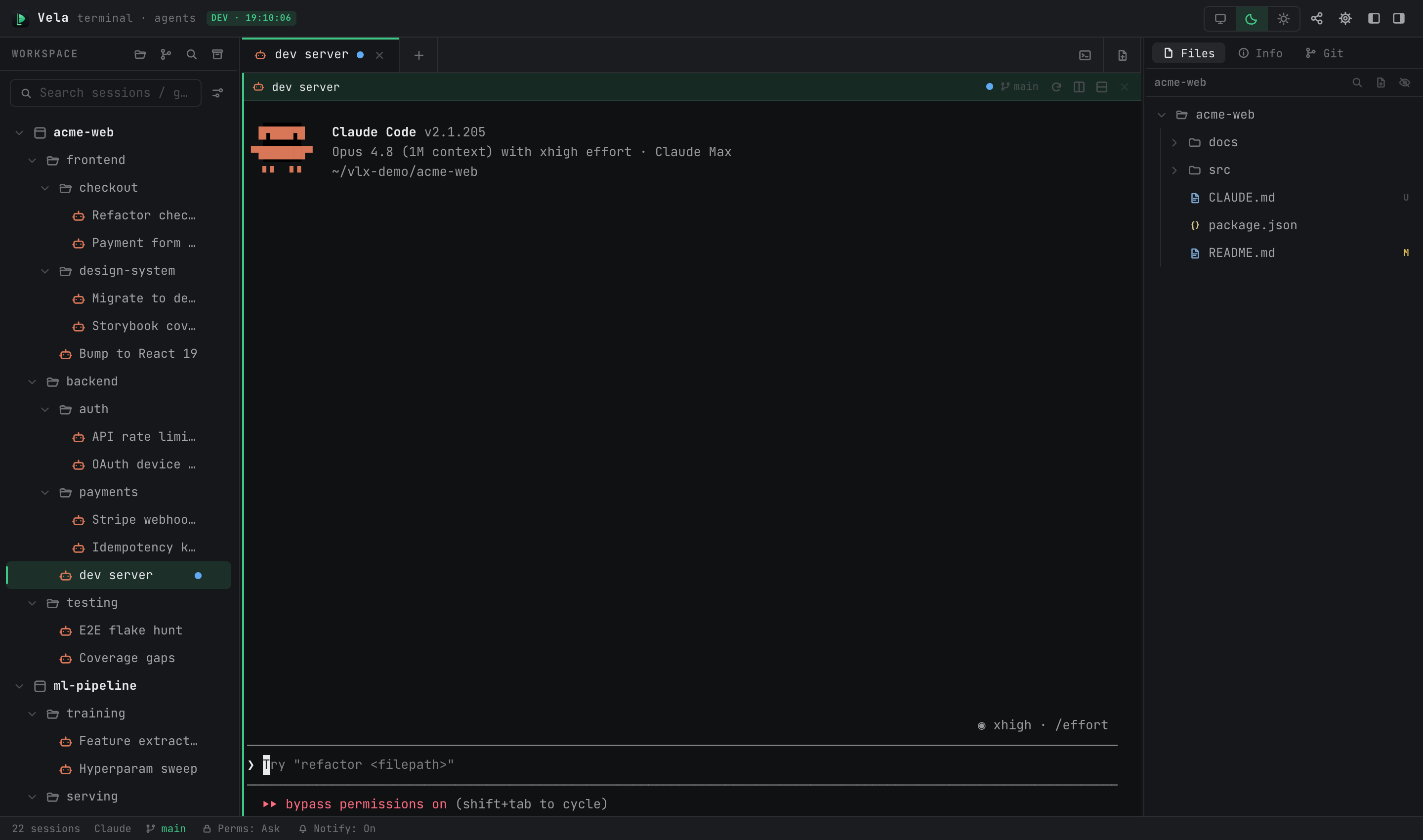
- Левая боковая панель: дерево проектов + поле поиска + четыре кнопки в верхней части (импорт проекта, клонирование из Git, глобальный поиск, архивированные сессии).
- Центральная панель: панель вкладок + область терминала. Вкладки работают как в браузере: по умолчанию при нажатии на сессию в дереве используется текущая вкладка; вкладки, с которых вы переключились, продолжают работать в фоновом режиме; закрытие вкладки фактически прерывает ее работу. Вкладку также можно разделить на несколько панелей (⌘D — вправо, ⌘⇧D — вниз).
- Правая панель: отображает текущую сессию с тремя вкладками — Файлы (дерево файлов), Информация (основные параметры, модель, использование, затраты ресурсов) и Git (ветки и изменения).
- Панель статуса: количество сессий, текущее состояние сессии, ветка Git, переключатель уведомлений, а также глобальные счетчики Работает / Ожидает / Просмотрено — нажмите на один из них, чтобы отфильтровать боковую панель и показать только сессии данного состояния.
- Панель заголовка, правая часть: переключение темы светлая/темная, Удаленный доступ, Подключение к удаленному серверу, Настройки.
7. Куда двигаться дальше
- Подробное описание деревьев и вкладок (разделение, архивирование, глобальный поиск, множественный выбор и пакетные операции): Управление интерфейсом и сессиями.
- Функции терминала (поиск, вставка изображений, выбор Windows оболочки): Использование терминала.
- Различия в возможностях агентов, режимы возобновления / форкинга / разрешений: Сессии ИИ-агентов.
- Возможность для агентов разделять подзадачи на изолированные деревья работ и работать параллельно: Создание сессий и Git совместная работа.
- Носить всё это с собой на телефоне или другом устройстве: Удаленная разработка и управление.