Вкладки документов и браузера
Вкладки центральной панели — это не только терминалы. В этой главе рассматриваются ещё два типа: вкладки документов (встроенный Markdown / редактор кода) и вкладки браузера (встроенные веб-страницы). Они находятся рядом с вкладками терминалов и никогда не заменяются при открытии сессии.
1. Вкладки документов
1.1 Открытие
Введите vopen <file> в любой сессии — в центральной панели откроется вкладка документа; во время разговора с Claude функция /vopen делает то же самое (требуется включить опцию Vela Skills в Настройках ▸ Общие). Режим отображения выбирается в зависимости от типа файла:
| Тип | Режим отображения |
|---|---|
| md / markdown / mdx | Редактор двухрежимный: по умолчанию WYSIWYG, можно переключиться в режим кода |
| Изображения (png / jpg / gif / webp / svg, …) | Встроенный просмотрщик изображений (пошаговая загрузка больших файлов, возможность изменения размера окна / сохранение пропорций 1:1) |
| Всё остальное | Редактор кода с автоматическим выделением синтаксиса (~150 языков, определяется по имени файла) |
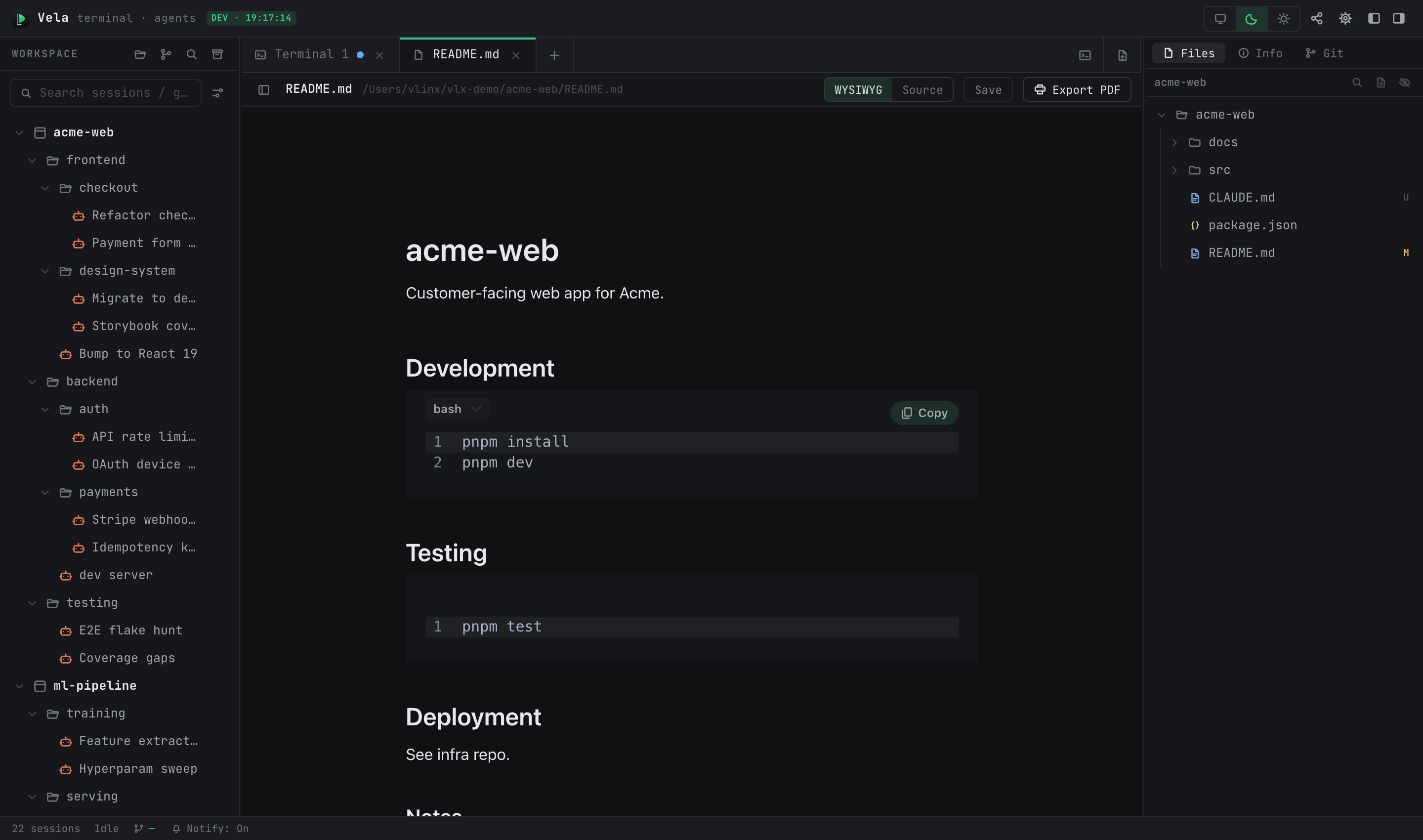
1.2 Редактирование и сохранение
- Кнопка WYSIWYG / Source в верхней части экрана позволяет в любой момент менять режимы (только markdown); внесённые изменения сохраняются.
- Нажатие ⌘S или кнопки Сохранить записывает содержимое на диск. Если файл на диске изменился вне VelaTerm, появляется сообщение с вариантами перезагрузки или игнорирования — никаких тайных перезаписей в обоих направлениях не происходит.
- При закрытии вкладки с незакрытыми изменениями появляется вопрос: Сохранить и закрыть / Закрыть без сохранения / Отмена.
- Нажатие ⌘F открывает единый поиск: поиск, замена, учёт регистра — одинаково в обоих режимах редактора.
- Боковая панель (можно включать/выключать, изменять размер) показывает структуру документа и дерево файлов содержащей папки; нажатие на файл переключает на него.
1.3 Новые документы и экспорт в PDF
- Кнопка «Новый документ» в области + на панели вкладок (только на десктопе) открывает пустой черновик: он не появляется в дереве и не сохраняется на диске; первое сохранение происходит через диалоговое окно «Сохранить как» системы, а выделение синтаксиса определяется по имени сохранённого файла.
- Опция «Экспорт в PDF» преобразует markdown в векторный PDF формат (автоматическое разделение на страницы, встроенные шрифты CJK) — на десктопе используется «Сохранить как», в браузере — прямая загрузка.
2. Вкладки браузера (только на десктопе)
Третий тип вкладок включает реальную веб-страницу (встроенный WebView) — удобно для фиксации сайтов документов, страниц с проблемами или URL для предварительного просмотра в рабочем пространстве. Недоступно в удалённых/мобильных клиентах.
Четыре способа открытия: кнопка встроенного браузера в области + на панели вкладок, горячая клавиша ⌘⇧B, ввод vopen <url> в сессии и команда «Новая веб-страница» при правом клике в боковой панели.
**Два вида **:
- Вкладка Scratch: открывается с помощью ⌘⇧B или
vopen <url>— это черновик, который не находится в дереве и не сохраняется после перезагрузки; нажатие правой кнопкой на вкладке позволяет превратить её в постоянный узел. - Узел веб-страницы: создаётся через команду «Новая веб-страница» в боковой панели — это узел дерева, URL которого сохраняется и остаётся после перезагрузки.
Предел безопасности: встроенная страница является полностью изолированным внешним веб-сайтом — она не получает никаких внутренних VelaTerm прав или учётных данных, разрешены только URL в формате http / https.
3. Как сосуществуют три типа вкладок
- Вкладки терминала, документа и браузера используют одну и ту же панель вкладок; клавиши ⌘1–9 позволяют переключаться между ними одинаково.
- Открытие сессии из дерева всегда использует существующие вкладки сессии — вкладки документов и браузера никогда не заменяются.
- У документов и вкладок браузера нет разделённых панелей; клавиша ⌘W закрывает их напрямую (при наличии незакрытых изменений требуется подтверждение).