AI 代理程式會話
本章將介紹 VelaTerm 的核心優勢:以 類型化的會話形式來託管 AI 程式設計代理,具備即時狀態顯示、自動恢復對話、分支處理以及權限控制等功能。
1. 支援的代理
在「新建會話」選單中提供了九種本機代理類型:Claude Code、Codex、OpenCode、Copilot CLI、Cursor CLI、Antigravity、Cline、Pi,以及 Crush。它們的功能略有差異:
| 代理 | 狀態感知 | 自動恢復 | 分支 | 「跳過權限檢查」開關 |
|---|---|---|---|---|
| Claude Code | 標準模式(包含詢問功能) | ✅ | ✅ | ✅ |
| Codex | 弱權威模式 + 顯示器檢測 | ✅ | ✅ | ✅ |
| OpenCode | 權威模式(包含詢問) | ✅ | ✗ | ✗(自訂設定) |
| Copilot CLI | 權威模式(包含詢問) | ✅ | ✗ | ✅ |
| Cursor CLI | 權威模式 | ✅ | ✗ | ✅ |
| Antigravity | 權威模式 | ✅ | ✗ | ✅ |
| Cline | 專權模式 | ✅ | ✗ | ✅(雙向皆明確指定) |
| Pi | 專權模式 | ✅ | ✅ | ✗(無權限系統) |
| Crush | 部分專權模式 + 顯示器偵測 | ✅ | ✗ | ✅ |
「專權模式」的意思是 VelaTerm 在啟動時會注入代理程式的官方回呼機制(hooks / plugin / extension),如此一來狀態變化會由代理程式主動回報,而非從終端輸出中推測。對於那些不會回報所有資訊的代理程式(如 codex、crush),則會以顯示器偵測作為補充。在普通終端中自行執行的代理程式則不受影響——注入功能僅適用於VelaTerm啟動的會話。
2. 狀態點:誰正在工作,誰在等我
每個代理程式會話旁的點會即時更新:綠色 = 正在工作;黃色 = 需要您處理(有問題、權限請求或未讀通知);洋紅色 = 已回覆且已被查看。狀態列中的三個計數器是可點擊的過濾器——當有許多會話同時運作時,這樣就能找到正在等待您的會話。
搭配 系統通知使用:當某個代理程式因您的原因暫停(出現問題或輪次結束)時,您會收到通知,該會話會出現未讀標記,且 Dock 標記也會將其計入;如果您已經正在查看該會話,則不會有任何動作。在已簽名的 macOS 版本中,點擊通知可直接跳轉至該會話。狀態列中的「通知」選項為全局開關。
3. 自動續傳:關閉再打開,對話內容依然存在
用一句話概括其概念:樹狀結構中的每個代理程式會話節點 = 一個正在進行的對話
- 在首次運行時,VelaTerm會自動記住代理自身的會話 ID。
- 之後——無論您是關閉分頁還是退出應用——重新打開節點都會以保留狀態的旗標(例如
claude --resume <id>)重新啟動代理,且上下文會立即恢復。在恢復之前,VelaTerm會驗證對話是否仍然存在;如果已被刪除,它會默默地重新開始,而不會卡住。 - 想要全新的對話?請建立一個新的節點。整個機制都是自動化的——無需任何切換或清理動作。
手動恢復:如果您有來自其他地方的代理會話 ID(例如在普通終端中進行的對話),請在「新建會話」選單的底部選擇「恢復會話…」——選擇類型、貼上 ID,該對話就會作為一個正式的會話節點加入樹狀結構中。
4. Fork:從目前的對話中分叉出來
在已經有對話的 claude / codex / pi 會話上按右鍵 → 選擇「Fork Session」。您將得到一個兄弟節點,它會從來源對話的 目前歷史記錄中分叉出來,且不會影響來源對話——類似於 git 的分支功能。非常適合用於「在相同上下文中嘗試兩種方法」。
5. 權限模式與啟動參數
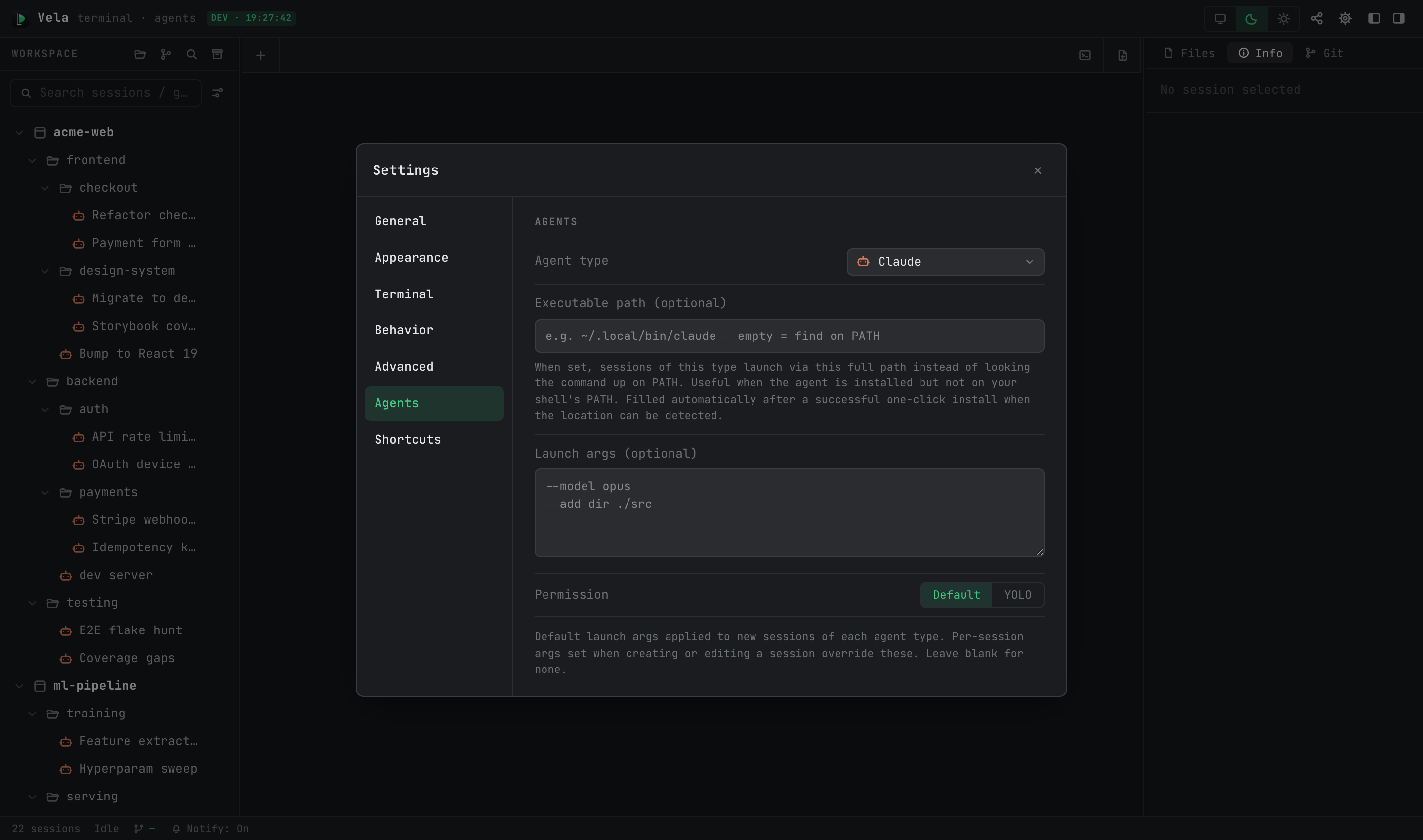
兩層級的權限設定:每個受支援的會話都可以以「預設」模式(逐步確認)或「跳過所有權限確認」模式運行——後者亦稱為 YOLO 模式,會以對應的旗標啟動代理(例如 claude 的 --dangerously-skip-permissions)。可透過會話編輯表單中的「跳過所有權限確認」來為每個會話切換模式;可在「設定 ▸ 代理」中設定各類型的全局預設值。
自訂啟動參數:會話編輯表單中的「啟動參數」欄位可用於為該會話添加額外的命令列參數;「設定 ▸ 代理」中則保存了各類型的預設模板,而「新建會話並設定參數…」選項則用於一次性建立帶有參數的會話。
可執行檔路徑:如果代理安裝在 PATH之外,請在「設定 ▸ 代理」中為該類型設定其「可執行檔路徑」;若留空,系統會在 PATH上查找該命令。
6. 未安裝?安裝指引
若要啟動未安裝的代理,也不會陷入 command not found的死循環:會在會話中顯示一張安裝指引卡片,上面有適用於您操作系統的推薦安裝命令——您可以複製該命令,或直接點擊一次即於當地執行。安裝完成後,系統會自動偵測二進位檔的位置並填入路徑設定中,同時還有一個重試按鈕可用以重新啟動會話。請記得,每個代理仍需要自行設定登入/API 金鑰;該卡片會提供相關文件連結。
7. 資訊面板:模型、使用情況、資源狀況
當代理會話開啟時,右側面板的「資訊」分頁會顯示其運行時的詳細資料:
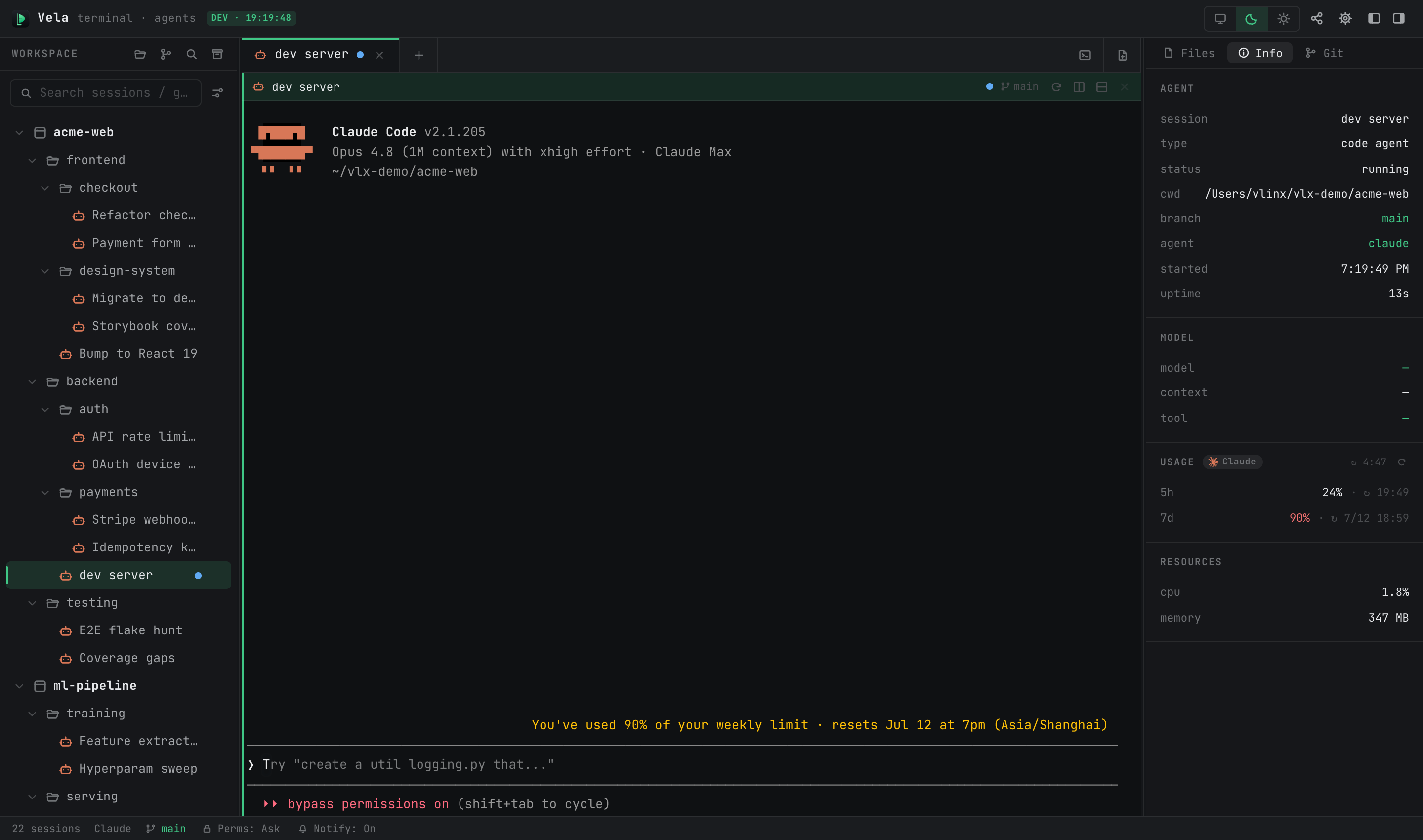
- 代理:會話名稱、類型、運行狀態、工作目錄、Git分支、起始時間、運行時間。
- 模型 / 本回合(claude):目前的模型、上下文使用量、正在使用的工具。
- USAGE(claude / codex):官方配額使用量(5小時及7天時間窗);更新間隔可自行設定(Usage refresh)。
- RESOURCES:會計算會話中程序樹的 CPU / 記憶體使用量。
8. 轉錄、匯出與歸檔
- 按右鍵 → 「Export Session…」(claude / codex,僅在對話被擷取後顯示一次)會將完整上下文寫入 Markdown——包括助理的思考過程以及每一個工具呼叫及其輸入與結果。
- 已歸檔的代理會話可在歸檔面板中以解析過的轉錄檔形式閱讀(無需重新播放終端機內容);恢復後即可如常繼續使用。請參見 Interface & Session Management §7。
9. 其他各種功能
- Auto-naming:未命名的會話會以其第一條訊息作為名稱(適用於 claude 及其他系統)。
- Live theme following:切換亮色/暗色主題時,運行 claude 會話的介面會立即更新,無需重新啟動。
- Vela Skills:在 Settings ▸ General 中開啟的「Vela Skills」選項,會將
/vspawn、/vspawn-tree與/vopen相關技能安裝到~/.claude/skills/中,讓 claude 能在對話中建立子會話並開啟文件(請參見 Session Spawning & Git Collaboration)。 - Windows:完全支援 claude / codex(透過 PowerShell);其他類型的支援則視情況而定。