Sesiones del agente de IA
Este capítulo trata del diferenciador principal de VelaTerm: alojar agentes de programación de IA como sesiones tipadas — con estado en tiempo real, reanudación automática de conversaciones, creación de ramas y control de permisos.
1. Agentes compatibles
Existen nueve tipos de agentes locales en los menús de Nueva Sesión: Claude Code, Codex, OpenCode, Copilot CLI, Cursor CLI, Antigravity, Cline, Pi y Crush. Sus capacidades difieren ligeramente:
| Agente | Conciencia del estado | Reanudación automática | Crear rama | Botón “Omitir permisos” |
|---|---|---|---|---|
| Claude Code | Autoritativo (incluye solicitud) | ✅ | ✅ | ✅ |
| Codex | Parcialmente autoritativo + detección de pantalla | ✅ | ✅ | ✅ |
| OpenCode | Autoritativo (incluye solicitud) | ✅ | ✗ | ✗ (configuración propia) |
| Copilot CLI | Autoritativo (incluye solicitud) | ✅ | ✗ | ✅ |
| Cursor CLI | Autoritativo | ✅ | ✗ | ✅ |
| Antigravity | Autoritativo | ✅ | ✗ | ✅ |
| Cline | Autoritativo | ✅ | ✗ | ✅ (expreso en ambos sentidos) |
| Pi | Autoritativo | ✅ | ✅ | ✗ (sin sistema de permisos) |
| Crush | Parcialmente autoritativo + detección de pantalla | ✅ | ✗ | ✅ |
“Autoritativo” significa que VelaTerm inyecta el mecanismo oficial de devolución de llamada del agente (ganchos / plugin / extensión) al iniciar, de modo que los cambios de estado son reportados activamente por el agente en lugar de deducirse de la salida de la terminal. En los agentes que no informan todo (Codex, Crush), la detección de pantalla sirve como solución alternativa. Los agentes que ejecutas directamente en una terminal sencilla no se ven afectados; la inyección solo se aplica a las sesiones iniciadas por VelaTerm.
2. Puntos de estado: quién está trabajando, quién me espera
El punto junto a cada sesión de agente se actualiza en tiempo real: verde = trabajando; amarillo = necesita tu ayuda (pregunta, solicitud de permiso o notificación sin leer); magenta = ya se respondió y se vio. Los tres contadores de la barra de estado son filtros clickeables; con muchos agentes en ejecución, así es como encuentras aquellos que te esperan.
Junto con notificaciones del sistema: cuando un agente se detiene por ti (una pregunta o fin de turno), recibes una notificación, la sesión recibe una marca de mensaje sin leer y la marca del Dock la cuenta; si ya estás viendo esa sesión, no ocurre nada. En la versión firmada macOS, hacer clic en una notificación te lleva directamente a la sesión. El elemento “Notificar” en la barra de estado es el interruptor global.
3. Reanudación automática: ciérrala, ábrela de nuevo, la conversación sigue ahí
El modelo mental en una frase: cada nodo de sesión de agente en el árbol = una conversación en curso.
- Al ejecutarse por primera vez, VelaTermrecuerda automáticamente el id de sesión del propio agente.
- Después de eso — ya sea que hayas cerrado la pestaña o cerrado la aplicación — al volver a abrir el nodo, se reinicia el agente con su flag de reanudación (p. ej.,
claude --resume <id>) y el contexto vuelve de inmediato. Antes de reanudar, VelaTermverifica que la conversación siga existiendo; si se eliminó, pasa silenciosamente a un inicio nuevo en lugar de quedarse atascado. - ¿Quieres una conversación nueva? Crea un nodo nuevo. Todo el mecanismo es automático: sin interruptores, sin tareas de limpieza.
Reanudación manual: si tienes un id de sesión de agente de otro lugar (por ejemplo, una conversación que ejecutaste en una terminal sencilla), usa “Reanudar sesión…” en la parte inferior del menú de Nueva Sesión: elige el tipo, pega el id y esa conversación se une al árbol como un nodo de sesión válido.
4. Crear rama: separarse de la conversación actual
Haz clic con el botón derecho en una sesión de Claude / Codex / Pi que tenga una conversación → “Crear rama de sesión”. Obtendrás un nodo hermano que se separa de la historia actual de la conversación de origen, dejando intacta la original; es como una rama de git. Ideal para “mismo contexto, probar dos enfoques”.
5. Modos de permisos y argumentos de inicio
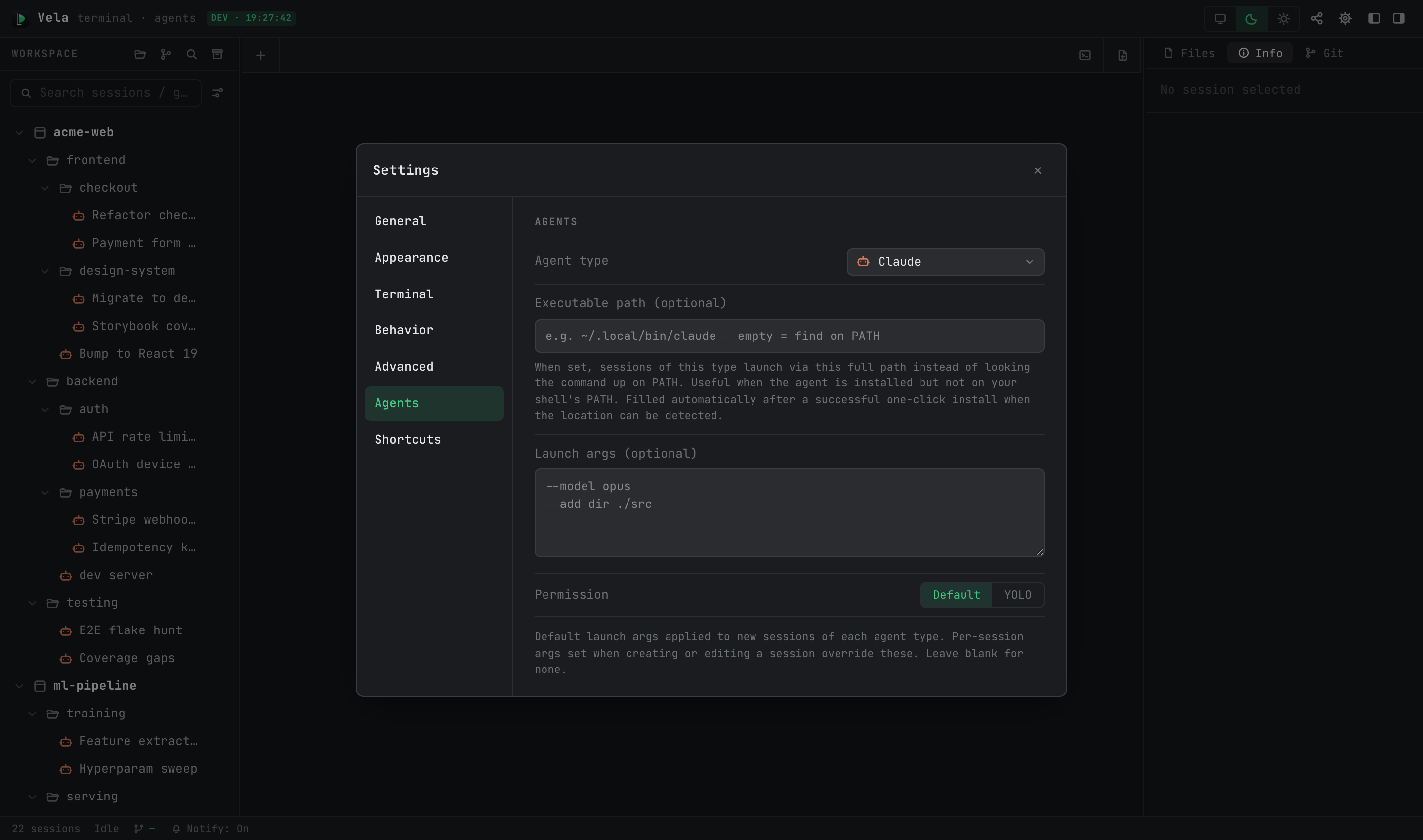
Permisos de dos niveles: cada sesión compatible puede ejecutarse en “Predeterminado” (confirmación paso a paso) o “omitar todas las confirmaciones de permisos” — también conocido como modo YOLO, que inicia el agente con su flag correspondiente (p. ej., --dangerously-skip-permissions de Claude). Se puede cambiar por sesión mediante “Omitir todas las confirmaciones de permisos” en el formulario de edición de la sesión; se puede establecer el valor predeterminado por tipo en Ajustes ▸ Agentes.
Argumentos de inicio personalizados: el campo “Argumentos de inicio” del formulario de edición de la sesión agrega argumentos adicionales de línea de comandos para esa sesión; Ajustes ▸ Agentes contiene un plantilla predeterminada por tipo, y “Nuevo con argumentos de inicio…” en el menú de Nueva Sesión permite crear una sesión parametrizada de una sola vez.
Ruta ejecutable: si un agente está instalado fuera de PATH, establece su “Ruta ejecutable” por tipo en Ajustes ▸ Agentes; déjala vacía para que PATH busque la ruta automáticamente.
6. ¿No está instalado? Guía de instalación
Ejecutar un agente que no está instalado no termina en un callejón sin salida command not found: aparece una tarjeta de guía de instalación en la sesión con el comando de instalación recomendado para tu sistema operativo; cópialo o ejecútalo directamente con un clic. Después de la instalación, se detecta automáticamente la ubicación del binario y se rellena la configuración de ruta, y un botón de intento nuevamente inicia la sesión. Recuerda que cada agente sigue necesitando su propia configuración de inicio de sesión / clave API; la tarjeta enlaza a la documentación.
7. Panel de información: modelo, uso y recursos
Con una sesión de agente abierta, la pestaña Información del panel derecho muestra sus detalles de ejecución:
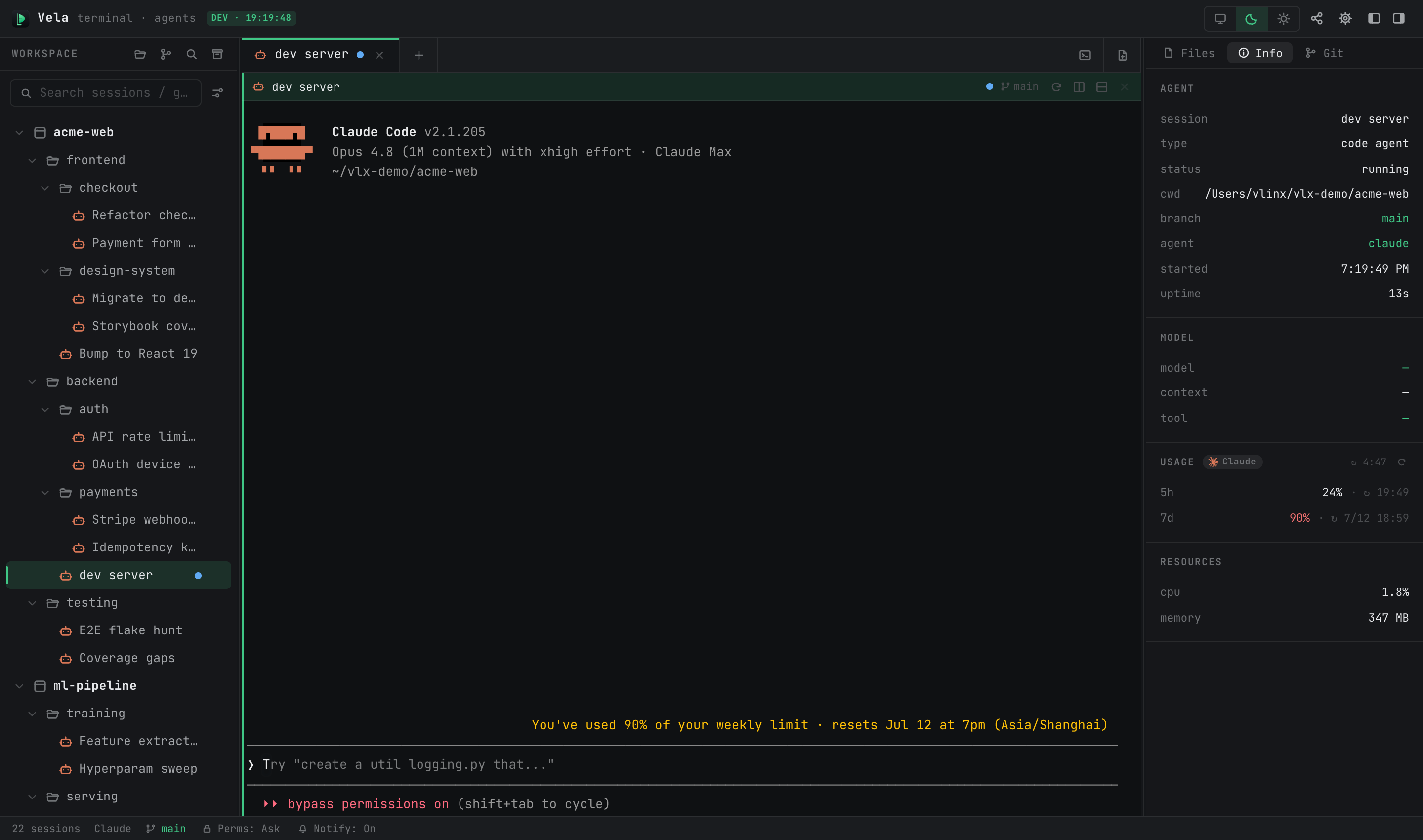
- AGENTE: nombre de la sesión, tipo, estado de ejecución, directorio de trabajo, Gitrama, hora de inicio, tiempo en ejecución.
- MODELO / Esta ronda (Claude): modelo actual, uso de contexto, herramienta en ejecución.
- USO (Claude / Codex): uso oficial de cuotas (ventanas de 5 horas y 7 días); el intervalo de actualización es configurable (Actualización de uso).
- RECURSOS: consumo medido de CPU / memoria del árbol de procesos de la sesión.
8. Transcripciones, exportación y archivado
- Hacer clic con el botón derecho → “Exportar sesión…” (claude / codex, se muestra una vez que se ha capturado una conversación) escribe todo el contexto en Markdown — incluyendo los pensamientos del asistente y cada llamada a herramienta con sus entradas y resultados.
- Las sesiones de agentes archivadas se pueden leer como transcripciones analizadas en el panel de archivo (no se necesita reproducir en terminal); al restaurarlas, se puede continuar como de costumbre. Véase Gestión de interfaz y sesiones §7.
9. Cosas diversas
- Nombrado automático: las sesiones sin nombre toman su nombre de su primer mensaje (claude y otros).
- Temas en tiempo real: cambiar entre temas claro/oscuro actualiza al instante las sesiones de claude, sin necesidad de reiniciar.
- Habilidades Vela: el interruptor “Habilidades Vela” en Ajustes ▸ General instala las habilidades
/vspawn,/vspawn-treey/vopenen~/.claude/skills/, lo que permite a claude crear subsesiones y abrir documentos desde dentro de una conversación (véase Creación de sesiones y Git Colaboración). - Windows: claude / codex cuentan con soporte total (a través de PowerShell); los otros tipos tienen soporte limitado.