遠端開發與管理
本指南涵蓋兩個主題:將您的本地 VelaTerm 開放給其他裝置使用,以及連接到遠端機器以在該處開發與管理工作階段。
1. 兩個入口點,兩種方向
所有的遠端功能都位於標題列的右側(主題切換器旁):

地球儀圖示代表 遠端存取(瀏覽器)——開放此機器,讓手機、平板電腦或其他電腦能透過瀏覽器使用您的 VelaTerm。箭頭圖示則是 連接到遠端伺服器——此機器作為用戶端,向外連線以在另一台機器上進行開發。當伺服器正在運作時,地球儀會顯示為綠色。
| 您的需求 | 選擇哪個入口 |
|---|---|
| 從手機/平板電腦/其他電腦查看並操作此機器的作業階段 | 地球儀按鈕(遠端存取) |
| 在未預先安裝任何軟體的遠端 Linux / macOS 開發機上工作 | 連線按鈕 → SSH 模式 |
| 連接到已啟用遠端存取功能的另一台 VelaTerm | 連線按鈕 → URL 模式 |
2. 開放此機器(遠端存取)
2.1 啟動伺服器
點擊地球儀,設定一個連接埠(預設為 8799——若已被佔用請改變),再設定一個存取密碼,然後按下「啟動伺服器」:
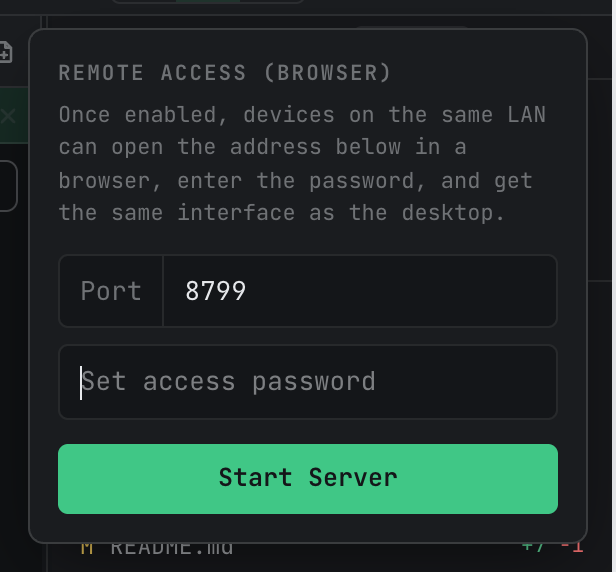
任何裝置要進入都必須使用此存取密碼。它僅在伺服器運作期間有效;停止運作後,下次需設定新的密碼。
2.2 連接裝置
一旦伺服器開始運作,面板會顯示狀態、憑證指紋以及自動生成的配對連結:
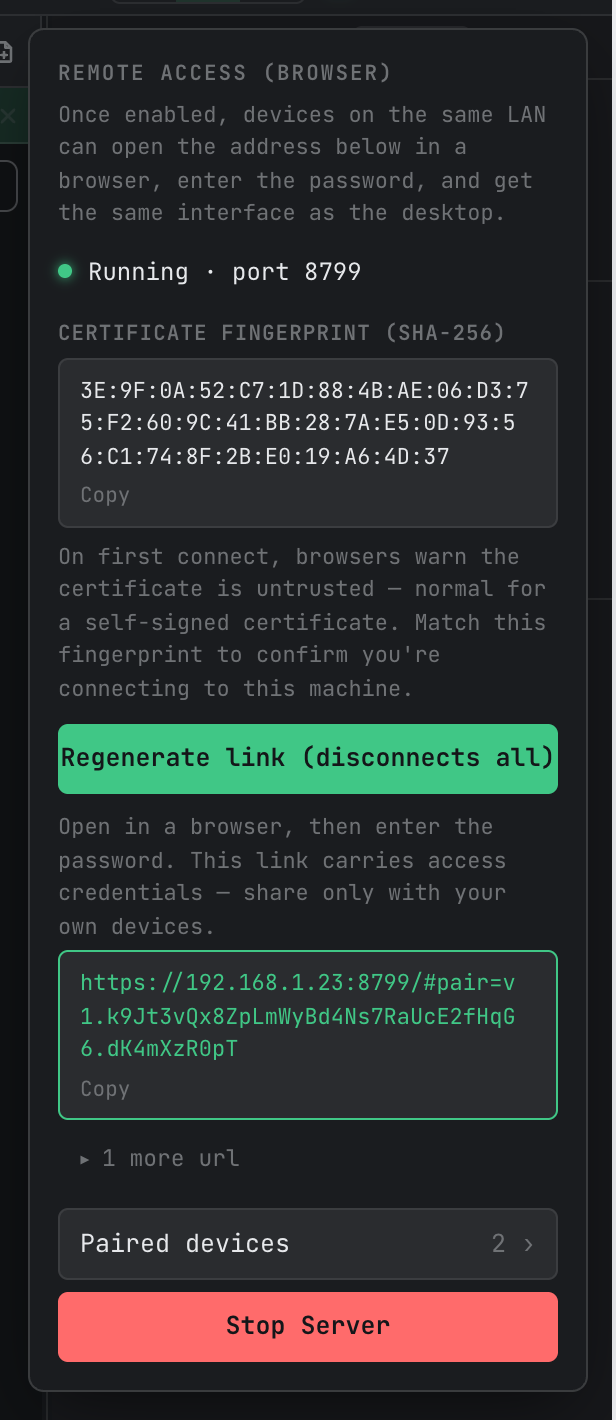
要進行連線:將 配對連結傳送給您自己的裝置(透過 AirDrop、自傳訊息等方式——任何可行的方式皆可),在瀏覽器中打開該連結,然後輸入存取密碼。該連結會攜帶經過加密的配對憑證;瀏覽器與機器之間的通訊是端對端加密的。有兩點需要注意:
- 該連結即為密鑰。請僅與您自己的裝置分享。如果您懷疑它已洩漏,請點擊「重新生成連結」——舊連結會立即失效,所有已連線的裝置都會斷開,直到它們使用新的連結為止。
- 首次連線時,瀏覽器會因為憑證未被信任而發出警告——這對自簽名的憑證而言是正常現象。請將瀏覽器顯示的指紋與面板中的「憑證指紋」進行比對;如果兩者相符,代表您正在與自己的機器通訊。
當存在多個網路介面(有線、Wi-Fi、VPN)時,面板會顯示預設的位址,其餘位址則會以「還有 1 個 URL」的形式呈現——請選擇與連線裝置在同一網路上的位址。
在手機上打開同一個連結時,會自動切換到行動版介面(兩層級的導航加上終端機鍵盤)——無需任何設定。
2.3 瀏覽器端的體驗
已連線裝置所看到的登入頁面與主要使用者介面:
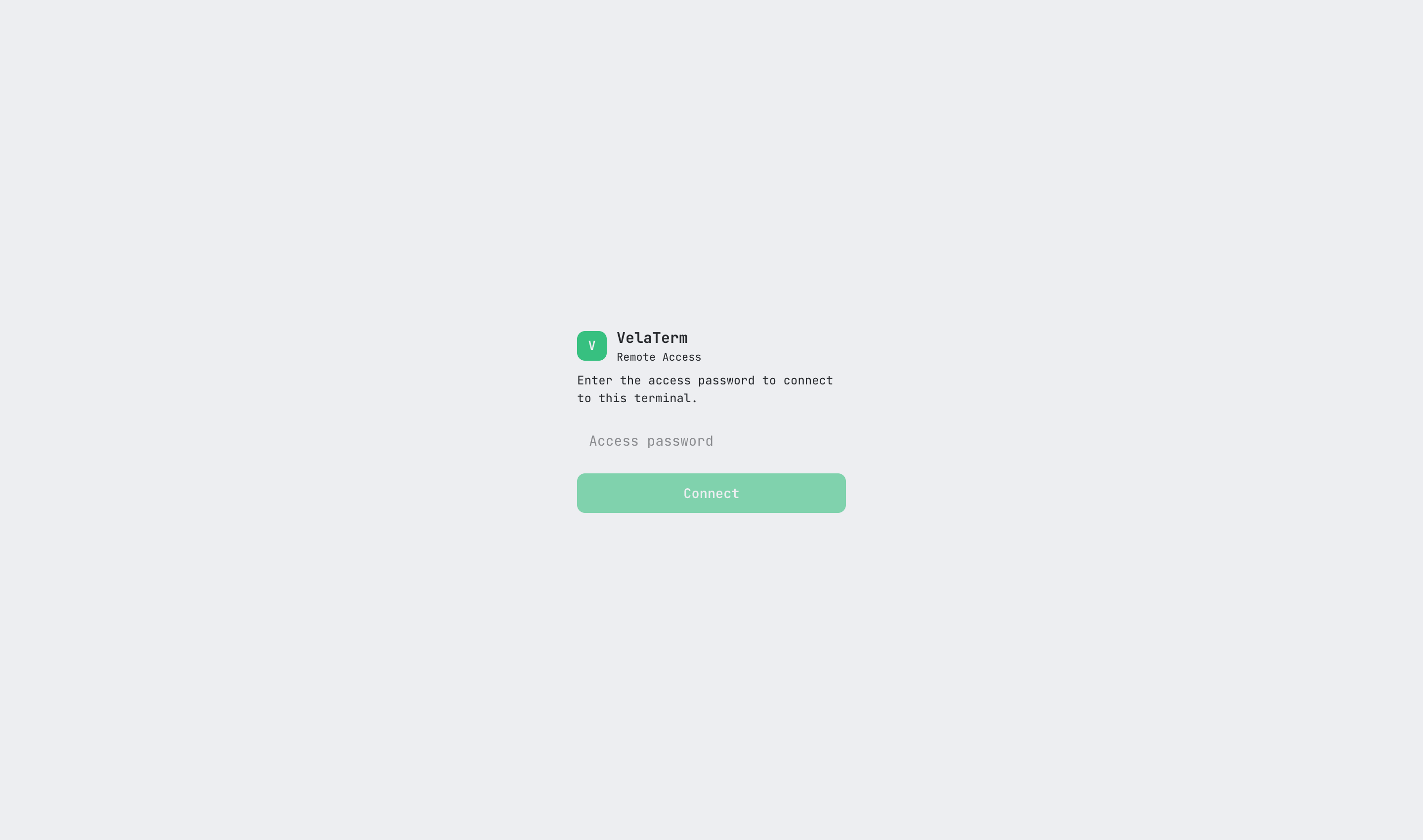
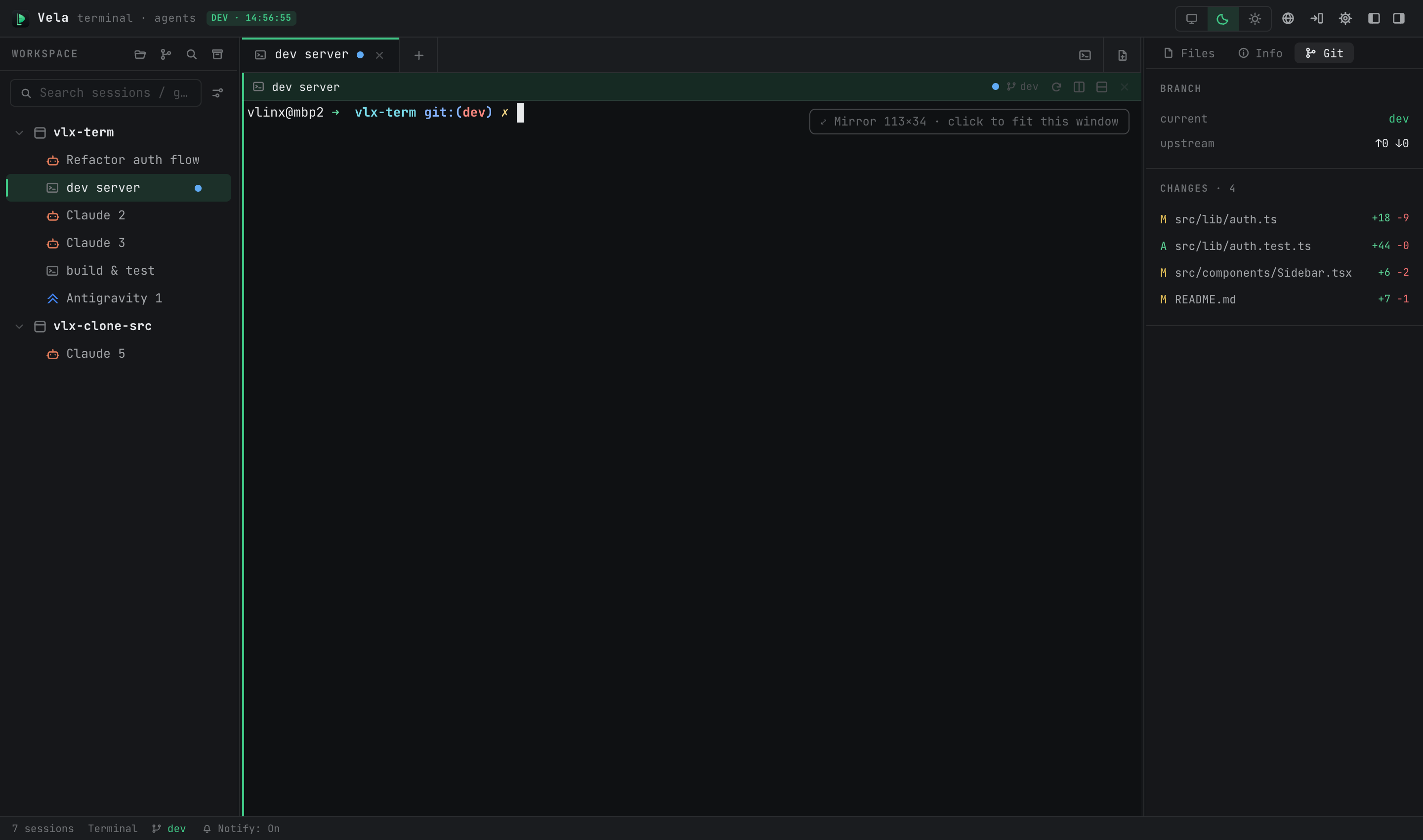
瀏覽器用戶端會與桌面版共享相同的即時作業階段:相同的樹狀結構、相同的終端機輸出,雙方都能輸入文字,且雙方都能即時看到對方的操作。視窗排列方式(開啟的分頁、分割視窗)是依每個用戶端獨立決定的。
終端機的大小有「擁有者」的概念:當同一個作業階段在多個用戶端上開啟時,大小會隨著擁有者而改變,其他用戶端則會看到縮放後的鏡像,並伴隨一條「鏡像……點擊以調整此視窗大小」的列(如上圖中終端機的右上角)——點擊該列即可接管目前視窗的大小調整。
2.4 裝置管理
面板中的「已配對裝置」清單會顯示所有已連線的裝置:
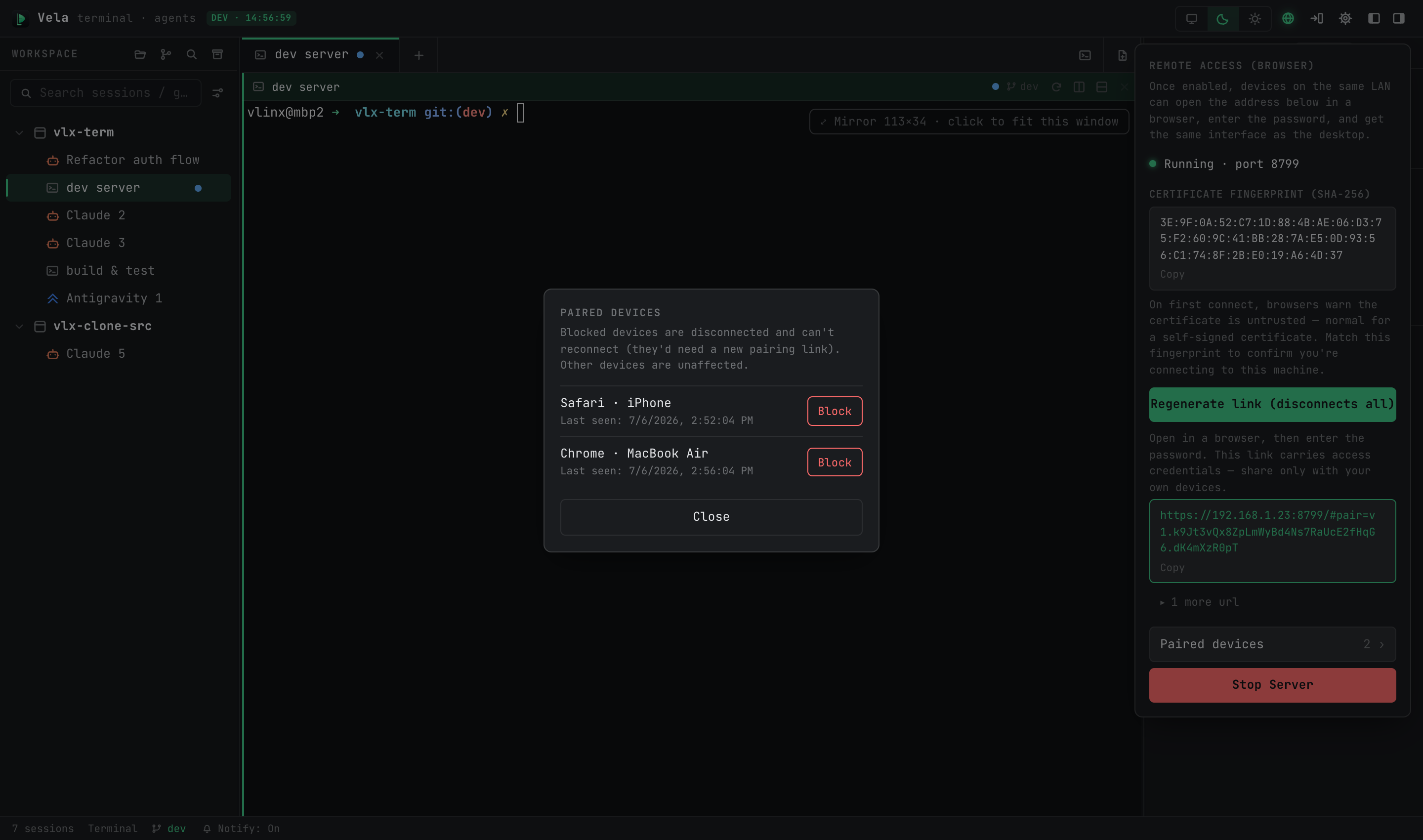
若要封鎖某個裝置,請點擊其旁邊的「封鎖」並確認——該裝置會立即斷開連線且無法重新連線(需要新的配對連結);其他裝置則不受影響。裝置名稱是由用戶端自行報告的——請將其視為標籤,而非真實身份。若要一次性將所有裝置都移除,請使用「重新生成連結」。
2.5 停止伺服器
在面板底部按下「停止伺服器」。瀏覽器用戶端會斷開連線;正在運作的作業階段則不受影響——它們屬於桌面應用程式本身。
3. 連接到遠端(連接到遠端伺服器)
點擊標題列中的連線按鈕,面板會提供 SSH 模式與 URL 模式兩種選項。
3.1 SSH 模式:遠端所需的一切就是 SSH
適用於沒有安裝 VelaTerm 相關組件的遠端開發機(通常為 Linux 或 macOS)。進行連線時會自動執行整個流程:偵測遠端作業系統與架構 → 下載相對應的 vela-server → 以持續執行過程的方式啟動它 → 設定本地的連接埠轉發 → 自動開啟遠端視窗並登入。
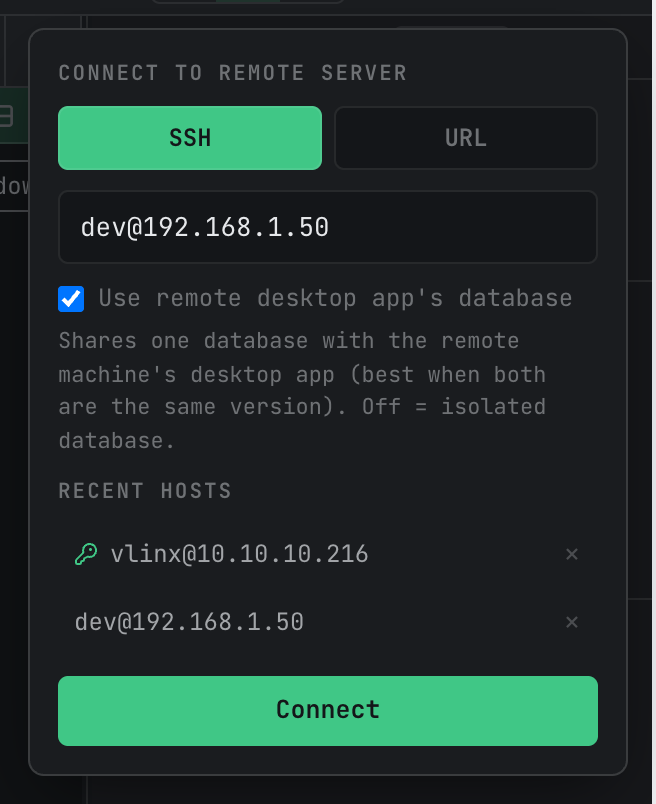
輸入 user@host[:port] 並按下「連線」。以下是值得了解的詳細資訊:
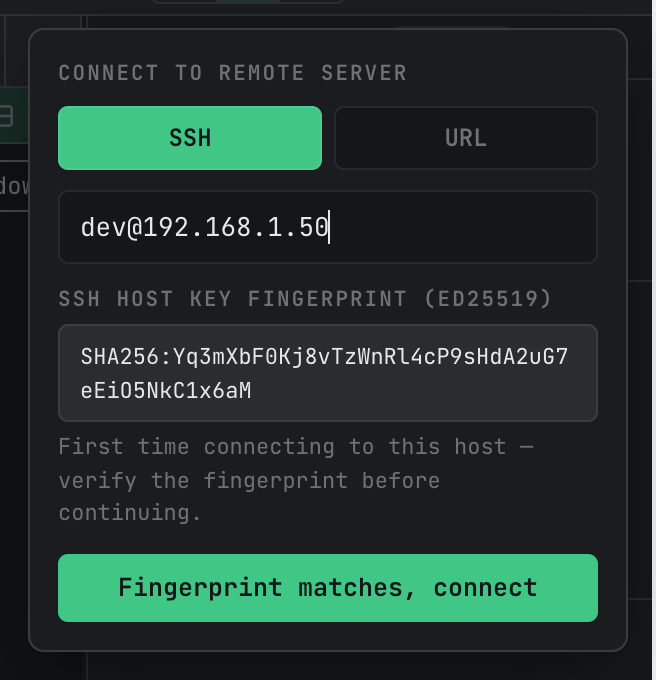
**首次連線時的主機金鑰驗證.**新的主機會顯示其 SSH 主機金鑰指紋供您驗證;請選擇「指紋相符,連線」並確認,如此該主機就會被記錄在 known_hosts 中——之後就不會再出現相關提示。如果已知主機的指紋發生變化,面板會變成紅色——在確認之前,請先查明原因(可能是作業系統重新安裝、使用的是不同機器,或是有人竄改了連結)。
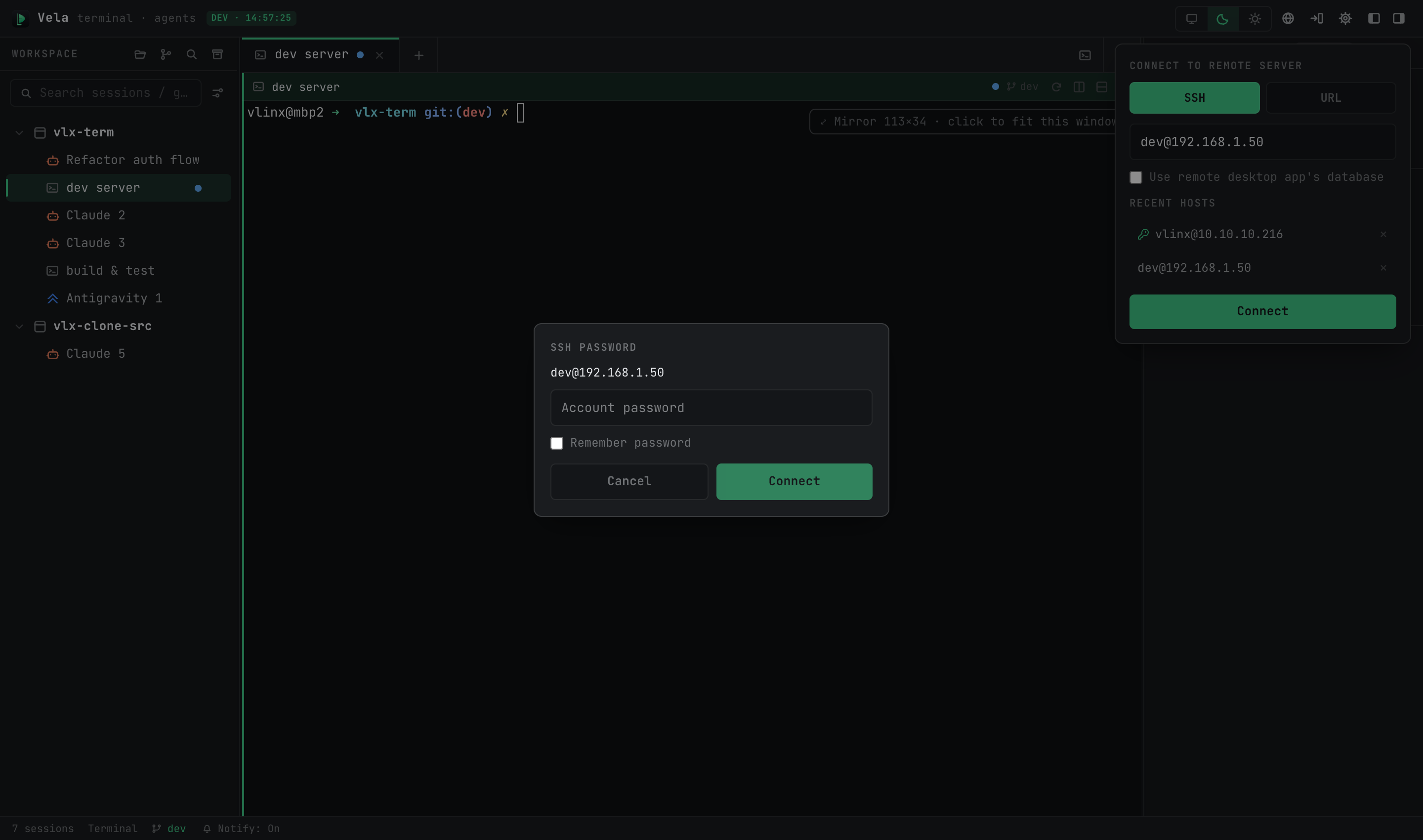
**認證.**您現有的 SSH 設定(如 ssh-agent、~/.ssh/config、金鑰等)都會被透明地重複使用;只有在公鑰認證失敗時才會出現密碼輸入畫面。「記住密碼」會將密碼儲存在系統的金鑰串中(絕不儲存在資料庫中),下次再使用時會自動調用。
**資料模式:「使用遠端桌面應用程式的資料庫」。**若未勾選(預設值),遠端伺服器會使用一個獨立的資料目錄(~/.velaterm/data),與該機器上安裝的任何VelaTerm桌面應用程式完全分離。若勾選,則會使用遠端桌面版本建置的資料庫——雙方都能看到相同的會話樹,這適用於「該機器日常運行VelaTerm,而我則遠端處理相同的專案」的情況。共享的是磁碟上的資料庫檔案,而非正在運行的程序(見§4.1);建議兩端保持相同版本。
**最近使用的主機。**會列出您已連線過的主機;點擊某個主機僅會填入輸入欄位(不會自動連線)——請檢視後再點擊「連線」。鍵匙圖示表示已儲存密碼;×則表示忘記該主機(及其儲存的密碼)。
**連線進度。**首次連線時會傳輸伺服器二進位檔(數十MB)——按鈕會顯示「準備中」/「傳輸中」並附上百分比。重新連線時會重用遠端已有的伺服器,速度會快得多。
3.2 URL模式:對方已經開啟遠端存取
用於另一台機器的VelaTerm已開啟遠端存取功能(§2)且您擁有其配對連結的情況。與在一般瀏覽器中打開連結相比,此方式可提供專用視窗、由金鑰串支援的自動登入,以及由應用程式處理的指紋驗證。
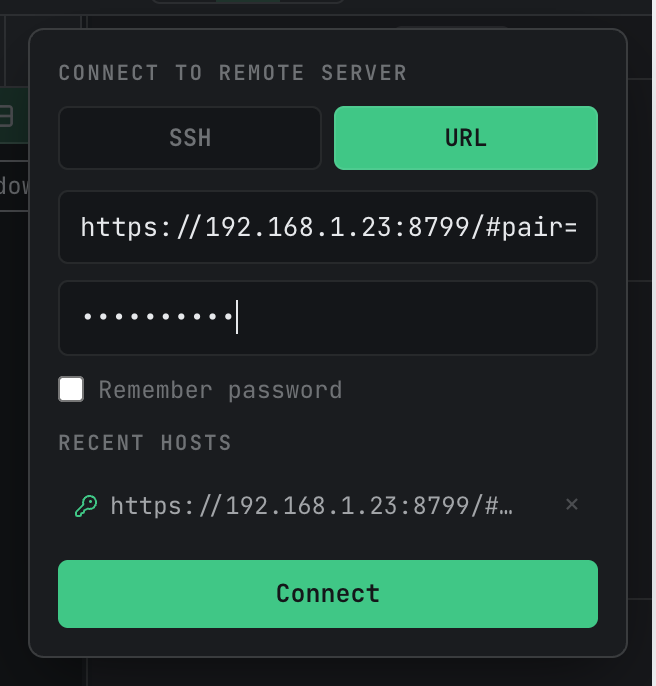
貼上配對連結,輸入對方設定的存取密碼,然後點擊「連線」。首次連線時會驗證TLS憑證的指紋(與對方面板上顯示的憑證指紋進行比對);之後,若指紋未變,則可直接連線。透過系統金鑰串儲存密碼的方式也是一樣。
4. 中斷連線、關閉以及剩餘內容
4.1 三層狀態機制
「斷線後資料是否仍存在」取決於您所詢問的層級:
| 狀態層 | 存放位置 | 遺失時的情況 |
|---|---|---|
| 窗口佈局(開啟的分頁、分割視窗) | 在您的窗口中 | 幾乎從不會 — 重新打開即可恢復 |
| 會話樹(專案/群組/會話定義) | 遠端電腦磁碟上的資料庫 | 永遠不會 — 可在電腦重啟後依然存在 |
| 正在運行的會話(即時終端機、正在執行任務的代理程式) | 遠端伺服器程式的記憶體 | 當該伺服器程式結束時即消失 |
前兩個層級本質上就是安全的。唯一需要考慮的層級是第三個:只要遠端伺服器程式仍在運行,您的正在運行的會話就會存在。
4.2 關閉窗口的含義
SSH 模式:此連線啟動了遠端伺服器且該伺服器屬於您,因此關閉窗口時會詢問要執行何種動作——「停止伺服器」會在遠端關閉它(從而結束其正在運行的會話);「繼續運行」僅會切斷您這端的連線,但伺服器仍會保持運行狀態,如此下次連接到該電腦時,所有會話都會完整保留。希望您不在時代理程式仍持續運作?請選擇「繼續運行」。
URL 模式:您是正在那邊運行的程式的訪客。關閉您的視窗僅表示您離開;另一端會繼續運作,您回來時一切依然在原處。
4.3 中斷與重新連線
當網路出現問題時,遠端視窗的上方會出現紅色的重新連線條狀圖,並自動重試;正在運行的工作階段不受影響——在 SSH 模式下,遠端伺服器會與 SSH 工作階段分離(其設計上可承受網路中斷)。
需注意的一個限制:自動重新連線僅適用於從視窗到本機轉發端口的路徑。如果 SSH 隧道處理程序或遠端伺服器本身已停止運作,紅色條狀圖將永遠旋轉,重新連線功能也無法幫助——請回到主視窗並再次連線。連線流程會檢測遠端伺服器是否仍存活:若存活則會重複使用(工作階段保持不變);只有當伺服器已停止運作時,才會啟動新的伺服器。
另外:遠端電腦進入睡眠狀態、登出或重新啟動,都會結束 SSH 模式下的伺服器及其正在運行的工作階段;由於工作階段資料儲存在磁碟上,因此不受影響。
4.4 快速參考
| 關注點 | SSH 模式 | URL 模式 |
|---|---|---|
| 誰擁有遠端伺服器 | 這個連線——由您建立並由您管理 | 另一端正在運行的長時間執行程式 |
| 預設的關閉機制 | 對話方塊:停止伺服器 / 繼續運行 | 您離開;另一端會繼續運行 |
| 視窗佈局 | 每個視窗皆會儲存佈局,重新開啟時會恢復 | 與之前相同 |
| 工作階段樹 | 獨立資料庫;或若您選擇,可與遠端桌面應用程式共享 | 另一個程式自己的資料庫 |
| 正在運行的工作階段 | 只要伺服器存活,工作階段就會持續運行 | 本質上為長時間運行;可承受重新連線 |
5. 安全模型概覽
密碼(SSH 帳戶密碼、遠端登入密碼)僅儲存在系統金鑰串中,絕不儲存在資料庫中,且僅在您明確同意時才會儲存。區域網路瀏覽器存取是透過具有自簽名憑證的 TLS 進行;配對連結會傳送端對端加密的憑證,且伺服器會拒絕未配對的明文連線。SSH 主機金鑰與遠端 TLS 憑證皆採用首次使用即信任的原則:已知且未改變的連線可直接通過;新的目標會出現一次驗證提示;若指紋改變則會出現紅色警告——請在確認前進行調查。個別裝置可隨時被阻擋(§2.4),且配對連結也可隨意重新生成。
還有一點:如果遠端視窗的標題列顯示紅色的「⚠ vX ≠ vY」標記,表示您的用戶端介面與遠端伺服器的版本不同——功能可能無法同步;請將兩端都升級到相同版本。
6. 常見問題解答
**已連線,但側邊欄仍為空白或紅色條狀圖一直旋轉?**最有可能是SSH通道或遠端伺服器已失效——在視窗內重新連線無法解決此問題(§4.3)。請返回主視窗並再次連線。
**端口 8799 無法啟動?**可能有其他程式佔用了該端口;請在面板中選擇其他端口並重新啟動。
**瀏覽器顯示無法信任此憑證?**這是自簽名憑證的常見現象——請驗證其指紋後繼續操作(§2.2)。若想跳過各瀏覽器的警告,可透過配對連結進入,應用程式會為您處理信任問題。
**希望在您離開時遠端代理仍能持續運作?**在SSH模式下,選擇「關閉視窗時仍持續運行」;會話將在遠端端持續進行。稍後重新連線即可從中斷處繼續。
**手機上的終端視窗看起來很小?**那是根據桌面主機自動調整大小的鏡像——請點擊終端視窗右上方的「點擊以適配此視窗」,即可由當前裝置主導大小調整。